Noen ganger trenger du bare én fil: et bilde som ble slettet, eller en konfigurasjonsfil som ble endret ved en feil. Da er det unødvendig å gjenopprette hele nettsiden. Med Gjenopprett enkeltfiler velger du nøyaktig de filene og mappene du vil ha tilbake, eller laster dem ned som én samlet kopi.
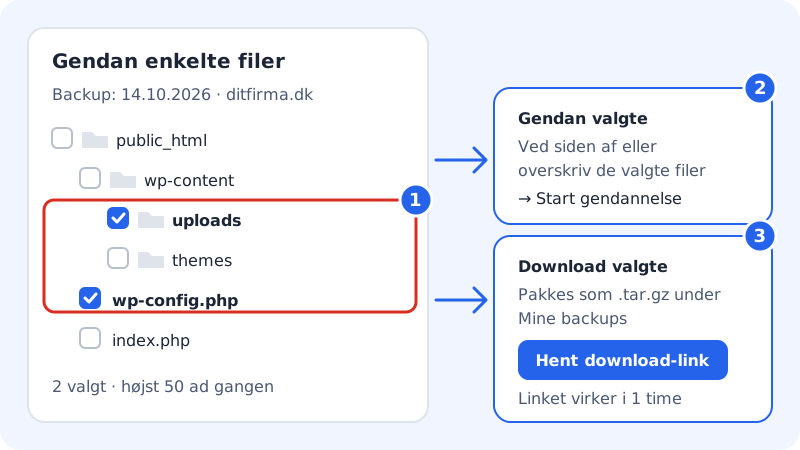
Gjenopprett enkeltfiler
Trinn 1: Finn kortet
Gå til Webhotell → Backup og rull ned til kortet Gjenopprett enkeltfiler.
Trinn 2: Velg backup og nettside
Velg backupen fra riktig dato og nettsiden filene hører til. Trykk Vis filer.
Trinn 3: Merk filer og mapper
Gå gjennom mappene, og sett hake ved filene eller mappene du vil ha tilbake. Du kan velge maks 50 om gangen.
Trinn 4: Gjenopprett eller last ned
Trykk Gjenopprett valgte, og velg mellom Ved siden av (trygt – ingenting overskrives) og Overskriv de valgte filene på nettsiden. Trykk Start gjenoppretting. Du får en e-post når den er ferdig.
Vil du heller ha en kopi, trykker du Last ned valgte, eller Last ned hele backupen hvis du vil ha alt.
Hent kopien din under Mine backuper
Når du har valgt å laste ned, pakker vi filene som en .tar.gz-fil. Kopien dukker opp i kortet Mine backuper, først med status Pakkes og deretter Klar.
- Trykk Hent nedlastingslenke ved kopien.
- Trykk Last ned for å lagre filen på datamaskinen din.
- Lenken virker i 1 time. Er den utløpt, trykker du Hent nedlastingslenke igjen.
Vanlige spørsmål
Hvordan åpner jeg en .tar.gz-fil?
På Mac og Linux kan du dobbeltklikke på filen. På Windows 11 kan Utforsker åpne den direkte, og på eldre Windows-versjoner kan du bruke et gratis utpakkingsprogram.
Kan jeg gjenopprette enkelte tabeller fra en database?
Nei, ikke fra kontrollpanelet. Databaser gjenopprettes samlet fra fanen Database på siden Backup.