Brauchst du mehr Websites, mehr Speicher, einen Onlineshop oder andere Funktionen, kannst du dein Webhosting sofort upgraden. Die neuen Limits und Funktionen gelten, sobald du bestätigt hast, und du zahlst nur die Differenz für den Rest des bereits bezahlten Zeitraums.
Im Kontrollpanel upgraden
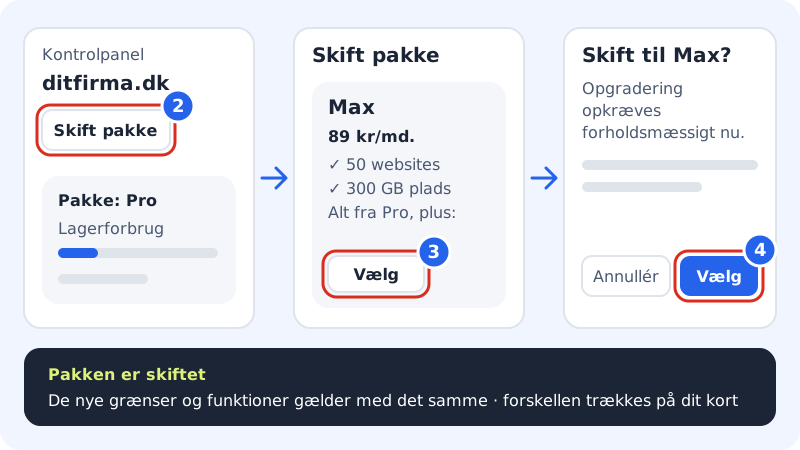
Schritt 1: Webhosting wählen
Melde dich im Kontrollpanel an. Zeigt die Webhosting-Auswahl oben ein anderes Webhosting als das, das du upgraden möchtest, klicke darauf und wähle das richtige.
Schritt 2: Auf Paket wechseln klicken
Der Button Paket wechseln steht oben rechts auf der Startseite des Kontrollpanels. Einen Link mit demselben Namen findest du auch in der Webhosting-Auswahl, direkt neben dem Namen deines aktuellen Pakets.
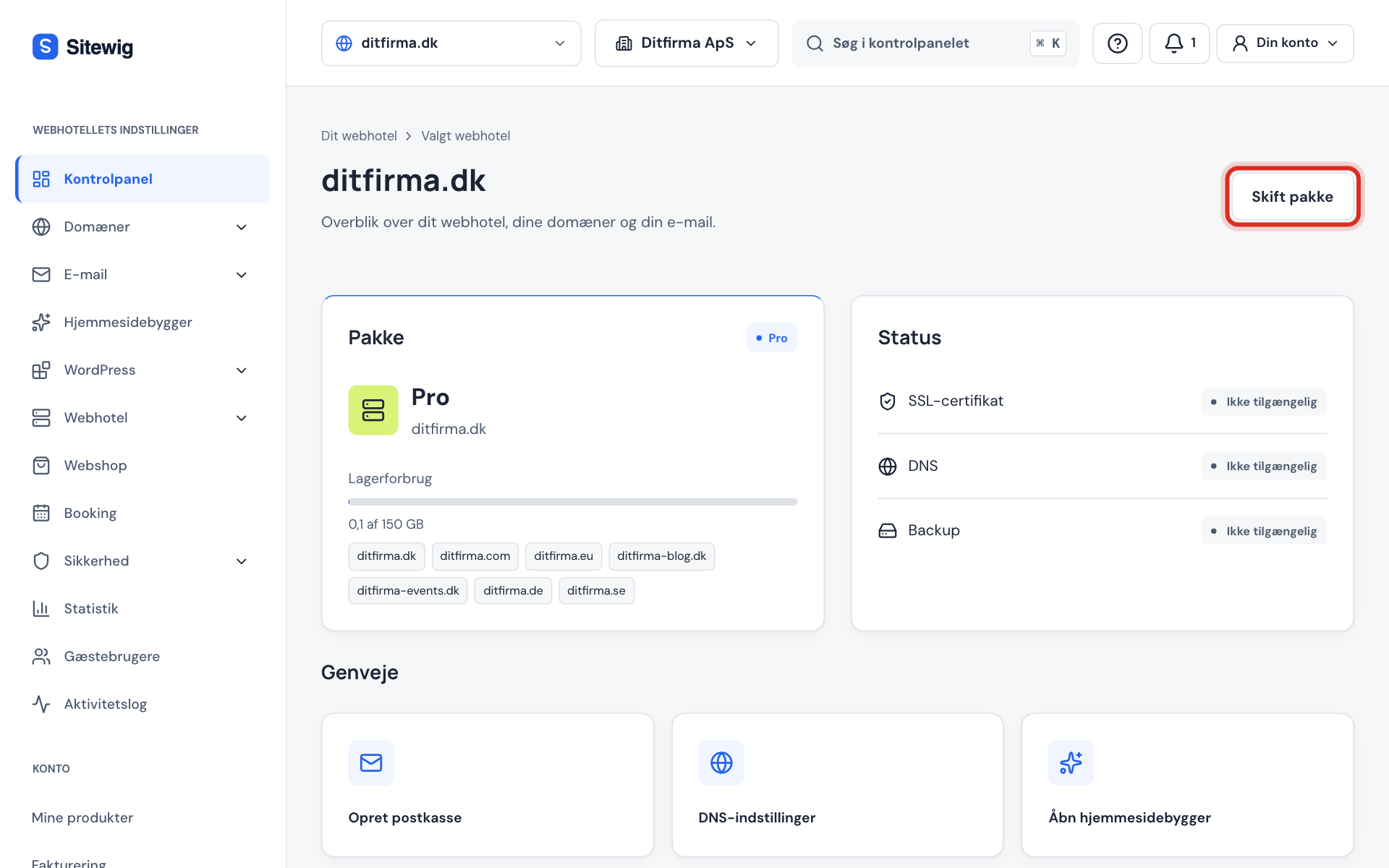
Paket wechseln oben auf der Startseite des Kontrollpanels Schritt 3: Neues Paket wählen
Die Seite Paket wechseln zeigt deinen Speicherverbrauch, das Datum der nächsten Verlängerung und alle Pakete. Dein aktuelles Paket ist mit Aktuell markiert. Jede Karte zeigt den Preis pro Monat und pro Jahr und was das Paket zusätzlich zum vorherigen bietet. Klicke beim gewünschten Paket auf Auswählen.
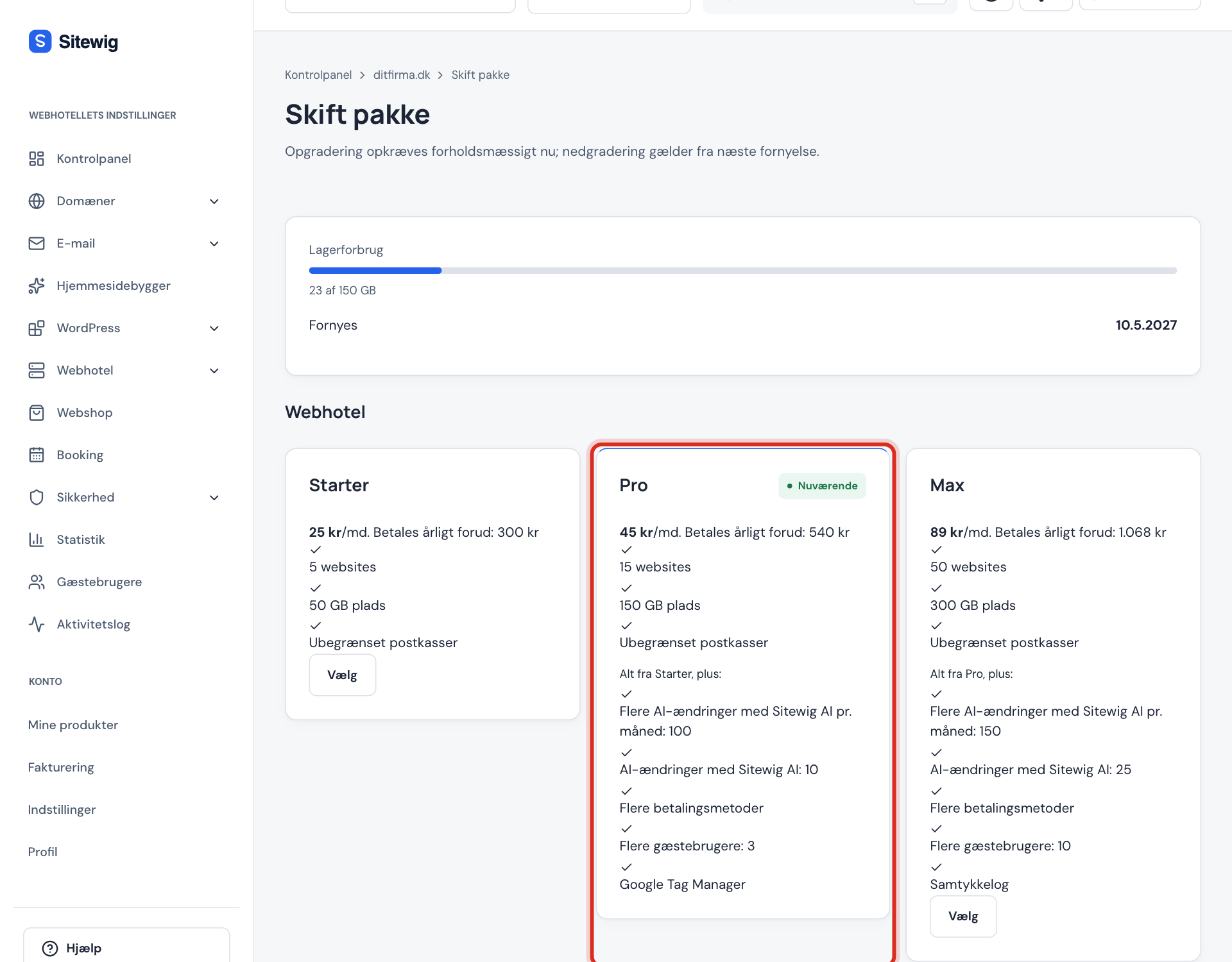
Alle Pakete mit Preis und Limits Schritt 4: Wechsel bestätigen
Ein Fenster fragt zum Beispiel Zu Business wechseln? und erinnert dich an die Regel: Ein Upgrade wird jetzt anteilig berechnet. Klicke zum Bestätigen auf Auswählen – oder auf Abbrechen, wenn du es dir anders überlegst.
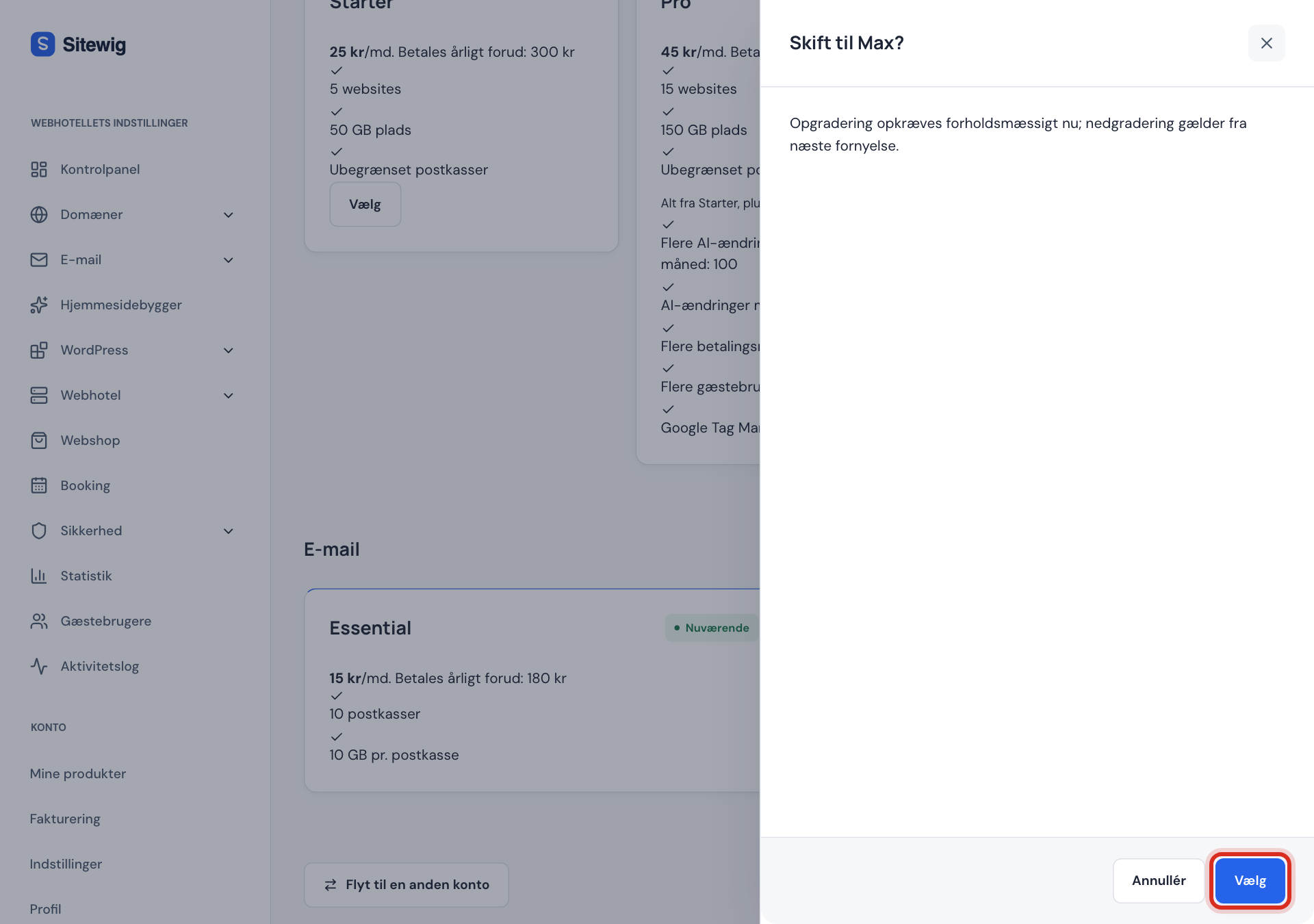
Bestätige den Wechsel im Fenster Schritt 5: Fertig – das Paket ist gewechselt
Oben auf der Seite erscheint die Meldung Dein Paket wurde gewechselt. Die neuen Limits und Funktionen gelten sofort, und der Betrag wird von der Karte abgebucht, mit der das Abo bezahlt wird. Die Rechnung findest du unter Abrechnung.
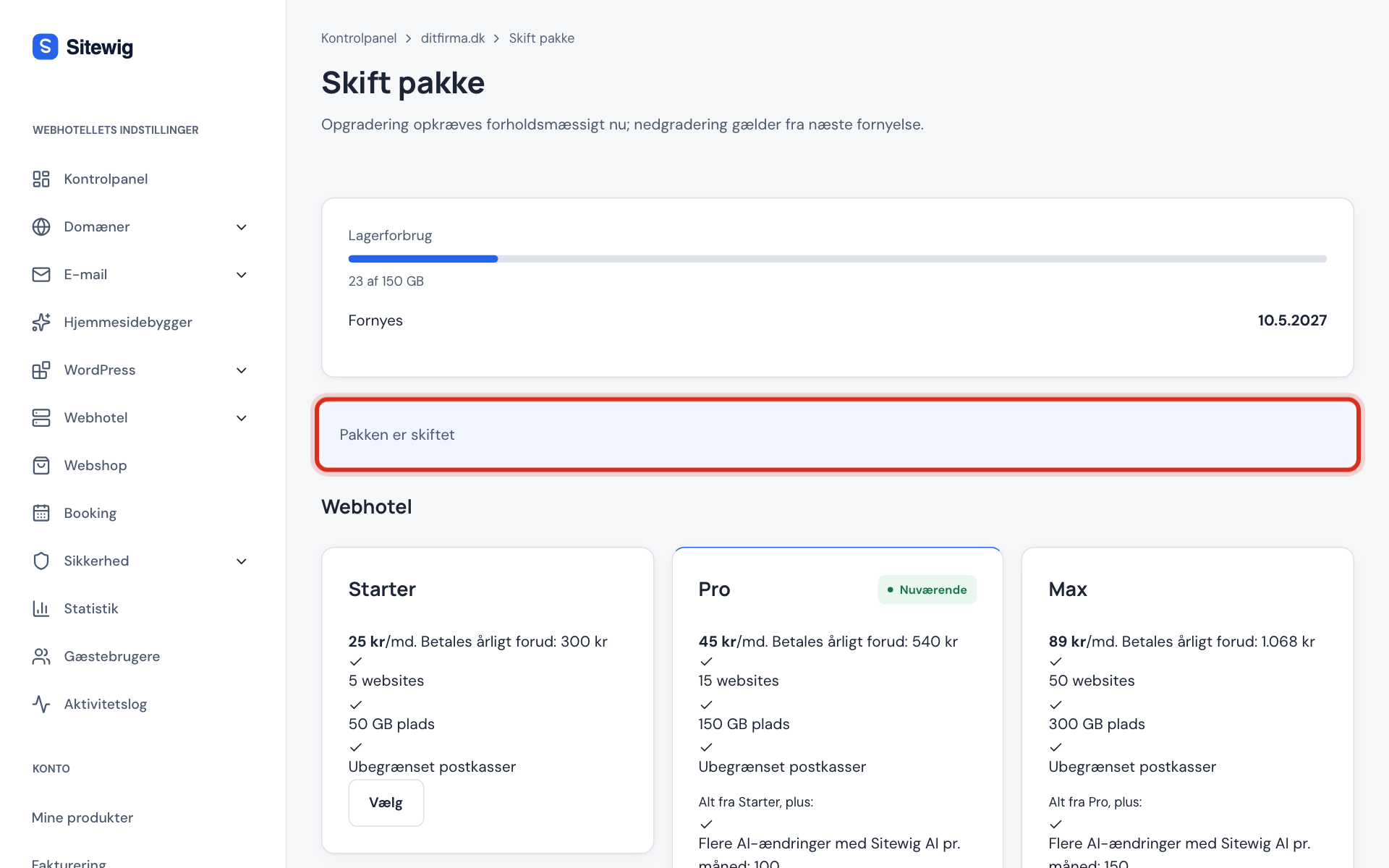
Die Bestätigung nach einem Wechsel
Was kostet ein Upgrade mitten in der Laufzeit?
Dein aktuelles Paket ist bis zur nächsten Verlängerung bezahlt. Beim Upgrade rechnen wir anteilig für die verbleibenden Tage:
- Du zahlst den Preis des neuen Pakets für den Rest des Zeitraums.
- Der ungenutzte Teil deines aktuellen Pakets wird abgezogen.
- Die Differenz wird sofort von deiner Karte abgebucht.
Bei der nächsten Verlängerung zahlst du den normalen Jahrespreis des neuen Pakets.
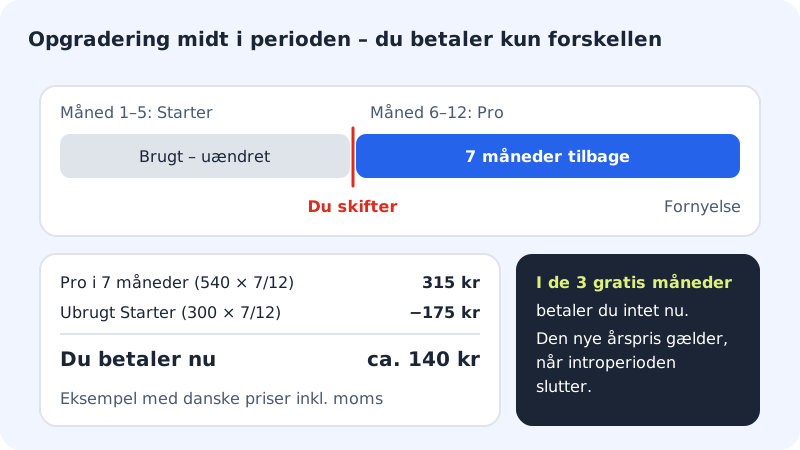
Beispiel: von Starter zu Pro nach 5 Monaten
- Pro für 7 Monate
- Jahrespreis von Pro × 7/12
- Ungenutztes Starter
- Jahrespreis von Starter × 7/12
- Du zahlst jetzt
- die Differenz der beiden Beträge
- Bei der nächsten Verlängerung
- der normale Jahrespreis von Pro
Der Betrag wird tagesgenau berechnet, und die genaue Summe steht im Fenster, bevor du bestätigst. Die Paketpreise für deinen Markt findest du auf der Preisseite. Die MwSt. kommt nach den Regeln hinzu, die für dich gelten.
Häufige Fragen
Muss ich meine Website umziehen, wenn ich upgrade?
Nein. Websites, Dateien, Datenbanken, E-Mail und Domains bleiben im Webhosting. Nur die Limits und Funktionen ändern sich.
Gibt es beim Paketwechsel eine Ausfallzeit?
Nein. Das Webhosting läuft weiter, während die neuen Limits im Hintergrund eingerichtet werden.
Kann ich später wieder in ein kleineres Paket wechseln?
Ja, aber ein Downgrade folgt anderen Regeln – unter anderem muss das Webhosting in das kleinere Paket passen. Siehe Downgrade.
Ich möchte auf Max upgraden. Warum kann ich es nicht auswählen?
Max wird auf der Seite Paket wechseln nur angezeigt, wenn es für dein Konto freigeschaltet ist. Melde dich bei uns, dann helfen wir dir beim Wechsel zu Max.
Ich habe eine kostenlose Website. Kann ich sie hier upgraden?
Die Seite Paket wechseln ist für Webhostings mit bezahltem Abo. Siehe Von Free zu einem bezahlten Paket.