Willst du sehen, was die KI vorhat, bevor sie deine App ändert? Dann schalte die Einstellung Vor großen Änderungen immer fragen ein. Bei größeren Änderungen zeigt die KI zuerst einen kurzen Plan mit Punkten, die du freigeben oder anpassen kannst.
Den Plan nutzen
Schritt 1: Die Einstellung einschalten
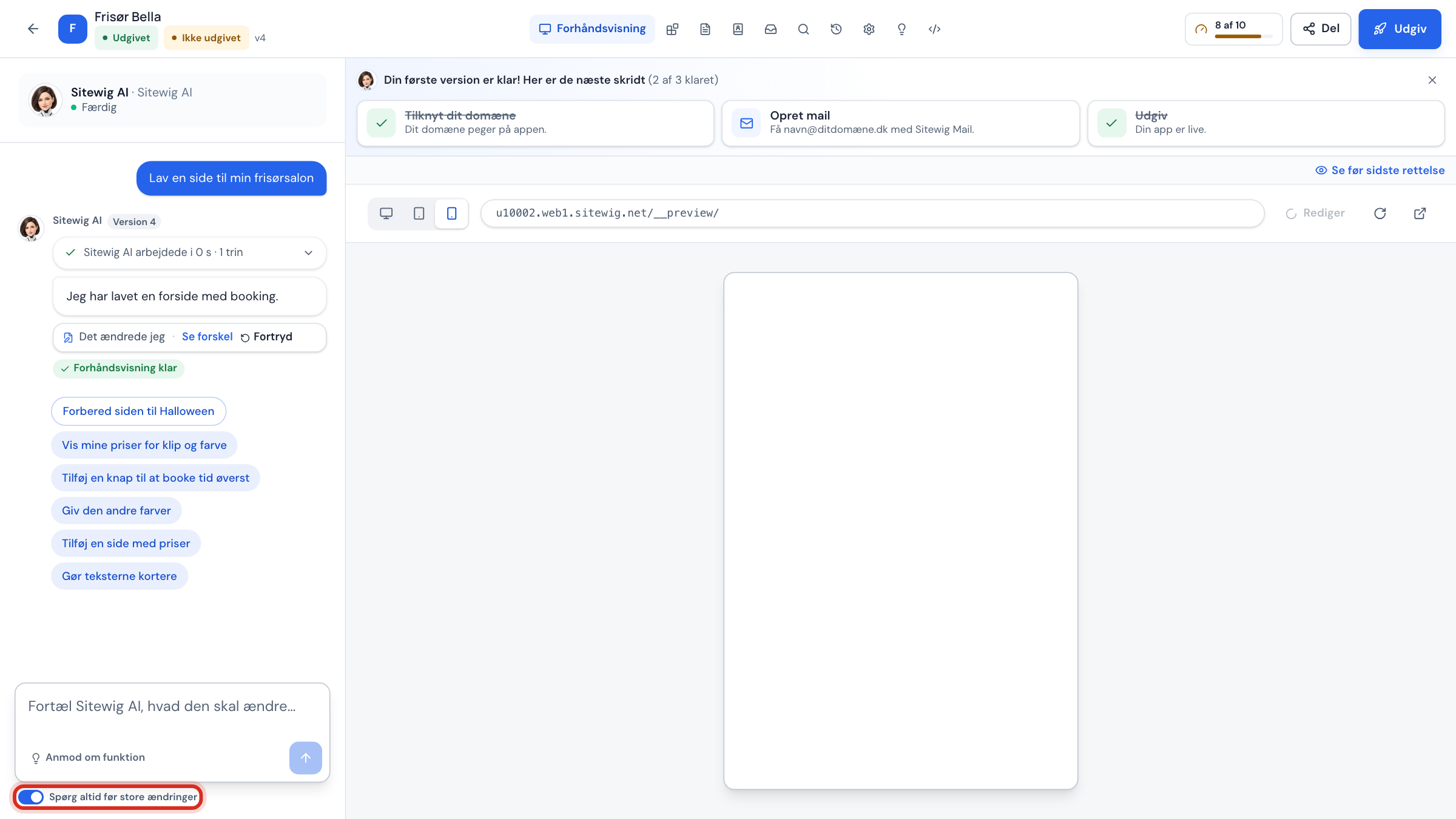
Öffne deine App im App-Baukasten. Unter dem Chatfeld steht der Schalter Vor großen Änderungen immer fragen. Klicke darauf, sodass er blau wird. Die Einstellung gilt für die App, in der du gerade arbeitest, und wird gespeichert.
Schritt 2: Deine Änderung schreiben
Beschreibe die Änderung wie gewohnt im Chatfeld. Ist es eine größere Änderung, antwortet die KI mit einem Plan, statt sofort zu bauen. Kleine Korrekturen werden weiterhin sofort gemacht.
Schritt 3: Den Plan lesen
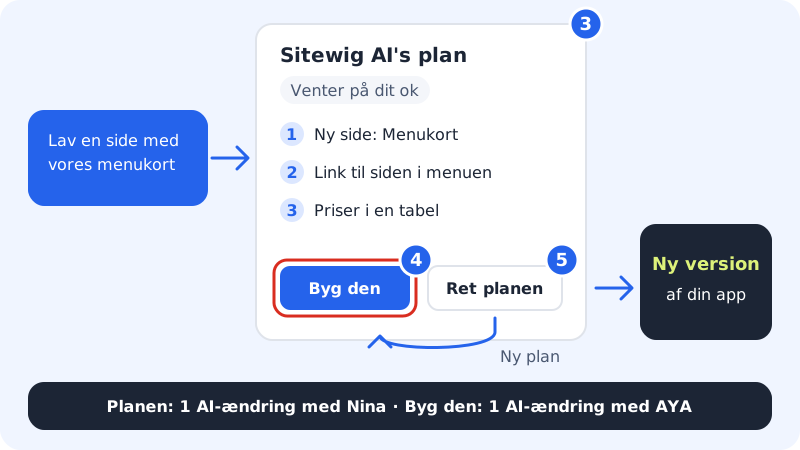
Der Plan zeigt die Punkte, die die KI ausführen will, und über den Punkten einen kurzen Überblick, ob es um Seiten, Aussehen oder Funktionen geht. Der Plan ist mit Wartet auf dein OK markiert.
Schritt 4: Mit Bauen freigeben
Bist du zufrieden, klicke auf Bauen. Die KI baut jetzt die Änderung, und du bekommst eine neue Version deiner App.
Schritt 5: Oder den Plan zuerst anpassen
Klicke auf Plan ändern. Du kannst die Punkte selbst ändern: ein Punkt pro Zeile, und dann auf Geänderten Plan bauen klicken. Du kannst auch im Feld Sag Sitewig AI, was anders sein soll schreiben, was anders sein soll, und auf Neuer Plan klicken. Es gibt außerdem Schnellauswahlen wie Einfacher machen, Andere Farben und Kontaktformular hinzufügen.
So zählt der Plan in deinen Limits
- Der Plan wird von Ninas schnellem Modell erstellt und zählt als eine KI-Änderung mit NinaAI, nicht mit AYAAI.
- Neuer Plan (wenn du die KI bittest, den Plan zu ändern) zählt ebenfalls als eine KI-Änderung mit NinaAI.
- Die Punkte selbst ändern ist kostenlos.
- Bauen (oder Geänderten Plan bauen) nutzt deine Energy, die nur in Max enthalten ist. Mit AYAAI Max zählt es als ein AYAAI Max-Lauf.
Die Einstellung wieder ausschalten
Klicke noch einmal auf den Schalter Vor großen Änderungen immer fragen, sodass er grau wird. Dann baut die KI sofort, wenn du schreibst. Steht beim Schalter Konnte nicht gespeichert werden, versuche es in Kürze noch einmal.
Häufige Fragen
Warum habe ich keinen Plan bekommen?
Der Plan wird nur bei größeren Änderungen angezeigt. Kleine Korrekturen und Fragen werden sofort gelöst, auch wenn die Einstellung eingeschaltet ist.
Kann ich rückgängig machen, nachdem ich auf Bauen geklickt habe?
Ja. Klicke unter der Antwort der KI auf Rückgängig oder stelle unter dem Tab Versionen eine frühere Version wieder her. Siehe KI-Änderung rückgängig machen.