Alle Domains bei Sitewig bekommen ein kostenloses SSL-Zertifikat von Let's Encrypt, das automatisch ausgestellt und verlängert wird. Zeigt der Browser trotzdem Nicht sicher, gibt es zwei mögliche Erklärungen: Entweder ist das Zertifikat noch nicht ausgestellt, oder das Zertifikat ist in Ordnung, aber die Seite lädt Bilder oder Skripte über http://.
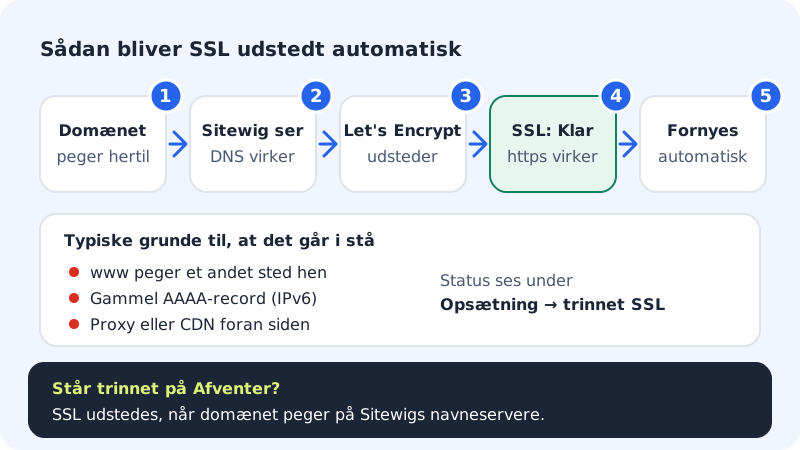
Ist das Zertifikat ausgestellt?
Schritt 1: Domain öffnen
Gehe zu Domains → Meine Domains und klicke auf die Domain. Suche in der Liste Einrichtung den Schritt SSL.
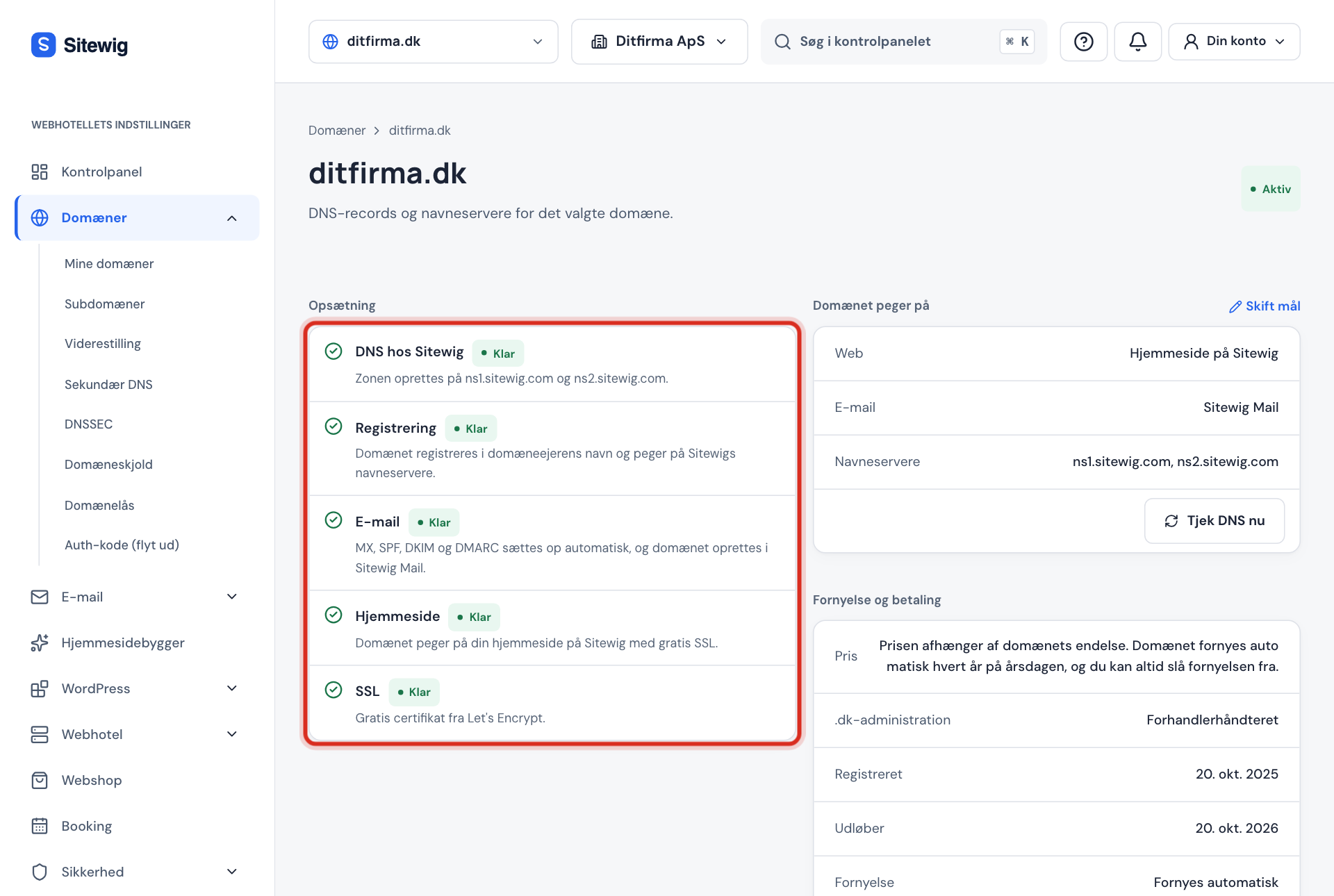
Steht SSL auf Bereit, ist das Zertifikat ausgestellt Schritt 2: SSL-Status lesen
- Bereit: Das Zertifikat ist ausgestellt. Lies weiter im Abschnitt Das Zertifikat ist in Ordnung, aber die Seite ist trotzdem nicht sicher.
- Ausstehend: SSL wird ausgestellt, sobald die Domain auf die Nameserver von Sitewig zeigt. Siehe Ich habe DNS geändert, aber nichts ist passiert.
- Fehler: Etwas hindert Let's Encrypt daran, deine Website zu erreichen. Mach mit dem nächsten Schritt weiter.
Schritt 3: Prüfen, ob Domain und www auf Sitewig zeigen
Nutzt die Domain
ns1.sitewig.comundns2.sitewig.com, setzen wir die richtigen Einträge selbst. Nutzt du einen anderen DNS-Anbieter, müssen sowohl die Domain selbst (@) als auchwwwauf Sitewig zeigen.Schritt 4: Alte Einträge entfernen
Sieh im Bereich DNS der Domainseite nach Einträgen eines früheren Anbieters – vor allem nach einem alten AAAA-Eintrag (IPv6) oder einem CAA-Eintrag, der nur einen anderen Aussteller als Let's Encrypt erlaubt. Eigene Einträge kannst du mit Löschen entfernen.
Schritt 5: Proxy ausschalten, während das Zertifikat ausgestellt wird
Hast du einen Proxy- oder CDN-Dienst vor der Website, kann er unseren Server vor Let's Encrypt verbergen. Schalte den Proxy aus, bis SSL auf Bereit steht.
Schritt 6: Etwas Zeit lassen
Ist das DNS korrigiert, versuchen wir es automatisch erneut. Steht der Schritt nach einem Tag immer noch auf Fehler, wende dich an den Support mit dem Domainnamen.
Das Zertifikat ist in Ordnung, aber die Seite ist trotzdem nicht sicher
Dann sind es fast immer gemischte Inhalte: Die Seite wird über https:// geöffnet, aber ein Bild, eine Schrift oder ein Skript wird über http:// geladen. Der Browser zeigt dann an, dass die Seite nicht ganz sicher ist.
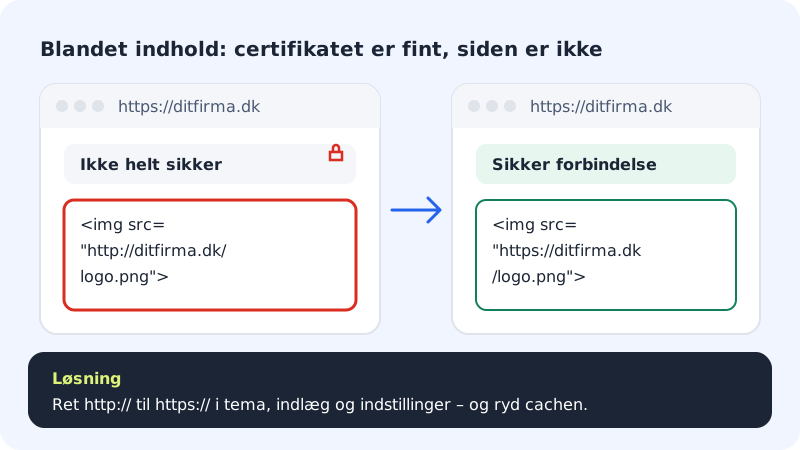
Schritt 1: Finden, was über http geladen wird
Klicke mit der rechten Maustaste auf die Seite und wähle Untersuchen. Der Tab Konsole nennt die Adressen, die unsicher geladen werden.
Schritt 2: Adressen korrigieren
- WordPress: Prüfe unter Einstellungen → Allgemein, dass beide Adressen mit
https://beginnen. Korrigiere danach Links in Beiträgen, Menüs und im Theme. - Website-Baukasten: Ersetze Bilder, die du über
http://von einer anderen Website verlinkt hast, und veröffentliche erneut. - Eigene Dateien: Suche in deinen HTML-, CSS- und PHP-Dateien nach
http://.
- WordPress: Prüfe unter Einstellungen → Allgemein, dass beide Adressen mit
Schritt 3: Cache leeren
Leere den Cache des Browsers. Nutzt du einen Cache in WordPress, leere auch diesen.
Häufige Fragen
Muss ich selbst ein Zertifikat kaufen oder verlängern?
Nein. Das Zertifikat von Let's Encrypt ist kostenlos, gilt für die Domain und www und wird automatisch verlängert, bevor es abläuft.
Kann ich mein eigenes Zertifikat hochladen?
Nein, derzeit nicht im Kontrollpanel. Alle Domains nutzen das automatische Zertifikat von Let's Encrypt.
Wo sehe ich SSL für alle meine Domains auf einmal?
Unter Sicherheit zeigt die Karte SSL pro Domain den Status deiner Domains.