Tous les domaines chez Sitewig reçoivent un certificat SSL gratuit de Let's Encrypt, émis et renouvelé automatiquement. Si le navigateur affiche malgré tout Non sécurisé, il y a deux explications possibles : soit le certificat n'a pas encore été émis, soit il est valide mais la page charge des images ou des scripts via http://.
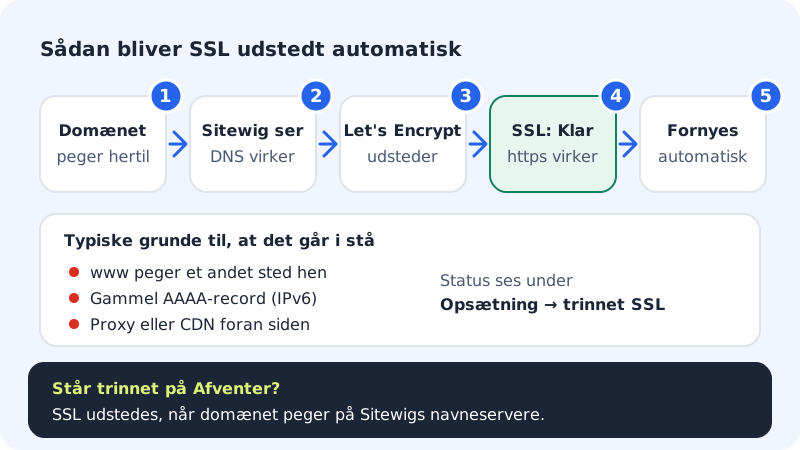
Le certificat a-t-il été émis ?
Étape 1: Ouvrez le domaine
Allez dans Domaines → Mes domaines et cliquez sur le domaine. Repérez l'étape SSL dans la liste Configuration.
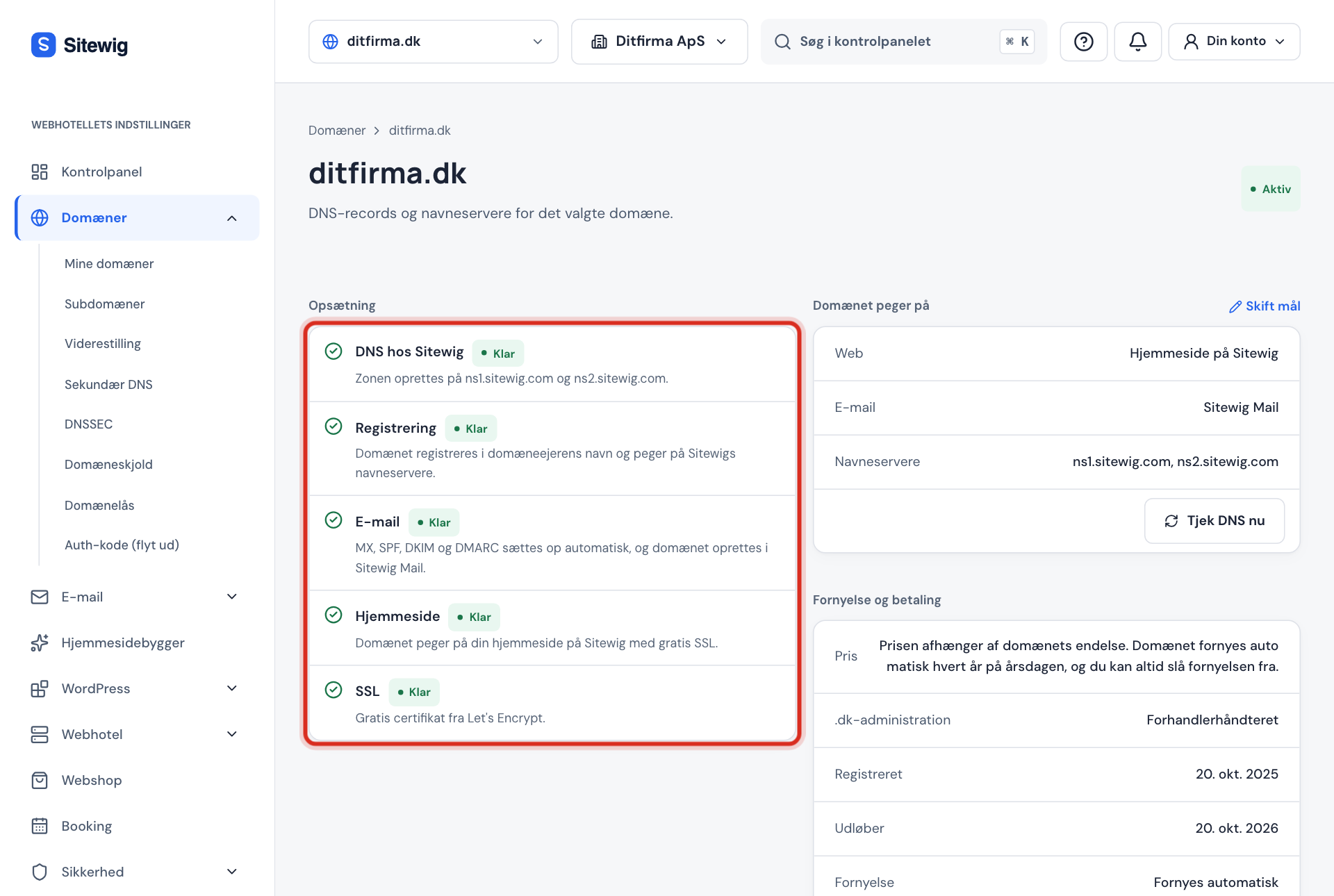
Si le SSL est au statut Prêt, le certificat a été émis Étape 2: Lisez le statut du SSL
- Prêt : le certificat a été émis. Passez à la section Le certificat est valide, mais la page n'est toujours pas sécurisée.
- En attente : le SSL est émis lorsque le domaine pointe vers les serveurs de noms de Sitewig. Voir J'ai modifié le DNS mais rien ne se passe.
- Erreur : quelque chose empêche Let's Encrypt d'atteindre votre site. Passez à l'étape suivante.
Étape 3: Vérifiez que le domaine et www pointent vers Sitewig
Si le domaine utilise
ns1.sitewig.cometns2.sitewig.com, nous créons nous-mêmes les bons enregistrements. Si vous utilisez un autre fournisseur DNS, le domaine lui-même (@) etwwwdoivent tous deux pointer vers Sitewig.Étape 4: Supprimez les anciens enregistrements
Dans la section DNS de la page du domaine, cherchez des enregistrements d'un ancien fournisseur – en particulier un ancien enregistrement AAAA (IPv6) ou un enregistrement CAA qui n'autorise qu'un autre émetteur que Let's Encrypt. Vous pouvez supprimer vos propres enregistrements avec Supprimer.
Étape 5: Désactivez le proxy pendant l'émission du certificat
Si un service de proxy ou de CDN se trouve devant le site, il peut masquer notre serveur à Let's Encrypt. Désactivez le proxy jusqu'à ce que le SSL soit au statut Prêt.
Étape 6: Laissez un peu de temps
Une fois le DNS corrigé, nous réessayons automatiquement. Si l'étape affiche toujours Erreur au bout d'une journée, écrivez au support en indiquant le nom de domaine.
Le certificat est valide, mais la page n'est toujours pas sécurisée
Il s'agit alors presque toujours de contenu mixte : la page est ouverte en https://, mais une image, une police ou un script est chargé en http://. Le navigateur indique alors que la page n'est pas entièrement sécurisée.
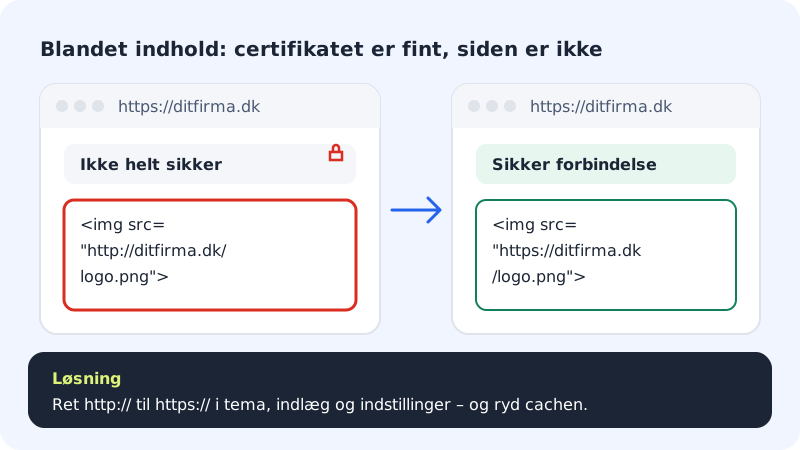
Étape 1: Trouvez ce qui est chargé en http
Faites un clic droit sur la page et choisissez Inspecter. L'onglet Console indique les adresses chargées de façon non sécurisée.
Étape 2: Corrigez les adresses
- WordPress : vérifiez sous Réglages → Général que les deux adresses commencent par
https://. Corrigez ensuite les liens dans les articles, les menus et le thème. - Créateur de site : remplacez les images liées depuis un autre site en
http://, puis publiez à nouveau. - Vos propres fichiers : recherchez
http://dans vos fichiers HTML, CSS et PHP.
- WordPress : vérifiez sous Réglages → Général que les deux adresses commencent par
Étape 3: Videz le cache
Videz le cache du navigateur. Si vous utilisez un cache dans WordPress, videz-le aussi.
Questions fréquentes
Dois-je acheter ou renouveler moi-même un certificat ?
Non. Le certificat Let's Encrypt est gratuit, couvre le domaine et www, et se renouvelle automatiquement avant son expiration.
Puis-je téléverser mon propre certificat ?
Non, pas dans le panneau de contrôle aujourd'hui. Tous les domaines utilisent le certificat automatique de Let's Encrypt.
Où voir le SSL de tous mes domaines à la fois ?
Sous Sécurité, la carte SSL par domaine affiche le statut de vos domaines.
Les visiteurs sont-ils redirigés automatiquement de http vers https ?
Consultez Les visiteurs sont-ils redirigés automatiquement vers https ?.