När du beställer eller ansluter en domän väljer du vad den ska peka på. Sitewig skapar sedan själv de DNS-poster som behövs. Valet kan alltid ändras senare med Byt mål – du behöver inte kunna något om A-, CNAME- eller MX-poster.
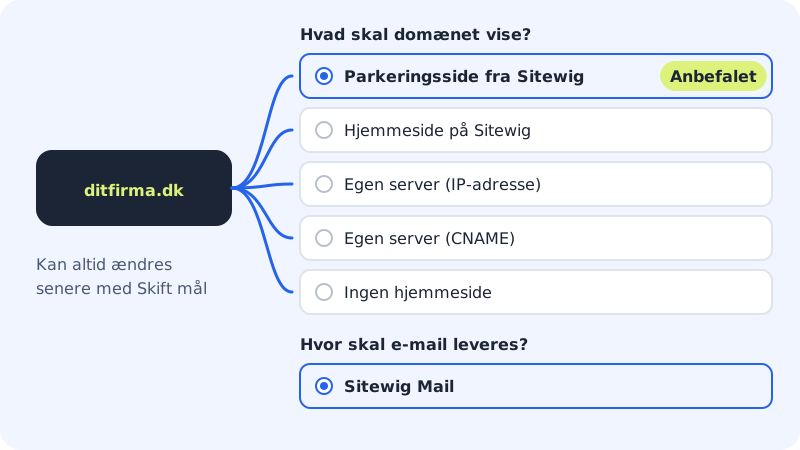
Valen under ”Vad ska domänen visa?”
| Val | Vad händer | När du ska använda det |
|---|---|---|
| Parkeringssida från Sitewig (rekommenderas) | Domänen visar en enkel sida med texten ”Den här domänen hanteras av Sitewig” och företagets namn. | Direkt efter köpet, tills din hemsida är klar. |
| Hemsida hos Sitewig | Domänen pekar på en av dina hemsidor hos Sitewig med gratis SSL. Har du flera väljer du under Hemsida. | När hemsidan är byggd i Sitewig. |
| Egen server (IP-adress) | Domänen pekar på en IPv4-adress och eventuellt en IPv6-adress (valfri) som du själv anger. | När hemsidan ligger på en annan server. Din server måste själv sköta SSL. |
| Egen server (CNAME) | www pekar på det Värdnamn du anger, och domänen utan www skickas vidare dit. | När en extern tjänst ger dig ett värdnamn, t.ex. en webbshopplattform. |
| Ingen hemsida | Inga webbposter skapas. | När domänen bara ska användas för e-post. |
Valen under ”Vart ska e-posten levereras?”
- Sitewig Mail (rekommenderas): MX, SPF, DKIM och DMARC konfigureras automatiskt och domänen skapas i Sitewig Mail. Brevlådorna skapar du under E-post → Brevlådor.
- Egen e-postserver (MX): E-post levereras till din egen e-postserver. Skriv en server per rad med prioritet först, t.ex.
10 mx1.exempel.se. Sitewig skapar inte SPF, DKIM och DMARC åt dig. - Ingen e-post: Domänen avvisar all e-post. SPF och DMARC ställs in på att avvisa, så att ingen kan skicka e-post i ditt namn.
Byt mål på en domän du redan har
Steg 1: Öppna domänen
Gå till Domäner → Mina domäner och klicka på domänen.
Steg 2: Klicka på Byt mål
I kortet Domänen pekar på ser du vad Webb och E-post pekar på just nu och vilka Namnservrar domänen använder. Klicka på Byt mål ovanför kortet.
Steg 3: Välj det nya målet
Fönstret Vad ska dittforetag.se peka på? öppnas. Välj det nya målet under Vad ska domänen visa? och fyll i eventuella fält, t.ex. IP-adressen. Rör inte e-postvalet om din e-post ska fortsätta som förut.
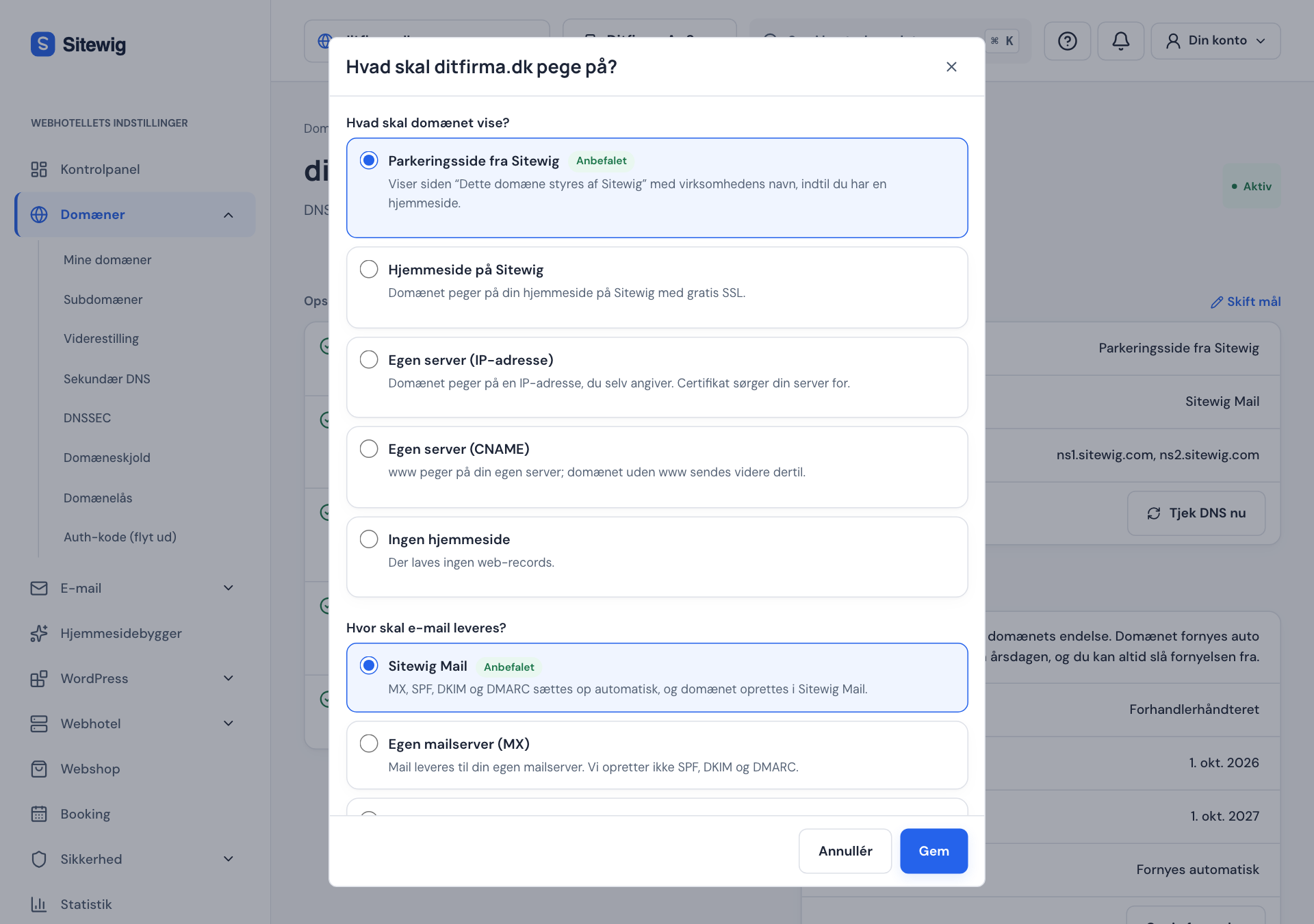
Byt mål: välj ett nytt mål och tryck på Spara Steg 4: Spara
Klicka på Spara. Du får meddelandet Målet har ändrats och Sitewig uppdaterar DNS och konfigurationen direkt. Ändringen är vanligtvis ute på namnservrarna efter några minuter.
Följ konfigurationen på domänsidan
Till vänster på domänsidan finns kortet Konfiguration. Det visar varje steg (DNS hos Sitewig, Registrering, E-post, hemsidan och SSL) med en status.
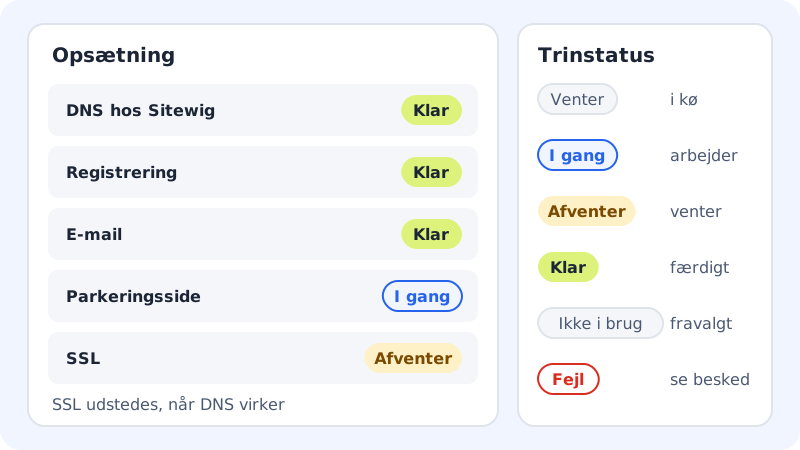
- Väntar: steget står i kö.
- Pågår: Sitewig arbetar med det just nu.
- Inväntar: steget väntar på något annat, vanligtvis att domänen pekar på Sitewigs namnservrar.
- Klar: steget är färdigt.
- Används inte: du har valt bort det, t.ex. Ingen hemsida.
- Fel: se meddelandet överst på sidan och klicka på Försök igen.
SSL-certifikatet är gratis och utfärdas automatiskt när domänen pekar på Sitewigs namnservrar ns1.sitewig.com och ns2.sitewig.com.
Vanliga frågor
Förlorar jag mina egna DNS-poster när jag byter mål?
Nej. Sitewig styr bara de poster som hör till standardkonfigurationen. Poster som du själv har lagt till under DNS på domänsidan ligger kvar.
Kan jag peka domänen på en app byggd hos en extern plattform?
Ja. Se Peka din domän på en extern app- eller hemsideplattform. Anvisningen visar också hur du gör det manuellt.
Varför visar domänen fortfarande parkeringssidan?
Det kan ta några minuter innan ändringen är ute, och din webbläsare kan ha sparat den gamla sidan. Försök ladda om sidan eller öppna den i ett privat fönster.