Eine Subdomain ist ein zusätzlicher Name vor deiner Domain, zum Beispiel shop.deinefirma.de, blog.deinefirma.de oder app.deinefirma.de. Sie kostet nichts extra, und du kannst bis zu 100 Subdomains pro Domain haben.
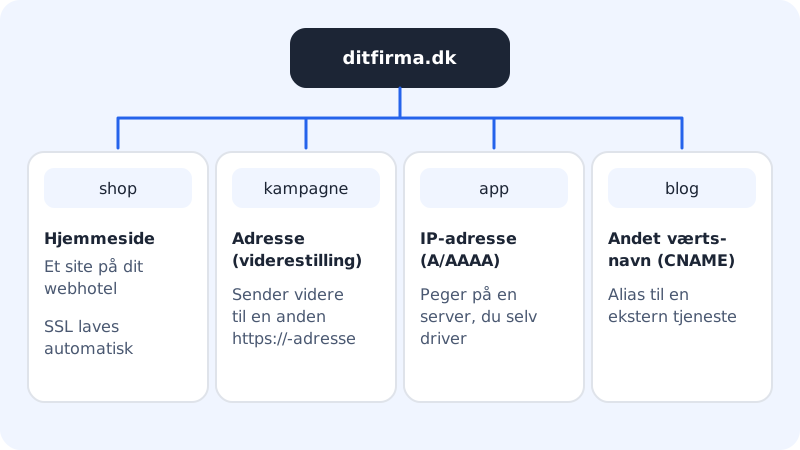
Worauf kann eine Subdomain zeigen?
| Zeigt auf | Nutze es, wenn … |
|---|---|
| Adresse (Weiterleitung) | Besucher auf eine andere Website weitergeleitet werden sollen, zum Beispiel eine Kampagnenseite |
| Website | die Subdomain eine der Websites in deinem Webhosting zeigen soll. SSL wird automatisch eingerichtet |
| IP-Adresse (A/AAAA) | du einen eigenen Server hast |
| Anderer Hostname (CNAME) | dir ein externer Dienst einen Hostnamen gegeben hat |
Subdomain anlegen
Schritt 1: Domain wählen
Wähle die Domain oben im linken Menü und gehe zu Domains → Subdomains. Die Seite zeigt, an welcher Domain du gerade arbeitest.
Schritt 2: Namen eingeben
Gib den Namen in Name ein, zum Beispiel
shop. Verwende nur Kleinbuchstaben, Ziffern und Bindestriche – höchstens 63 Zeichen.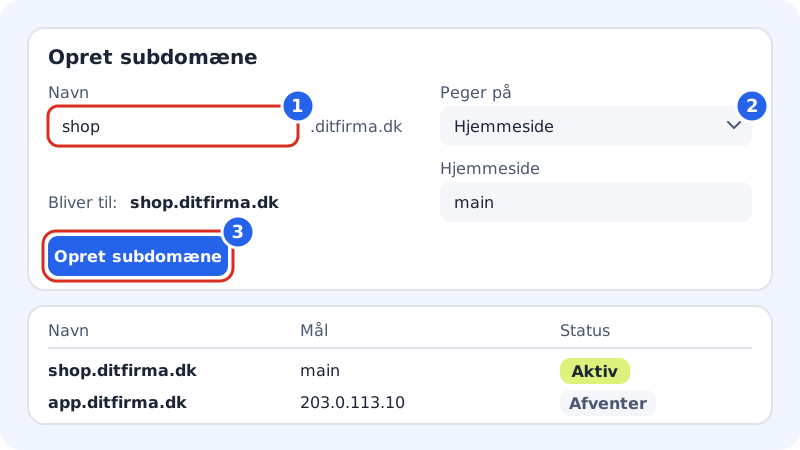
Subdomain in drei Schritten anlegen Schritt 3: Ziel wählen
Triff deine Wahl unter Zeigt auf und fülle das Feld aus, das erscheint:
- Adresse (Weiterleitung): Trage die Adresse unter Weiterleiten an ein (mit
https://) und wähle Dauerhaft (301) oder Vorübergehend (302). Masking und Pfad beibehalten erklärt Domain weiterleiten. - Website: Wähle die Website.
- IP-Adresse (A/AAAA): Trage die IPv4-Adresse und bei Bedarf die IPv6-Adresse (optional) ein.
- Anderer Hostname (CNAME): Trage den Hostnamen ein, zum Beispiel
app.beispiel.de.
- Adresse (Weiterleitung): Trage die Adresse unter Weiterleiten an ein (mit
Schritt 4: Prüfen und anlegen
Unter den Feldern steht Wird zu: shop.deinefirma.de. Stimmt das, klicke auf Subdomain anlegen.
Schritt 5: Status verfolgen
Die Subdomain erscheint in der Liste mit dem Status Ausstehend, bis sie eingerichtet ist, danach Aktiv. Bei einem Fehler steht die Meldung unter dem Status.
Subdomain löschen
Klicke in der Liste auf den Papierkorb neben der Subdomain und bestätige mit Entfernen im Fenster Subdomain löschen. Die Subdomain funktioniert danach sofort nicht mehr.
Wenn es nicht klappt
| Meldung | Das tust du |
|---|---|
| Die Subdomain existiert bereits. | Wähle einen anderen Namen oder lösche zuerst die alte. |
| Für shop.deinefirma.de gibt es bereits DNS-Einträge. Lösche sie zuerst. | Du hast unter diesem Namen bereits Einträge im Bereich DNS der Domainseite angelegt. Lösche sie dort und versuche es erneut. |
| Die Funktion gilt nur für Domains, die bei Sitewig registriert sind. | Die Domain muss mit Sitewig verbunden sein und die Nameserver von Sitewig nutzen. Siehe Nameserver auf Sitewig umstellen. |
| Du hast keine Websites in diesem Webhosting. | Lege zuerst eine Website an oder wähle unter Zeigt auf einen anderen Typ. |
Häufige Fragen
Was ist der Unterschied zwischen einer Subdomain und einem DNS-Eintrag?
Eine hier angelegte Subdomain richtet alles für dich ein – auch SSL und Weiterleitung. Ein Eintrag über Eintrag hinzufügen ist nur die DNS-Antwort selbst. Im Zweifel nimm Subdomains.
Kann ich eine Wildcard-Subdomain (*.deinefirma.de) anlegen?
Nicht auf der Seite Subdomains. Du kannst im Bereich DNS einen A- oder CNAME-Eintrag mit dem Namen * anlegen – siehe DNS-Einträge hinzufügen, bearbeiten und löschen.
Kann eine Subdomain eine eigene Website in meinem Webhosting zeigen?
Ja. Lege eine zusätzliche Website in deinem Webhosting an – sie bekommt ihren eigenen Ordner – und wähle sie unter Website bei Zeigt auf. Die Subdomain bekommt dann automatisch ihr eigenes SSL-Zertifikat.