Un sous-domaine est un nom supplémentaire placé devant votre domaine, par exemple boutique.votreentreprise.fr, blog.votreentreprise.fr ou app.votreentreprise.fr. Il ne coûte rien de plus, et vous pouvez avoir jusqu'à 100 sous-domaines par domaine.
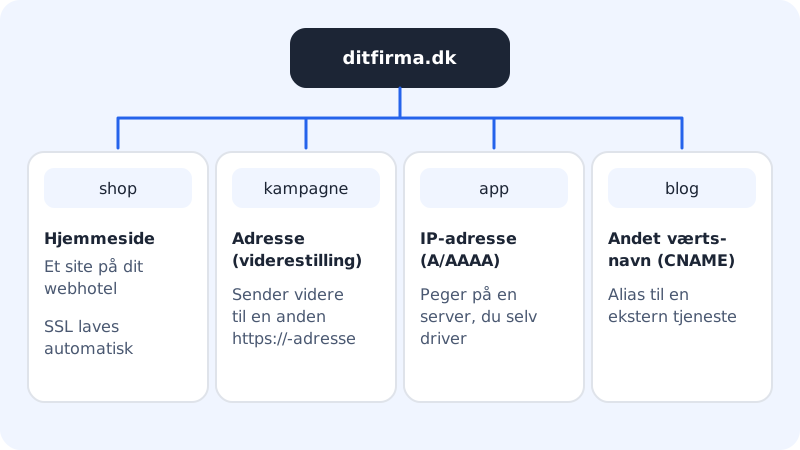
Vers quoi un sous-domaine peut-il pointer ?
| Pointe vers | À utiliser quand … |
|---|---|
| Adresse (redirection) | les visiteurs doivent être envoyés vers un autre site, par exemple une page de campagne |
| Site | le sous-domaine doit afficher l'un des sites de votre hébergement. Le SSL est mis en place automatiquement |
| Adresse IP (A/AAAA) | vous avez votre propre serveur |
| Autre nom d'hôte (CNAME) | un service externe vous a fourni un nom d'hôte |
Créer un sous-domaine
Étape 1: Choisissez le domaine
Choisissez le domaine en haut du menu de gauche, puis allez dans Domaines → Sous-domaines. La page indique le domaine sur lequel vous travaillez.
Étape 2: Saisissez le nom
Saisissez le nom dans Nom, par exemple
boutique. Utilisez uniquement des minuscules, des chiffres et des traits d'union – 63 caractères au maximum.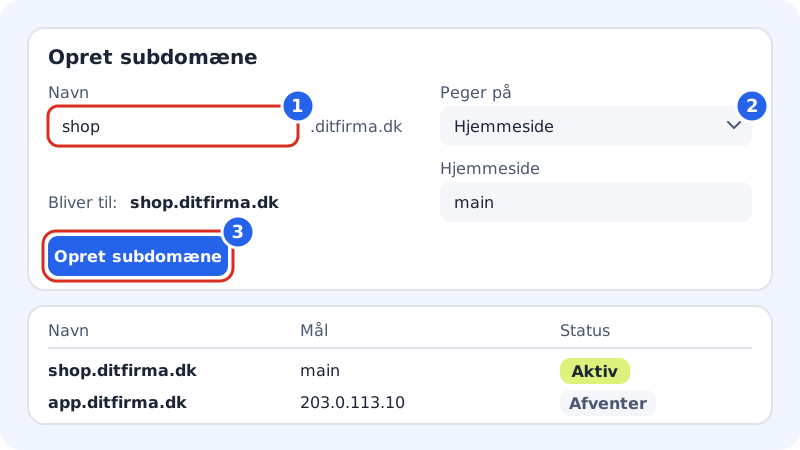
Créer un sous-domaine en trois étapes Étape 3: Choisissez la cible
Faites votre choix dans Pointe vers et remplissez le champ qui apparaît :
- Adresse (redirection) : saisissez l'adresse dans Rediriger vers (avec
https://) et choisissez Permanente (301) ou Temporaire (302). Voir Rediriger votre domaine pour le masquage et l'option conserver le chemin. - Site : choisissez le site.
- Adresse IP (A/AAAA) : saisissez l'adresse IPv4 et, si besoin, l'adresse IPv6 (facultative).
- Autre nom d'hôte (CNAME) : saisissez le nom d'hôte, par exemple
app.exemple.fr.
- Adresse (redirection) : saisissez l'adresse dans Rediriger vers (avec
Étape 4: Vérifiez et créez
Sous les champs s'affiche Deviendra : boutique.votreentreprise.fr. Si c'est correct, appuyez sur Créer le sous-domaine.
Étape 5: Suivez le statut
Le sous-domaine apparaît dans la liste avec le statut En attente jusqu'à ce qu'il soit configuré, puis Actif. En cas d'erreur, le message s'affiche sous le statut.
Supprimer un sous-domaine
Appuyez sur la corbeille à côté du sous-domaine dans la liste, puis confirmez avec Supprimer dans la fenêtre Supprimer le sous-domaine. Le sous-domaine cesse de fonctionner immédiatement.
Si cela ne fonctionne pas
| Message | Que faire |
|---|---|
| Le sous-domaine existe déjà. | Choisissez un autre nom, ou supprimez d'abord l'ancien. |
| Des enregistrements DNS existent déjà pour boutique.votreentreprise.fr. Supprimez-les d'abord. | Vous avez déjà créé des enregistrements sur ce nom dans la section DNS de la page du domaine. Supprimez-les à cet endroit, puis réessayez. |
| Cette fonction ne s'applique qu'aux domaines enregistrés chez Sitewig. | Le domaine doit être rattaché à Sitewig et utiliser les serveurs de noms de Sitewig. Voir Passer vos serveurs de noms chez Sitewig. |
| Vous n'avez aucun site sur cet hébergement. | Créez d'abord un site, ou choisissez un autre type dans Pointe vers. |
Questions fréquentes
Quelle est la différence entre un sous-domaine et un enregistrement DNS ?
Un sous-domaine créé ici configure tout pour vous – y compris le SSL et la redirection. Un enregistrement créé avec Ajouter un enregistrement n'est que la réponse DNS elle-même. En cas de doute, utilisez Sous-domaines.
Puis-je créer un sous-domaine générique (*.votreentreprise.fr) ?
Pas sur la page Sous-domaines. Vous pouvez créer un enregistrement A ou CNAME avec le nom * dans la section DNS – voir Ajouter, modifier et supprimer des enregistrements DNS.
Un sous-domaine peut-il afficher un site distinct de mon hébergement ?
Oui. Créez un site supplémentaire sur votre hébergement – il dispose de son propre dossier – puis choisissez-le sous Site dans Pointe vers. Le sous-domaine obtient alors automatiquement son propre certificat SSL.