Et subdomæne er et ekstra navn foran dit domæne, fx shop.ditfirma.dk, blog.ditfirma.dk eller app.ditfirma.dk. Det koster ikke ekstra, og du kan have op til 100 subdomæner pr. domæne.
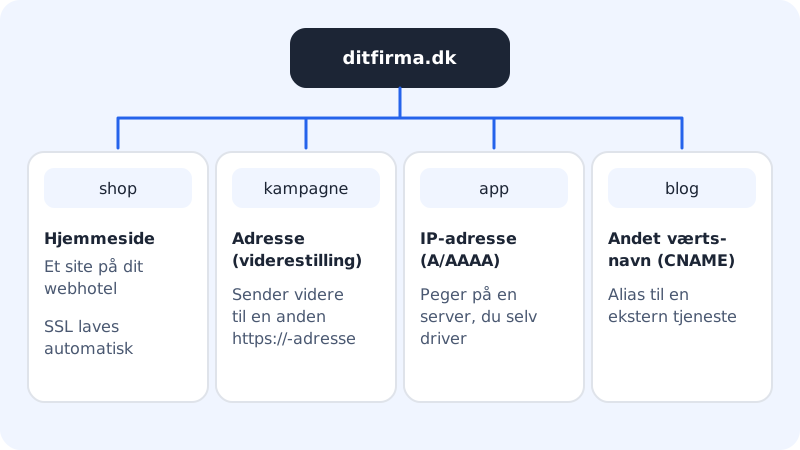
Hvad kan et subdomæne pege på?
| Peger på | Brug det, når … |
|---|---|
| Adresse (viderestilling) | besøgende skal sendes videre til en anden hjemmeside, fx en kampagneside |
| Hjemmeside | subdomænet skal vise et af sitene på dit webhotel. SSL laves automatisk |
| IP-adresse (A/AAAA) | du har din egen server |
| Andet værtsnavn (CNAME) | en ekstern tjeneste har givet dig et værtsnavn |
Opret et subdomæne
Trin 1: Vælg domænet
Vælg domænet øverst i venstremenuen, og gå til Domæner → Subdomæner. Siden viser, hvilket domæne du arbejder på.
Trin 2: Skriv navnet
Skriv navnet i Navn, fx
shop. Brug kun små bogstaver, tal og bindestreg – højst 63 tegn.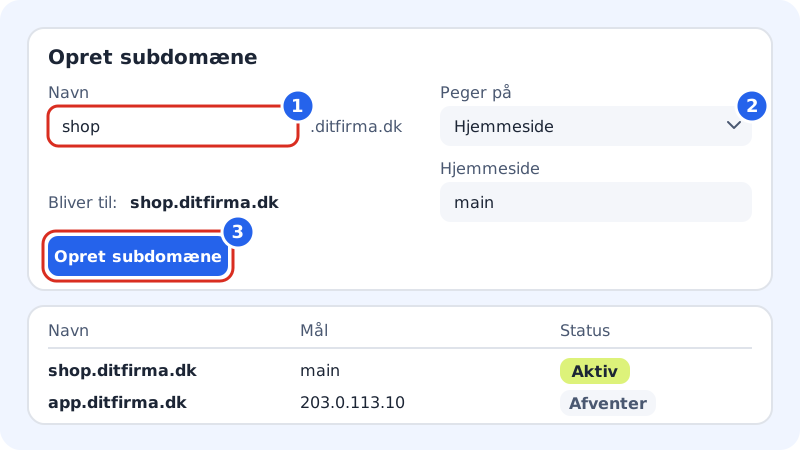
Opret subdomæne i tre trin Trin 3: Vælg, hvad det peger på
Vælg i Peger på, og udfyld feltet, der dukker op:
- Adresse (viderestilling): skriv adressen i Videresend til (med
https://), og vælg Permanent (301) eller Midlertidig (302). Se Viderestil dit domæne for forklaring af maskering og behold stien. - Hjemmeside: vælg sitet.
- IP-adresse (A/AAAA): skriv IPv4-adresse og evt. IPv6-adresse (valgfri).
- Andet værtsnavn (CNAME): skriv værtsnavnet, fx
app.eksempel.dk.
- Adresse (viderestilling): skriv adressen i Videresend til (med
Trin 4: Kontrollér og opret
Under felterne står Bliver til: shop.ditfirma.dk. Passer det, så tryk Opret subdomæne.
Trin 5: Følg status
Subdomænet vises i listen med status Afventer, indtil det er sat op, og derefter Aktiv. Ved en fejl står beskeden under status.
Slet et subdomæne
Tryk på skraldespanden ud for subdomænet i listen, og bekræft med Fjern i vinduet Slet subdomæne. Subdomænet holder op med at virke med det samme.
Når det ikke lykkes
| Besked | Hvad du gør |
|---|---|
| Subdomænet findes allerede. | Vælg et andet navn, eller slet det gamle først. |
| Der findes allerede DNS-records for shop.ditfirma.dk. Slet dem først. | Du har tidligere oprettet records på navnet i afsnittet DNS på domænesiden. Slet dem dér, og prøv igen. |
| Funktionen gælder kun domæner registreret hos Sitewig. | Domænet skal være tilknyttet Sitewig og bruge Sitewigs navneservere. Se Skift navneservere til Sitewig. |
| Du har ingen hjemmesider på dette webhotel. | Opret et site først, eller vælg en anden type i Peger på. |
Ofte stillede spørgsmål
Hvad er forskellen på et subdomæne og en DNS-record?
Et subdomæne oprettet her sætter det hele op for dig – også SSL og viderestilling. En record med Tilføj record er kun selve DNS-svaret. Brug Subdomæner, når du er i tvivl.
Kan jeg lave et wildcard-subdomæne (*.ditfirma.dk)?
Ikke på siden Subdomæner. Du kan oprette en A- eller CNAME-record med navnet * i afsnittet DNS – se Tilføj, redigér og slet DNS-records.
Kan et subdomæne pege på en mappe på mit webhotel?
Ikke endnu for alle. Funktionen er under udrulning. Indtil da kan du oprette et separat site og vælge Hjemmeside.