Har du bygget appen eller nettsiden din hos en ekstern plattform, for eksempel en AI-appbygger, kan domenet ditt hos Sitewig vise den. Domenet, DNS-postene dine og e-posten din blir værende hos Sitewig – bare selve appen ligger hos plattformen. Du trenger en Sitewig-konto med domenet og tilgang til prosjektet ditt hos plattformen.
Slik henger det sammen
Plattformen ber deg vanligvis om to ting: at domenet peker til plattformens server med en A-post, og en TXT-post med en kode som beviser at du eier domenet. Begge deler lagrer du hos Sitewig.
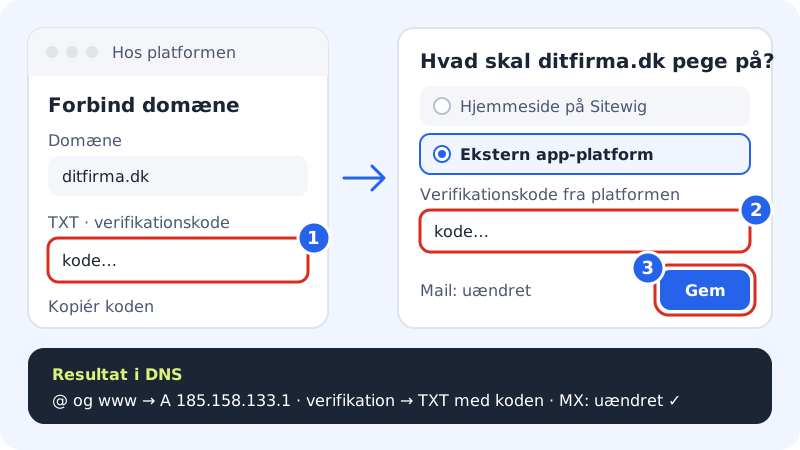
Bruker plattformen din IP-adressen 185.158.133.1, har Sitewig et ferdig valg for det: Ekstern app-plattform under Endre mål. Viser plattformen en annen IP-adresse, bruker du den manuelle veien lenger ned.
Poster Sitewig oppretter for deg med valget Ekstern app-plattform
- Navn @ (selve domenet)
- A-post
185.158.133.1 - Navn www
- A-post
185.158.133.1 - Verifisering
- TXT-post med koden fra plattformen, under navnet plattformen krever
- E-post (MX)
- Uendret – e-posten din fungerer som før
Pek domenet til plattformen
Trinn 1: Start hos plattformen
Åpne prosjektet ditt hos plattformen, gå til prosjektets domeneinnstillinger, og velg å koble til et eget domene. Skriv inn domenet ditt, f.eks.
dittfirma.no, og legg også tilwww.dittfirma.no. Plattformen viser nå en IP-adresse og en TXT-verdi. Kopier TXT-verdien.Trinn 2: Åpne domenet hos Sitewig
Logg inn i kontrollpanelet, og gå til Domener → Mine domener. Klikk på domenet som skal vise appen.
Trinn 3: Velg Ekstern app-plattform som mål
Trykk på Endre mål. I vinduet Hva skal dittfirma.no peke til? velger du Ekstern app-plattform under Hva skal domenet vise?. La valget under Hvor skal e-post leveres? være som det er.
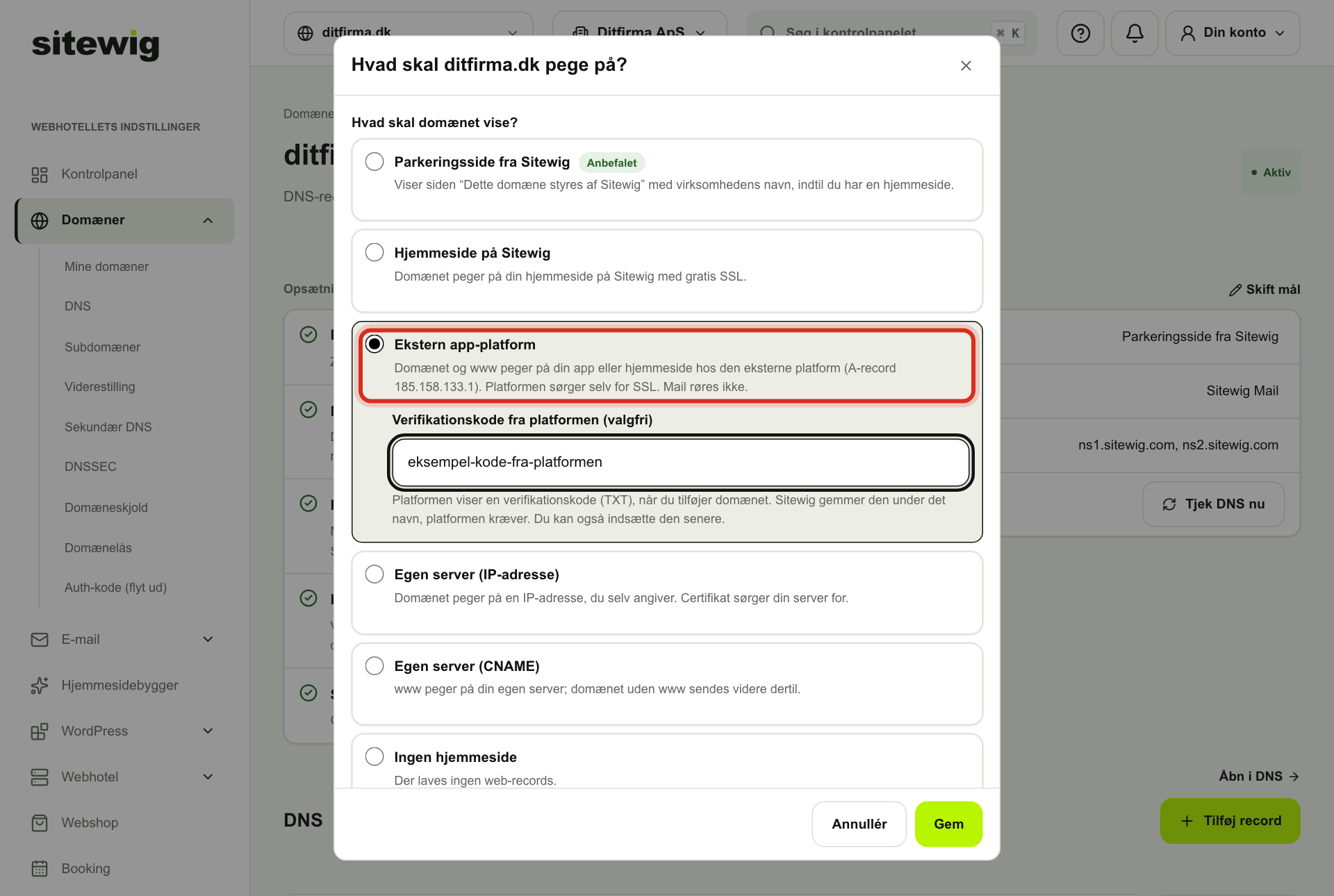
Endre mål: velg Ekstern app-plattform, og lim inn koden fra plattformen Trinn 4: Lim inn verifiseringskoden
Lim inn koden i feltet Verifiseringskode fra plattformen (valgfri), og trykk på Lagre. Har du ikke koden ennå, kan du lagre uten og legge den til etterpå.
Trinn 5: Bekreft hos plattformen
Gå tilbake til plattformen, og be om å få domenet kontrollert. Endringen er vanligvis ute på navneserverne i løpet av noen få minutter. Plattformen utsteder selv SSL-sertifikatet, så siden kjører på
https://.
Hvis plattformen bruker en annen IP-adresse, eller du ikke kan velge Ekstern app-plattform
Du kan oppnå det samme manuelt med verdiene plattformen viser:
- Trykk på Endre mål, velg Egen server (IP-adresse), skriv plattformens IP-adresse som IPv4-adresse, og trykk på Lagre. Det peker selve domenet til plattformen.
- Rull ned til delen DNS på domenesiden, og trykk på Legg til post. Opprett en A-post med navnet
wwwog samme IP-adresse, eller en CNAME-post hvis plattformen ber om det. - Legg til enda en post av typen TXT med nøyaktig det navnet og den verdien plattformen viser.
Bytt tilbake til en nettside hos Sitewig
Trykk på Endre mål, og velg f.eks. Nettside på Sitewig eller Parkeringsside fra Sitewig. A-postene byttes med en gang. TXT-posten for plattformen blir stående, så du enkelt kan bytte tilbake igjen – du kan slette den i delen DNS hvis du ikke trenger den.
Ofte stilte spørsmål
Må jeg flytte domenet til plattformen?
Nei. Domenet forblir registrert og fornyes hos Sitewig. Du peker det bare til plattformens server.
Hvorfor sier plattformen at domenet ikke er bekreftet?
Sjekk at TXT-postens navn og verdi er nøyaktig det plattformen viser – uten ekstra mellomrom. Sitewig fjerner selv anførselstegn rundt koden. Sjekk også at både domenet og www er lagt til hos plattformen. Vent et par minutter, og prøv igjen.
Fungerer e-posten min fortsatt?
Ja. Sitewig endrer bare postene for nettsiden (@ og www). MX- og SPF-postene for e-posten din blir der de er.