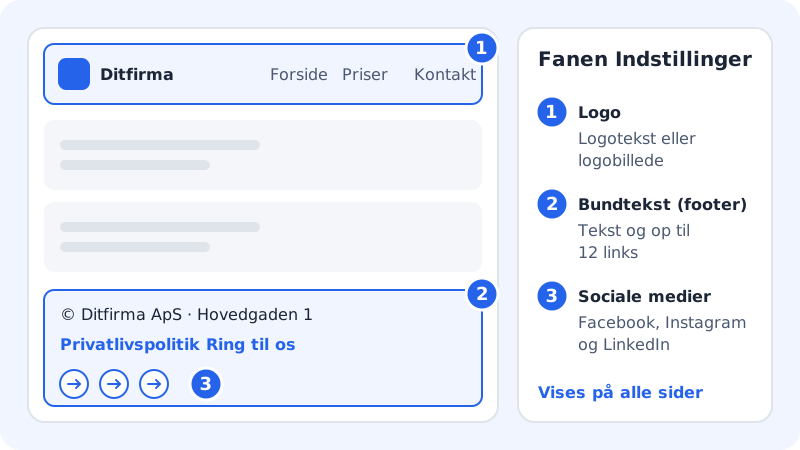
Logoen øverst og bunnteksten nederst er de samme på alle sider. Du endrer dem ett sted, i fanen Innstillinger (på mobil heter fanen Mer), og endringen gjelder hele nettsiden.
Logo
Trinn 1: Åpne fanen Innstillinger
Åpne nettsiden i editoren og klikk på fanen Innstillinger i sidepanelet. Rull ned til Logo.
Trinn 2: Skriv en logotekst
I feltet Logotekst skriver du navnet på virksomheten slik det skal stå øverst til venstre. Det kan være høyst 60 tegn.
Trinn 3: Eller last opp et logobilde
Klikk på Logobilde og velg logoen din i bildevelgeren. Logobildet vises i stedet for logoteksten. Bruk helst en PNG med gjennomsiktig bakgrunn, så logoen passer til både lys og mørk modus.
Faneikon
Faneikonet (favicon) er det lille ikonet som står i fanen i nettleseren og i bokmerker. Du finner Faneikon under Søkemotorer (SEO) øverst i fanen Innstillinger. Bruk et kvadratisk bilde, for eksempel logosymbolet ditt uten tekst.
Bunntekst og lenker
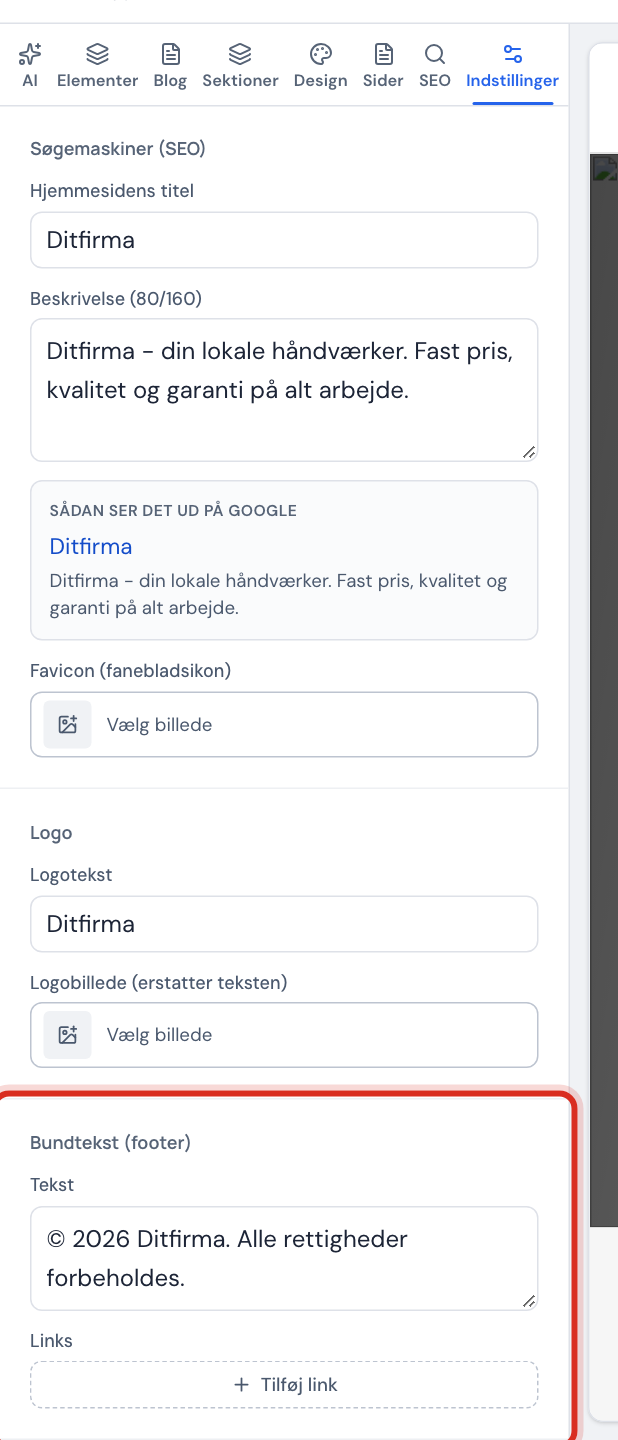
Under Bunntekst:
- Skriv teksten i feltet Tekst, for eksempel firmanavn, adresse og organisasjonsnummer.
- Klikk Legg til lenke. Det kommer en ny lenke med teksten Personvernerklæring og adressen
/privatliv, som du kan endre. - Skriv teksten til lenken i det første feltet og adressen i det andre. Klikk på knappen Fjern lenke ved siden av en lenke for å slette den.
Du kan ha opptil 12 lenker i bunnteksten.
Gyldige lenkeadresser
- Annen nettside
https://dittfirma.no/…- E-post
mailto:kontakt@dittfirma.no- Telefon
tel:+4712345678- Din egen side
/priser- Sted på samme side
#kontakt
Starter adressen med noe annet, viser feltet Lenker må starte med https://, mailto:, tel:, / eller #., og editoren lagrer ikke før du har rettet den: lagringsstatusen viser Rett ugyldige felt.
Sosiale medier
Under Sosiale medier er det felt for Facebook, Instagram og LinkedIn. Lim inn hele adressen til profilen din, for eksempel https://www.facebook.com/dittfirma. Adressen må starte med https://. La feltet stå tomt hvis du ikke bruker mediet.
Vanlige spørsmål
Hvor endrer jeg tittelen på nettsiden i Google?
Øverst i fanen Innstillinger under Søkemotorer (SEO): Nettsidens tittel og en beskrivelse. Feltet Google-forhåndsvisning viser et eksempel. Google viser vanligvis bare de første ca. 160 tegnene av beskrivelsen.
Kan jeg legge til TikTok, YouTube eller X?
Ikke som faste felt. Legg dem heller til som lenker i bunnteksten, for eksempel med teksten YouTube og adressen til kanalen din.
Hvorfor vises ikke den nye logoen på nettsiden?
Endringer vises for besøkende først når du publiserer på nytt. Kan du heller ikke se den i editoren, sjekker du at bildet er lastet opp uten feil.
Må jeg ha en personvernerklæring?
Samler nettsiden inn personopplysninger, for eksempel via et skjema, må du fortelle hvordan du behandler dem. Lag en side til personvernerklæringen under Sider og gi den adressen privatliv, så virker lenken som Legg til lenke foreslår i bunnteksten.