Når du bytter navneservere, er det Sitewigs DNS som svarer for domenet ditt. Poster du selv har laget hos den gamle leverandøren (for eksempel en Google-verifisering, et underdomene til en ekstern tjeneste eller en CNAME til nyhetsbrevet ditt), må derfor også finnes hos Sitewig før byttet. Ellers slutter de å fungere.
Du har tre måter å få dem med på.
1. Oppføringer som skal med (i flytteguiden)
I trinn 5 i Domener → Flytt hit viser guiden postene den har funnet i den gamle DNS-en, under Oppføringer som skal med. Trykk Legg til hos Sitewig ved siden av hver. Det er den enkleste veien, men guiden kan bare se poster den kan slå opp utenfra, for eksempel kjente verifiseringer.
2. Importer hele sonen
Kortet Importer DNS fra den gamle leverandøren på domenesiden sammenligner hele den gamle sonen med sonen din hos Sitewig, slik at ingenting blir glemt.
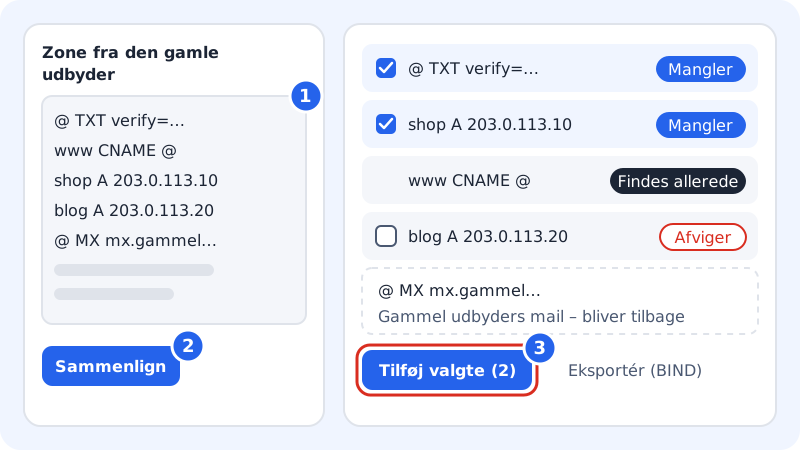
Trinn 1: Hent sonen hos den gamle leverandøren
Mange leverandører kan eksportere DNS som en sonefil (BIND-format). Ellers kan du kopiere tabellen fra DNS-siden deres.
Trinn 2: Åpne kortet på domenesiden
Gå til Domener → Mine domener, og velg domenet. Trykk Importer DNS i kortet Importer DNS fra den gamle leverandøren.
Trinn 3: Lim inn eller last opp sonen
Lim teksten inn i Sone fra den gamle leverandøren, eller trykk Last opp fil. Under Format kan du la Finn selv stå, eller velge BIND-sonefil, Tabell (tab eller semikolon), CSV eller JSON.
Trinn 4: Trykk Sammenlign
Hver post får en status. Postene som typisk skal være med, er valgt på forhånd. Bare poster med status Mangler eller Avviker kan velges.
Trinn 5: Legg til de valgte
Se gjennom listen, og trykk Legg til valgte. Tallet i knappen viser hvor mange poster som legges til.
Trinn 6: Lagre en kopi
Trykk Eksporter sone (BIND) for å laste ned den nye sonen din som fil. Da har du en sikkerhetskopi.
Hva betyr statusene?
- Mangler
- Finnes ikke hos Sitewig, bør som regel legges til
- Finnes allerede
- Er allerede i sonen din hos Sitewig
- Avviker
- Finnes med en annen verdi, legger du den til, erstatter den den nåværende verdien din
- Konflikt
- Kolliderer med en annen post eller Sitewigs standardoppsett
- Ugyldig
- Kunne ikke leses
Poster som hører til den gamle leverandørens e-post (for eksempel MX, SPF og DKIM), er merket blir igjen eller Lages av Sitewig. Dem skal du ikke legge til. Linjer som SOA, domenets egne NS-poster og DNSSEC-poster hoppes også over, fordi Sitewigs navneservere lager dem selv.
3. Legg til poster for hånd
Har du bare et par poster, kan du opprette dem direkte i delen DNS på domenesiden med Legg til post. Se Legg til, rediger og slett DNS-poster.
Vanlige spørsmål
Skal jeg ta med MX-poster?
Nei, ikke hvis e-posten din skal ligge hos Sitewig. Sitewig oppretter selv MX, SPF, DKIM og DMARC for e-postserveren sin.
Kan jeg importere sonen etter at jeg har byttet navneservere?
Ja, men da har de egne postene dine manglet i mellomtiden. Gjør det helst før.
Hva med DNSSEC?
Er DNSSEC slått på hos den gamle leverandøren, advarer importen deg. Slå det av der, og vent til det er borte før du bytter navneservere.