Quand vous changez les serveurs de noms, c'est le DNS de Sitewig qui répond pour votre domaine. Les enregistrements que vous avez créés vous-même chez l'ancien fournisseur (par ex. une vérification Google, un sous-domaine pour un service externe ou un CNAME pour votre lettre d'information) doivent donc aussi exister chez Sitewig avant le changement. Sinon, ils cessent de fonctionner.
Vous avez trois façons de les reprendre.
1. Enregistrements à reprendre (dans le guide de transfert)
À l'étape 5 de Domaines → Transférer ici, le guide affiche, sous Enregistrements à reprendre, les enregistrements qu'il a trouvés dans l'ancien DNS. Touchez Ajouter chez Sitewig à côté de chacun. C'est la voie la plus simple, mais le guide ne voit que les enregistrements qu'il peut consulter de l'extérieur, par exemple les vérifications connues.
2. Importer toute la zone
La carte Importer le DNS de votre ancien fournisseur sur la page du domaine compare toute l'ancienne zone avec votre zone chez Sitewig, pour que rien ne soit oublié.
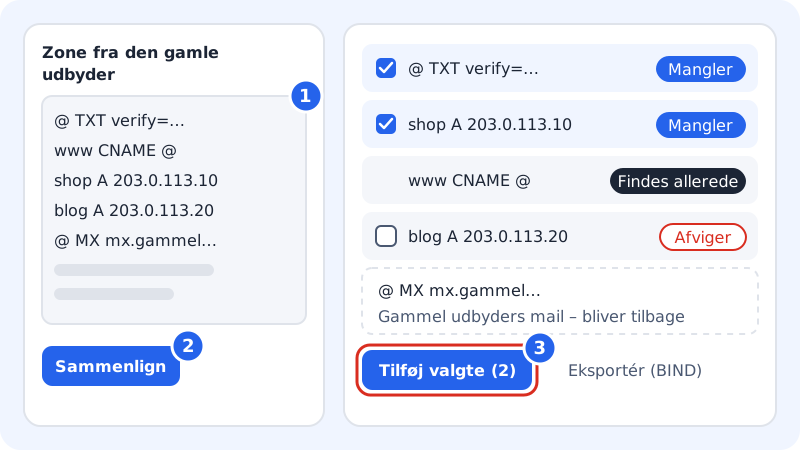
Étape 1: Récupérez la zone chez l'ancien fournisseur
Beaucoup de fournisseurs peuvent exporter le DNS sous forme de fichier de zone (format BIND). Sinon, vous pouvez copier le tableau depuis leur page DNS.
Étape 2: Ouvrez la carte sur la page du domaine
Allez dans Domaines → Mes domaines et choisissez le domaine. Touchez Importer le DNS dans la carte Importer le DNS de votre ancien fournisseur.
Étape 3: Collez ou téléversez la zone
Collez le texte dans Zone de l'ancien fournisseur, ou touchez Téléverser un fichier. Sous Format, vous pouvez laisser Détecter automatiquement, ou choisir Fichier de zone BIND, Tableau (tabulation ou point-virgule), CSV ou JSON.
Étape 4: Touchez Comparer
Chaque enregistrement reçoit un statut. Les enregistrements qui doivent généralement suivre sont présélectionnés. Seuls les enregistrements au statut Manquant ou Différent peuvent être sélectionnés.
Étape 5: Ajoutez la sélection
Vérifiez la liste, puis touchez Ajouter la sélection. Le nombre dans le bouton indique combien d'enregistrements seront ajoutés.
Étape 6: Conservez une copie
Touchez Exporter la zone (BIND) pour télécharger votre nouvelle zone sous forme de fichier. Vous avez ainsi une sauvegarde.
Que signifient les statuts ?
- Manquant
- N'existe pas chez Sitewig, doit généralement être ajouté
- Existe déjà
- Déjà présent dans votre zone chez Sitewig
- Différent
- Existe avec une autre valeur ; si vous l'ajoutez, il remplace votre valeur actuelle
- Conflit
- Entre en conflit avec un autre enregistrement ou avec la configuration standard de Sitewig
- Invalide
- N'a pas pu être lu
Les enregistrements qui appartiennent à l'e-mail de l'ancien fournisseur (par ex. ses MX, SPF et DKIM) sont marqués reste en place ou Créé par Sitewig. Vous ne devez pas les ajouter. Les lignes comme SOA, les enregistrements NS propres au domaine et les enregistrements DNSSEC sont aussi ignorés, car les serveurs de noms de Sitewig les créent eux-mêmes.
3. Ajouter les enregistrements à la main
Si vous n'avez que quelques enregistrements, vous pouvez les créer directement dans la section DNS de la page du domaine avec Ajouter un enregistrement. Consultez Ajouter, modifier et supprimer des enregistrements DNS.
Questions fréquentes
Dois-je reprendre les enregistrements MX ?
Non, pas si votre e-mail doit être hébergé chez Sitewig. Sitewig crée lui-même MX, SPF, DKIM et DMARC pour son serveur de messagerie.
Puis-je importer la zone après le changement de serveurs de noms ?
Oui, mais vos propres enregistrements auront alors manqué entre-temps. Faites-le de préférence avant.
Et DNSSEC ?
Si DNSSEC est activé chez l'ancien fournisseur, l'import vous avertit. Désactivez-le là-bas et attendez qu'il ait disparu avant de changer les serveurs de noms.