Når du skifter navneservere, er det Sitewigs DNS, der svarer for dit domæne. Records, du selv har lavet hos den gamle udbyder – fx en Google-verifikation, et subdomæne til en ekstern tjeneste eller en CNAME til dit nyhedsbrev – skal derfor også findes hos Sitewig før skiftet. Ellers holder de op med at virke.
Du har tre måder at få dem med på.
1. Records der skal med (i flytteguiden)
I trin 5 i Domæner → Flyt hertil viser guiden de records, den har fundet i den gamle DNS, under Records der skal med. Tryk Tilføj hos Sitewig ud for hver. Det er den nemmeste vej, men guiden kan kun se records, den kan slå op udefra – fx kendte verifikationer.
2. Importér hele zonen
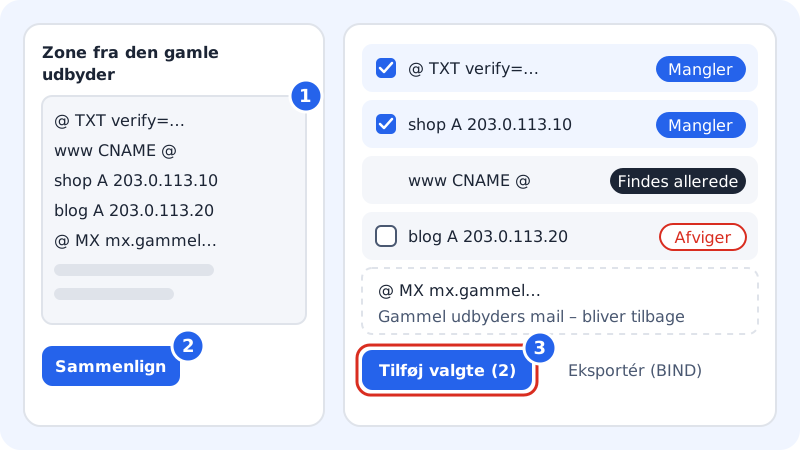
Kortet Importér DNS fra din gamle udbyder på domænets side sammenligner hele den gamle zone med din zone hos Sitewig, så intet bliver glemt.
Trin 1: Hent zonen hos den gamle udbyder
Mange udbydere kan eksportere DNS som en zonefil (BIND-format). Ellers kan du kopiere tabellen fra deres DNS-side.
Trin 2: Åbn kortet på domænets side
Gå til Domæner → Mine domæner, og vælg domænet. Tryk Importér DNS i kortet Importér DNS fra din gamle udbyder.
Trin 3: Indsæt eller upload zonen
Sæt teksten ind i Zone fra den gamle udbyder, eller tryk Upload fil. Under Format kan du lade Find selv stå – eller vælge BIND-zonefil, Tabel (tab eller semikolon), CSV eller JSON.
Trin 4: Tryk Sammenlign
Hver record får en status. De records, der typisk skal med, er valgt på forhånd. Kun records med status Mangler eller Afviger kan vælges.
Trin 5: Tilføj de valgte
Tjek listen, og tryk Tilføj valgte. Tallet i knappen viser, hvor mange records der tilføjes.
Trin 6: Gem en kopi
Tryk Eksportér zone (BIND) for at hente din nye zone som fil. Så har du en backup.
Hvad betyder status?
- Mangler
- Findes ikke hos Sitewig – skal typisk tilføjes
- Findes allerede
- Er allerede i din zone hos Sitewig
- Afviger
- Findes med en anden værdi – tilføjer du den, erstatter den din nuværende værdi
- Konflikt
- Støder mod en anden record eller Sitewigs standardopsætning
- Ugyldig
- Kunne ikke læses
Records, der hører til den gamle udbyders mail – fx deres MX, SPF og DKIM – er markeret bliver tilbage eller Laves af Sitewig. Dem skal du ikke tilføje. Linjer som SOA, domænets egne NS-records og DNSSEC-records springes også over, fordi Sitewigs navneservere selv laver dem.
3. Tilføj records i hånden
Har du kun et par records, kan du oprette dem direkte i afsnittet DNS på domænets side med Tilføj record. Se Tilføj, redigér og slet DNS-records.
Ofte stillede spørgsmål
Skal jeg tage MX-records med?
Nej – ikke hvis din mail skal ligge hos Sitewig. Sitewig opretter selv MX, SPF, DKIM og DMARC til sin mailserver.
Kan jeg importere zonen efter navneserverskiftet?
Ja, men så har dine egne records manglet i den mellemliggende tid. Gør det helst før.
Hvad med DNSSEC?
Er DNSSEC slået til hos den gamle udbyder, advarer importen dig. Slå det fra dér, og vent til det er væk, før du skifter navneservere.