När du byter namnservrar är det Sitewigs DNS som svarar för din domän. Poster som du själv har skapat hos den gamla leverantören (till exempel en Google-verifiering, en underdomän till en extern tjänst eller en CNAME till ditt nyhetsbrev) måste därför också finnas hos Sitewig innan bytet. Annars slutar de fungera.
Du har tre sätt att få med dem.
1. Poster som ska med (i flyttguiden)
I steg 5 i Domäner → Flytta hit visar guiden under Poster som ska med de poster den har hittat i den gamla DNS:en. Tryck på Lägg till hos Sitewig vid varje post. Det är det enklaste sättet, men guiden kan bara se poster som den kan slå upp utifrån, till exempel kända verifieringar.
2. Importera hela zonen
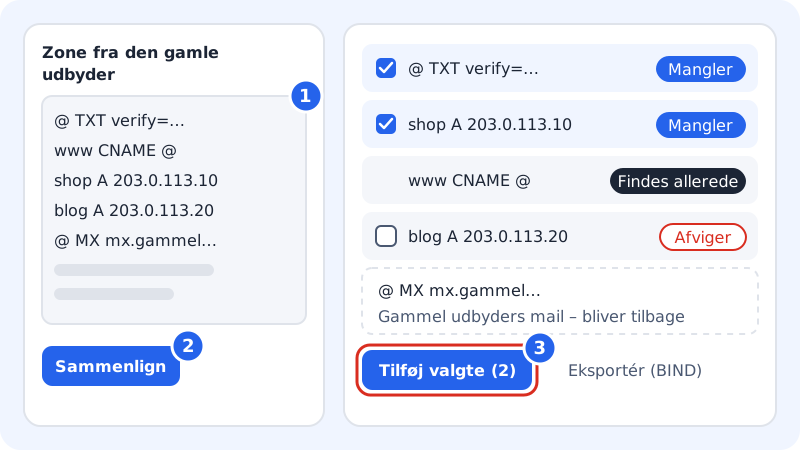
Kortet Importera DNS från din gamla leverantör på domänens sida jämför hela den gamla zonen med din zon hos Sitewig så att inget glöms bort.
Steg 1: Hämta zonen hos den gamla leverantören
Många leverantörer kan exportera DNS som en zonfil (BIND-format). Annars kan du kopiera tabellen från deras DNS-sida.
Steg 2: Öppna kortet på domänens sida
Gå till Domäner → Mina domäner och välj domänen. Tryck på Importera DNS i kortet Importera DNS från din gamla leverantör.
Steg 3: Klistra in eller ladda upp zonen
Klistra in texten i Zon från den gamla leverantören eller tryck på Ladda upp fil. Under Format kan du låta Hitta själv stå kvar eller välja BIND-zonfil, Tabell (tabb eller semikolon), CSV eller JSON.
Steg 4: Tryck på Jämför
Varje post får en status. De poster som vanligtvis ska med är förvalda. Bara poster med statusen Saknas eller Avviker kan väljas.
Steg 5: Lägg till de valda
Kontrollera listan och tryck på Lägg till valda. Siffran i knappen visar hur många poster som läggs till.
Steg 6: Spara en kopia
Tryck på Exportera zon (BIND) för att hämta din nya zon som en fil. Då har du en backup.
Vad betyder statusen?
- Saknas
- Finns inte hos Sitewig, ska vanligtvis läggas till
- Finns redan
- Finns redan i din zon hos Sitewig
- Avviker
- Finns med ett annat värde – lägger du till den ersätter den ditt nuvarande värde
- Konflikt
- Krockar med en annan post eller Sitewigs standardinställning
- Ogiltig
- Kunde inte läsas
Poster som hör till den gamla leverantörens e-post (till exempel deras MX, SPF och DKIM) är markerade stannar kvar eller Skapas av Sitewig. Dem ska du inte lägga till. Rader som SOA, domänens egna NS-poster och DNSSEC-poster hoppas också över, eftersom Sitewigs namnservrar skapar dem själva.
3. Lägg till poster manuellt
Har du bara ett par poster kan du skapa dem direkt i avsnittet DNS på domänens sida med Lägg till post. Läs Lägg till, redigera och ta bort DNS-poster.
Vanliga frågor
Ska jag ta med MX-poster?
Nej, inte om din e-post ska ligga hos Sitewig. Sitewig skapar själv MX, SPF, DKIM och DMARC för sin e-postserver.
Kan jag importera zonen efter namnserverbytet?
Ja, men då har dina egna poster saknats under tiden. Gör det helst innan.
Hur är det med DNSSEC?
Är DNSSEC påslaget hos den gamla leverantören varnar importen dig. Stäng av det där och vänta tills det är borta innan du byter namnservrar.