Voici les messages que vous pouvez rencontrer en travaillant avec NinaAI et AYAAI, et ce qu'il faut faire. Dans le panneau de contrôle, les deux assistants peuvent s'appeler Sitewig IA.
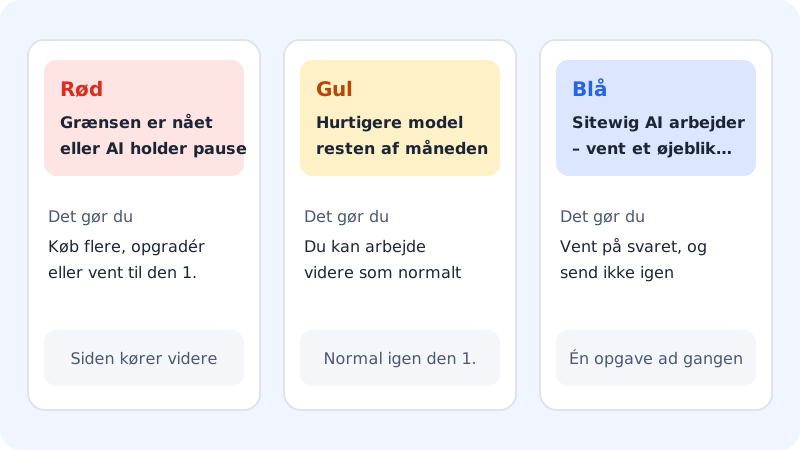
Les messages un par un
La limite du mois est atteinte
- Signification
- Vous avez utilisé toutes les modifications IA du mois pour un type donné. Le message indique lequel, par ex. Vous avez utilisé les 100 modifications IA avec NinaAI du mois
- Votre site
- Continue de fonctionner normalement
- Que faire
- Achetez +100 modifications IA, cliquez sur Passer à une offre supérieure, ou attendez le 1er
L'IA est en pause
- Signification
- Toute la consommation d'IA de votre offre pour le mois a été utilisée. L'IA redémarre le 1er.
- Votre site
- Continue de fonctionner normalement
- Que faire
- Attendez le 1er, ou passez à une offre supérieure. L'achat complémentaire n'aide pas ici
Le créateur d'apps utilise un modèle plus rapide pour le reste du mois.
- Signification
- Votre offre est proche de sa consommation d'IA totale. Même les tâches plus importantes sont désormais traitées par le modèle rapide de NinaAI (avec les noms activés, le message indique AYAAI utilise le modèle rapide de NinaAI pour le reste du mois.)
- Que faire
- Vous pouvez continuer à travailler. Les grosses refontes peuvent être moins précises. Tout redevient normal le 1er.
… n'est pas inclus dans votre offre.
- Signification
- La fonction n'existe pas dans votre offre, par ex. Les nouvelles apps avec AYAAI ne sont pas incluses dans votre offre.
- Que faire
- Passez à une offre supérieure sous Changer d'offre (
/pakke)
Sitewig IA travaille : patientez un instant…
- Signification
- L'IA est en train d'effectuer une tâche. Une seule tâche à la fois peut s'exécuter dans une app
- Que faire
- Attendez que la réponse soit terminée. N'envoyez pas le même message une seconde fois
L'achat de modifications IA supplémentaires ouvrira bientôt.
- Signification
- L'achat complémentaire n'est pas encore disponible sur votre compte
- Que faire
- Passez à une offre supérieure, ou attendez le 1er
Le paiement n'a pas pu être lancé. Réessayez.
- Signification
- Une erreur s'est produite avant que vous n'accédiez au paiement
- Que faire
- Réessayez dans un instant. Si cela se reproduit, contactez le support
Limite atteinte ou pause : quelle différence ?
La limite du mois est atteinte concerne le nombre de modifications IA de votre offre. Vous pouvez le résoudre avec l'achat complémentaire +100 modifications IA.
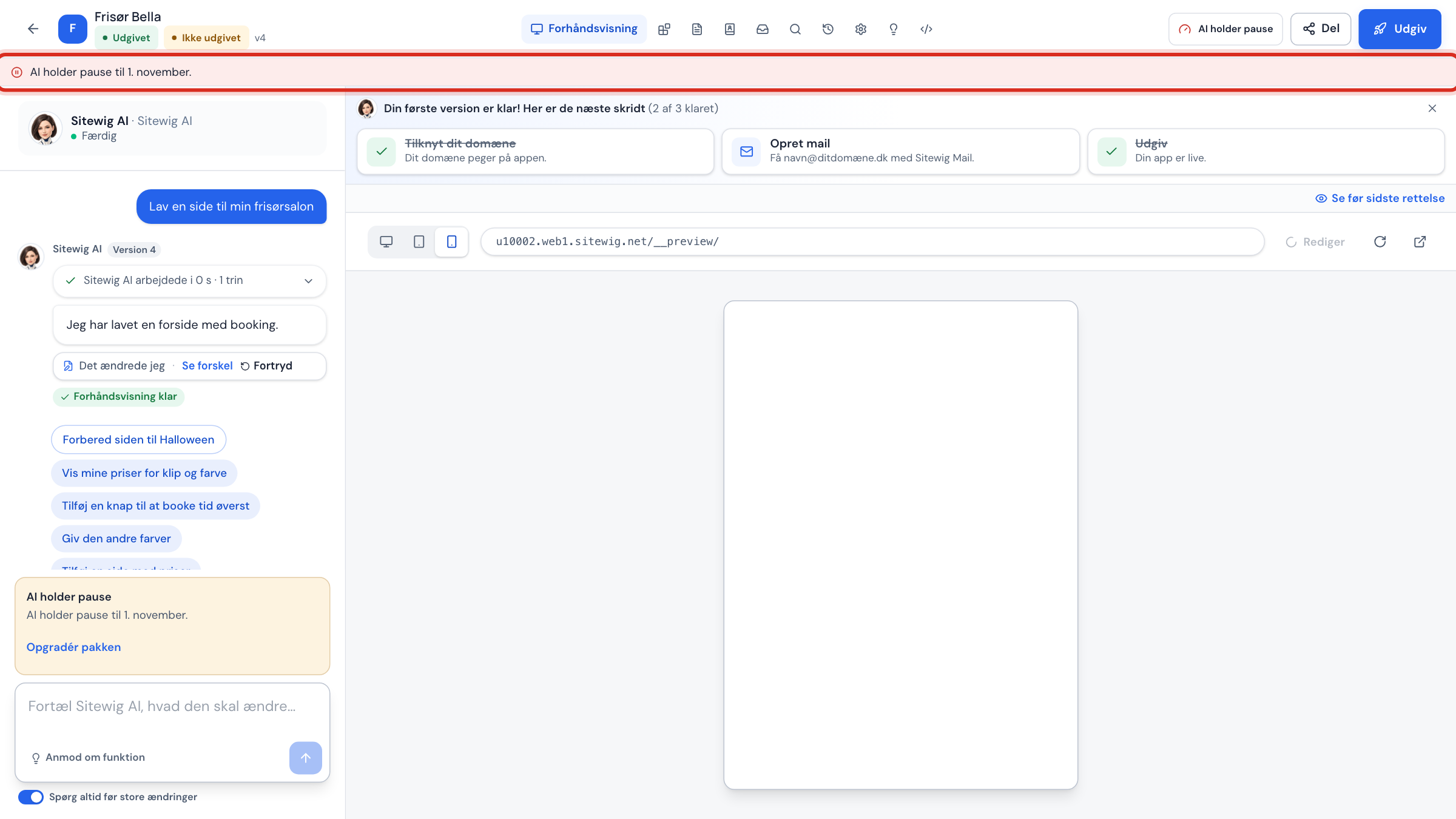
L'IA est en pause concerne la quantité totale d'IA que votre offre peut utiliser en un mois. L'achat complémentaire n'aide pas ici, et le bouton d'achat est masqué. Vous pouvez attendre le 1er ou choisir une offre supérieure.
Quand une création échoue
Étape 1: L'IA corrige d'elle-même
Si l'aperçu échoue après une modification, l'IA essaie automatiquement de corriger l'erreur. Le chat indique que l'aperçu a échoué et que l'erreur est corrigée automatiquement (tentative 1 sur 2). Les corrections automatiques sont gratuites, dans la limite de six par jour.
Étape 2: Si cela échoue encore
Après deux tentatives, l'IA s'arrête et vous demande de décrire le problème dans le chat. Écrivez brièvement ce que vous voyez et ce que vous attendiez.
Étape 3: Revenir en arrière
Si vous êtes bloqué, cliquez sur Annuler sous la modification qui a mal tourné, ou restaurez une version sous l'onglet Versions. Voir Annuler une modification IA.
Autres erreurs
- Sitewig IA a rencontré un problème. Essayez de formuler le message un peu différemment. L'IA n'a pas pu mener la tâche à bien. Essayez de la découper en plusieurs parties, ou soyez plus précis. Si la tâche a échoué chez Sitewig ou chez le fournisseur d'IA, la modification IA vous est rendue.
- Le message n'a pas été envoyé : … Le message n'est pas arrivé, par ex. à cause de la connexion. Essayez de le renvoyer.
- Le message est trop long (4000 caractères max.). Divisez le message ou raccourcissez-le.
Contacter le support
Si rien de tout cela n'aide, ouvrez un ticket sous Support (/support) dans le panneau de contrôle. Indiquez le nom de votre app, à peu près quand l'erreur s'est produite et ce que disait le message. Une capture d'écran aide aussi.
Questions fréquentes
Est-ce que je perds une modification IA quand une erreur survient ?
Si la tâche ne démarre pas, ou si elle échoue chez Sitewig ou chez le fournisseur d'IA, la modification IA vous est rendue. Les corrections automatiques après l'échec d'une création sont également gratuites, dans la limite de six par jour.
Pourquoi le message mentionne-t-il NinaAI alors que le panneau indique Sitewig IA ?
Certains messages viennent directement du serveur de Sitewig, qui utilise toujours les noms NinaAI et AYAAI. Ce sont les mêmes assistants.