Hier findest du die Meldungen, die dir bei der Arbeit mit NinaAI und AYAAI begegnen können, und was du dagegen tust. Im Kontrollpanel können beide Assistenten Sitewig AI heißen.
Die Meldungen einzeln
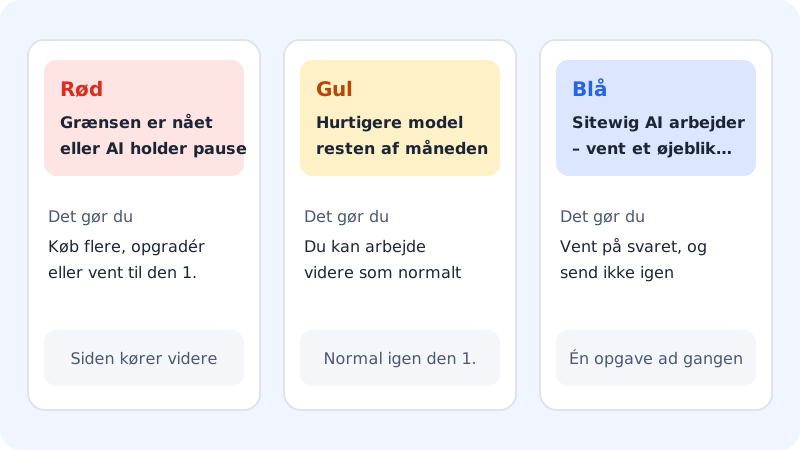
Das Monatslimit ist erreicht
- Bedeutet
- Du hast die KI-Änderungen dieses Monats für eine Art aufgebraucht. Die Meldung nennt, welche, z. B. Du hast die 100 KI-Änderungen mit NinaAI dieses Monats aufgebraucht
- Deine Seite
- Läuft ganz normal weiter
- Das tust du
- Kaufe +100 KI-Änderungen, klicke auf Paket upgraden oder warte bis zum 1.
KI pausiert
- Bedeutet
- Der gesamte KI-Verbrauch deines Pakets für den Monat ist aufgebraucht. Die KI startet am 1. wieder
- Deine Seite
- Läuft ganz normal weiter
- Das tust du
- Warte bis zum 1. oder upgrade dein Paket. Der Zusatzkauf hilft hier nicht
Der App-Baukasten nutzt für den Rest des Monats ein schnelleres Modell.
- Bedeutet
- Dein Paket ist nah an seinem gesamten KI-Verbrauch. Auch größere Aufgaben löst jetzt Ninas schnelles Modell (mit eingeschalteten Namen steht dort AYAAI nutzt für den Rest des Monats Ninas schnelles Modell.)
- Das tust du
- Du kannst weiterarbeiten. Große Umbauten können weniger genau werden. Am 1. ist alles wieder normal
… ist in deinem Paket nicht enthalten.
- Bedeutet
- Die Funktion gibt es in deinem Paket nicht, z. B. Neue Apps mit AYAAI sind in deinem Paket nicht enthalten.
- Das tust du
- Upgrade dein Paket unter Paket wechseln (
/pakke)
Sitewig AI arbeitet: einen Moment bitte …
- Bedeutet
- Die KI ist gerade mit einer Aufgabe beschäftigt. In einer App kann immer nur eine Aufgabe gleichzeitig laufen
- Das tust du
- Warte, bis die Antwort fertig ist. Sende nicht dieselbe Nachricht noch einmal
Der Kauf zusätzlicher KI-Änderungen öffnet bald.
- Bedeutet
- Der Zusatzkauf ist für dein Konto noch nicht verfügbar
- Das tust du
- Upgrade dein Paket oder warte bis zum 1.
Die Zahlung konnte nicht gestartet werden. Versuche es erneut.
- Bedeutet
- Es ist ein Fehler aufgetreten, bevor du zur Zahlung weitergeleitet wurdest
- Das tust du
- Versuche es in Kürze noch einmal. Passiert es wieder, wende dich an den Support
Limit erreicht oder Pause: was ist der Unterschied?
Das Monatslimit ist erreicht betrifft die Anzahl der KI-Änderungen in deinem Paket. Das kannst du mit dem Zusatzkauf +100 KI-Änderungen lösen.
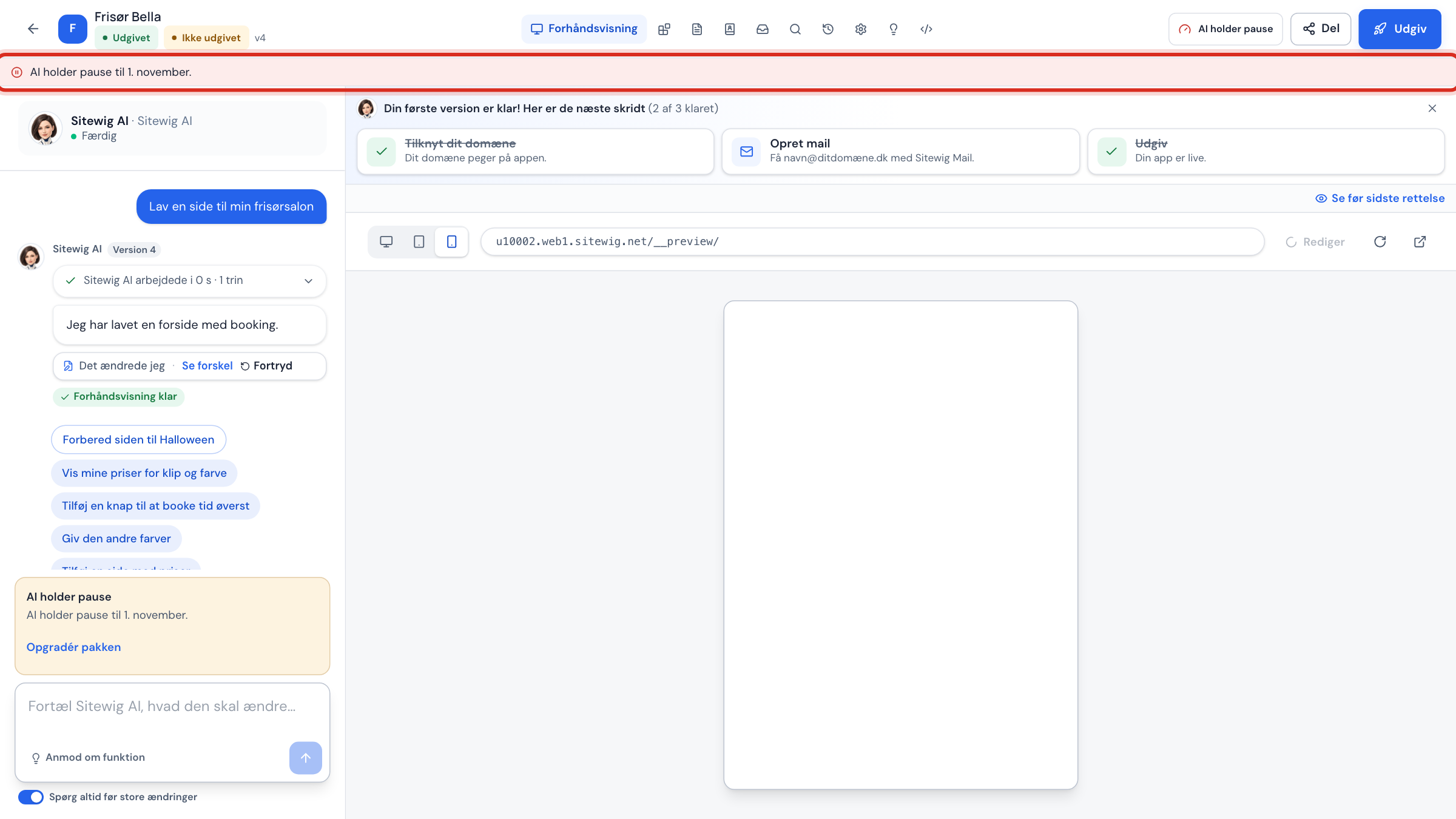
KI pausiert betrifft die Menge an KI, die dein Paket insgesamt in einem Monat nutzen darf. Hier hilft der Zusatzkauf nicht, und der Kaufbutton ist ausgeblendet. Du kannst bis zum 1. warten oder ein größeres Paket wählen.
Wenn ein Build fehlschlägt
Schritt 1: Die KI korrigiert selbst
Schlägt die Vorschau nach einer Änderung fehl, versucht die KI automatisch, den Fehler zu beheben. Im Chat steht, dass die Vorschau fehlgeschlagen ist und der Fehler automatisch behoben wird (Versuch 1 von 2). Die automatischen Korrekturen sind kostenlos, jedoch höchstens sechs pro Tag.
Schritt 2: Wenn es weiterhin fehlschlägt
Nach zwei Versuchen hört die KI auf und bittet dich, das Problem im Chat zu beschreiben. Schreib kurz, was du siehst und was du erwartet hast.
Schritt 3: Zurückgehen
Kommst du nicht weiter, klicke unter der misslungenen Änderung auf Rückgängig oder stelle unter dem Tab Versionen eine Version wieder her. Siehe KI-Änderung rückgängig machen.
Weitere Fehler
- Sitewig AI ist auf ein Problem gestoßen. Versuche, die Nachricht etwas anders zu formulieren. Die KI konnte die Aufgabe nicht lösen. Teile sie in kleinere Teile auf oder werde genauer. Ist die Aufgabe bei Sitewig oder beim KI-Anbieter fehlgeschlagen, bekommst du die KI-Änderung zurück.
- Die Nachricht wurde nicht gesendet: … Die Nachricht ist nicht angekommen, z. B. wegen der Verbindung. Versuche, sie erneut zu senden.
- Die Nachricht ist zu lang (max. 4000 Zeichen). Teile die Nachricht auf oder kürze sie.
Support kontaktieren
Hilft nichts davon, erstelle im Kontrollpanel unter Support (/support) eine Anfrage. Schreib den Namen deiner App, ungefähr wann der Fehler aufgetreten ist und was in der Meldung stand. Ein Screenshot hilft ebenfalls.
Häufige Fragen
Verliere ich eine KI-Änderung, wenn ein Fehler auftritt?
Startet die Aufgabe nicht oder schlägt sie bei Sitewig oder beim KI-Anbieter fehl, bekommst du die KI-Änderung zurück. Auch die automatischen Fehlerkorrekturen nach einem fehlgeschlagenen Build sind kostenlos, jedoch höchstens sechs pro Tag.
Warum steht in der Meldung NinaAI, obwohl das Panel Sitewig AI sagt?
Manche Meldungen kommen direkt vom Sitewig-Server, der immer die Namen NinaAI und AYAAI verwendet. Es sind dieselben Assistenten.