Her er meldingene du kan møte når du jobber med NinaAI og AYAAI, og hva du gjør med dem. I kontrollpanelet kan begge assistentene hete Sitewig AI.
Meldingene én for én
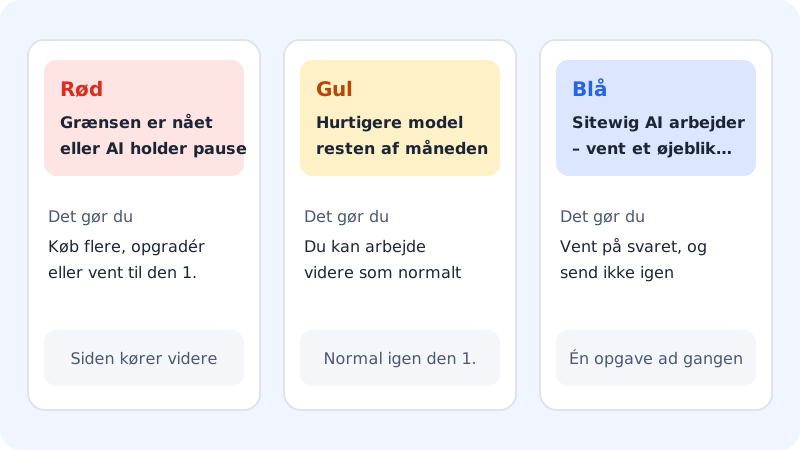
Månedens grense er nådd
- Betyr
- Du har brukt opp månedens AI-endringer av én type. Meldingen sier hvilke, f.eks. Du har brukt månedens 100 AI-endringer med NinaAI
- Siden din
- Kjører videre som normalt
- Dette gjør du
- Kjøp +100 AI-endringer, klikk Oppgrader pakken, eller vent til den 1.
AI tar pause
- Betyr
- Pakkens samlede AI-forbruk for måneden er brukt opp. AI-en starter igjen den 1.
- Siden din
- Kjører videre som normalt
- Dette gjør du
- Vent til den 1., eller oppgrader pakken. Tillegget hjelper ikke her
Appbyggeren bruker en raskere modell resten av måneden.
- Betyr
- Pakken er nær sitt samlede AI-forbruk. Også større oppgaver løses nå av Ninas raske modell (med navnene slått på står det AYAAI bruker Ninas raske modell resten av måneden.)
- Dette gjør du
- Du kan jobbe videre. Store ombygginger kan bli mindre presise. Alt er normalt igjen den 1.
… er ikke med i pakken din.
- Betyr
- Funksjonen finnes ikke i pakken din, f.eks. Nye apper med AYAAI er ikke med i pakken din.
- Dette gjør du
- Oppgrader pakken under Bytt pakke (
/pakke)
Sitewig AI jobber: vent et øyeblikk …
- Betyr
- AI-en holder på med en oppgave. Det kan bare kjøre én oppgave om gangen i en app
- Dette gjør du
- Vent til svaret er ferdig. Ikke send den samme meldingen igjen
Kjøp av ekstra AI-endringer åpner snart.
- Betyr
- Tillegget kan ikke kjøpes på kontoen din ennå
- Dette gjør du
- Oppgrader pakken, eller vent til den 1.
Betalingen kunne ikke startes. Prøv igjen.
- Betyr
- Det oppstod en feil før du kom videre til betalingen
- Dette gjør du
- Prøv igjen om litt. Skjer det igjen, kontakt support
Grense nådd eller pause: hva er forskjellen?
Månedens grense er nådd handler om antall AI-endringer i pakken din. Det kan du løse med tillegget +100 AI-endringer.
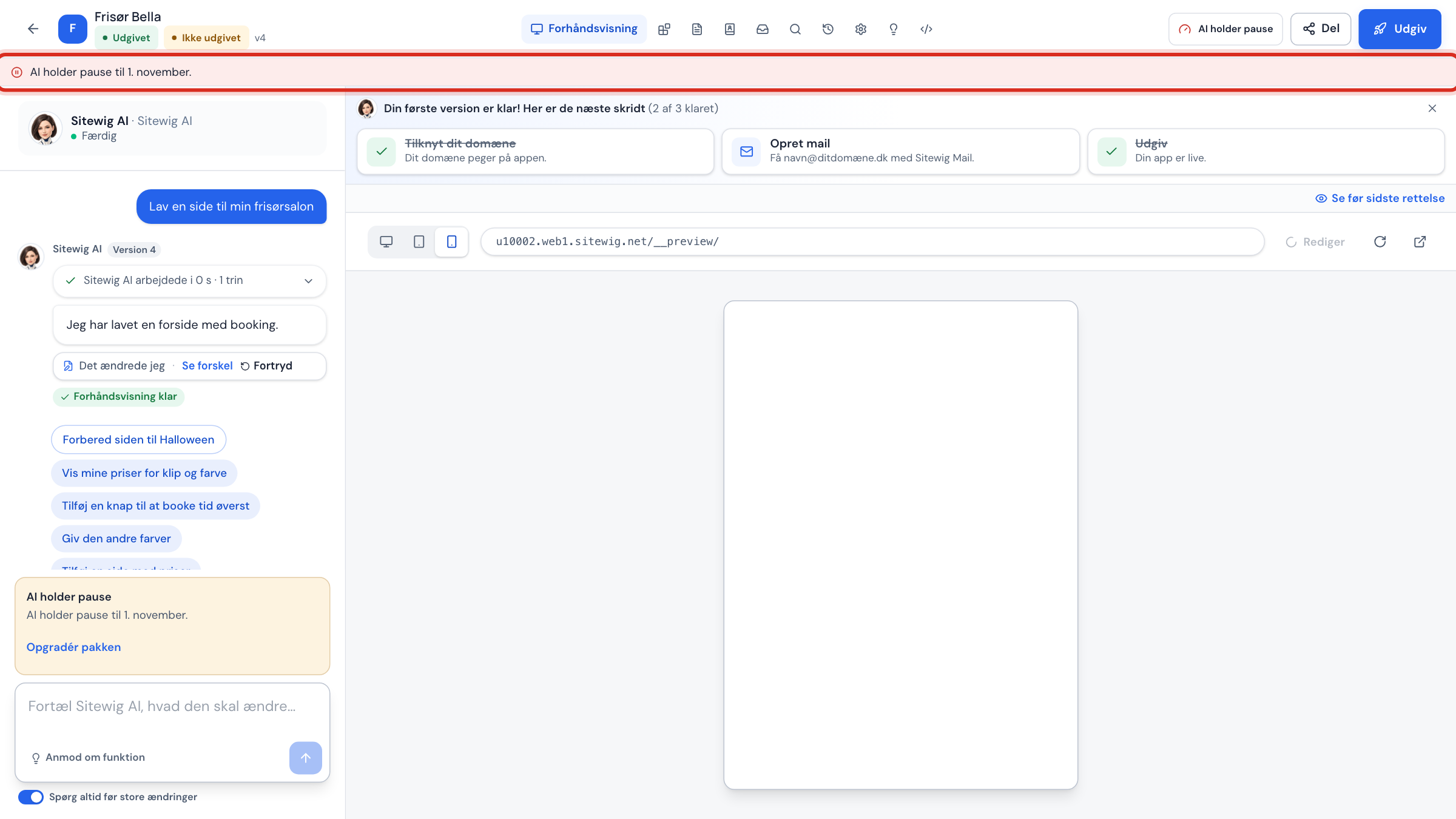
AI tar pause handler om hvor mye AI pakken din samlet kan bruke på en måned. Her hjelper ikke tillegget, og knappen for å kjøpe er skjult. Du kan vente til den 1. eller velge en større pakke.
Når et bygg mislykkes
Trinn 1: AI-en retter selv
Mislykkes forhåndsvisningen etter en endring, prøver AI-en automatisk å rette feilen. I chatten står det at forhåndsvisningen mislyktes, og at feilen blir rettet automatisk (forsøk 1 av 2). De automatiske rettelsene er gratis, men høyst seks i døgnet.
Trinn 2: Hvis det fortsatt mislykkes
Etter to forsøk stopper AI-en og ber deg beskrive problemet i chatten. Skriv kort hva du ser, og hva du forventet.
Trinn 3: Gå tilbake
Kommer du ikke videre, klikker du Angre under endringen som gikk galt, eller gjenoppretter en versjon under fanen Versjoner. Se Angre en AI-endring.
Andre feil
- Sitewig AI støtte på et problem. Prøv å formulere meldingen litt annerledes. AI-en klarte ikke å løse oppgaven. Prøv å dele den opp i mindre deler, eller vær mer presis. Mislyktes oppgaven hos Sitewig eller AI-leverandøren, får du AI-endringen tilbake.
- Meldingen ble ikke sendt: … Meldingen kom ikke frem, f.eks. på grunn av forbindelsen. Prøv å sende på nytt.
- Meldingen er for lang (maks. 4000 tegn). Del meldingen opp, eller kutt den ned.
Kontakt support
Hjelper ingenting av dette, oppretter du en sak under Support (/support) i kontrollpanelet. Skriv navnet på appen din, omtrent når feilen skjedde, og hva som stod i meldingen. Et skjermbilde hjelper også.
Vanlige spørsmål
Mister jeg en AI-endring når det kommer en feil?
Kommer ikke oppgaven i gang, eller mislykkes den hos Sitewig eller AI-leverandøren, får du AI-endringen tilbake. De automatiske feilrettingene etter et mislykket bygg er også gratis, men høyst seks i døgnet.
Hvorfor står det NinaAI i meldingen når panelet sier Sitewig AI?
Noen meldinger kommer direkte fra Sitewigs server, som alltid bruker navnene NinaAI og AYAAI. Det er de samme assistentene.