Varje gång AI:n ändrar din app sparar Sitewig en ny version. Du kan därför alltid gå tillbaka, och det kostar inga AI-ändringar att ångra.
Ångra den senaste ändringen
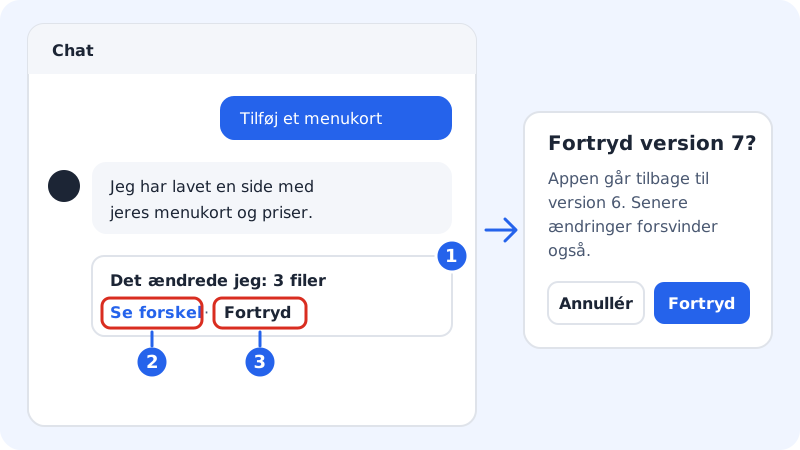
Steg 1: Hitta svaret i chatten
Under varje svar där AI:n har skapat en ny version finns en rad som Det här ändrade jag: 3 filer · Visa skillnad · Ångra.
Steg 2: Se vad som ändrades
Klicka på Visa skillnad. Ett fönster visar varje fil som är Ny, Ändrad eller Borttagen. På en bred skärm kan du växla mellan Samlad och Sida vid sida.
Steg 3: Ångra
Klicka på Ångra. Har det gjorts fler ändringar sedan dess frågar Sitewig först, t.ex. Ångra version 7?, och berättar hur många senare ändringar som också försvinner. Klicka på Ångra i fönstret för att bekräfta. Därefter står det Ångrad vid svaret.
Gå tillbaka till en äldre version
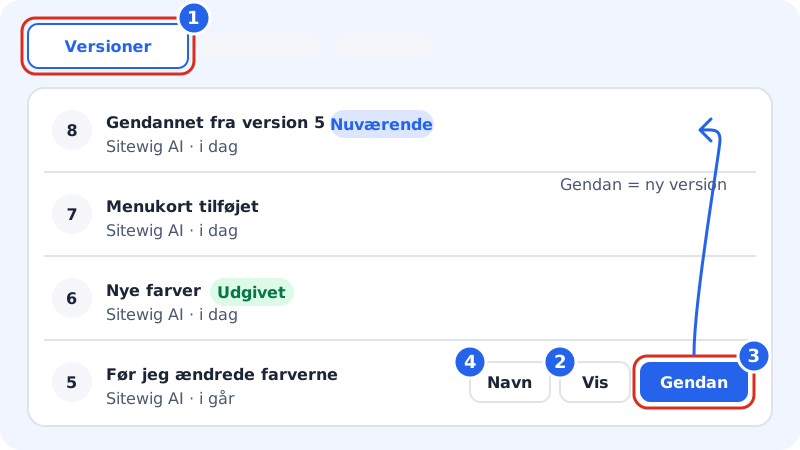
Steg 1: Öppna fliken Versioner
Klicka på fliken Versioner högst upp i din app. Här står alla versioner med nummer, vem som gjorde dem (AI:n eller du) och när. Märkena Aktuell, Publicerad och Visas nu visar vilken version som är vilken.
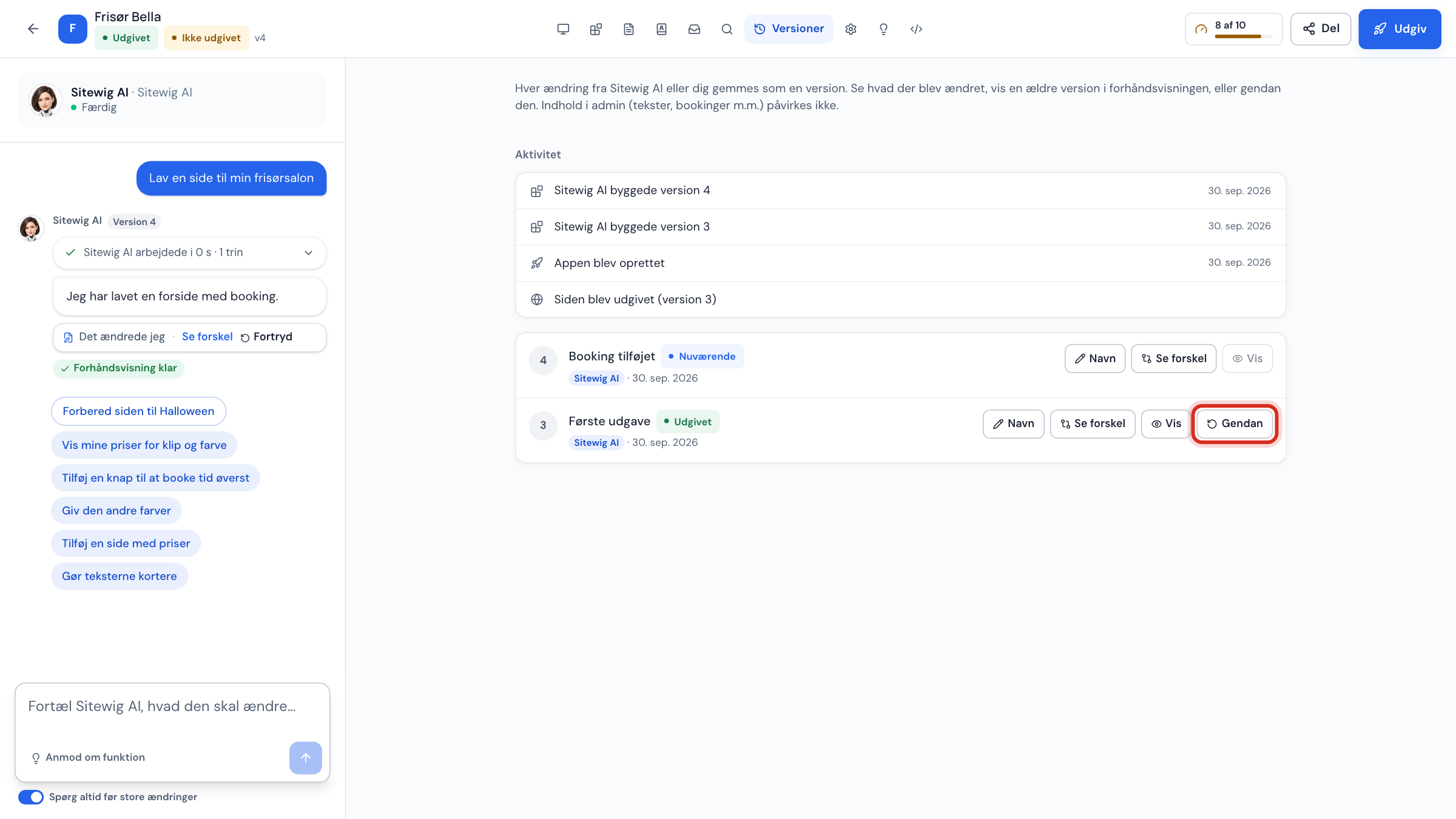
Steg 2: Titta på en äldre version
Klicka på Visa vid en version. Då bygger Sitewig en förhandsvisning av den utan att din app ändras.
Steg 3: Återställ versionen
Klicka på Återställ och bekräfta i fönstret Återställ version 5?. Koden från den gamla versionen sparas som en ny version, så att du alltid kan gå framåt igen. Den publicerade appen ändras först när du publicerar.
Steg 4: Ge viktiga versioner ett namn
Klicka på Namn vid en version, skriv t.ex. Innan jag ändrade färgerna och klicka på Spara. Då är den lätt att hitta igen.
Ångra allt i dag
Har du gjort många ändringar i dag som du gärna vill bli av med visar fliken Versioner kortet Ångra allt i dag. Klicka på Gå tillbaka till i morse och bekräfta. Appen går tillbaka till hur den såg ut vid dagens början.
Ångra i hemsidebyggaren (NinaAI)
I hemsidebyggaren står det Ångra under varje svar från NinaAI under fliken AI. Klickar du på den tas ändringen bort igen, och knappen byts till Använd igen, så att du kan lägga på ändringen på nytt.
Vanliga frågor
Får jag tillbaka AI-ändringen när jag ångrar?
Nej. Ändringen är förbrukad när AI:n gjorde den. Men det kostar inte heller något att ångra eller återställa.
Kan jag återställa en version efter att jag har publicerat?
Ja. Återställ en äldre version och publicera sedan igen. Tills du publicerar ser dina besökare den version som redan är publicerad.
Vad är skillnaden mellan Ångra och Återställ?
Ångra går tillbaka till hur appen var precis före en viss AI-ändring. Återställ hämtar vilken äldre version som helst. Båda sparar resultatet som en ny version.