Hver gang AI-en endrer appen din, lagrer Sitewig en ny versjon. Du kan derfor alltid gå tilbake, og det koster ingen AI-endringer å angre.
Angre den siste endringen
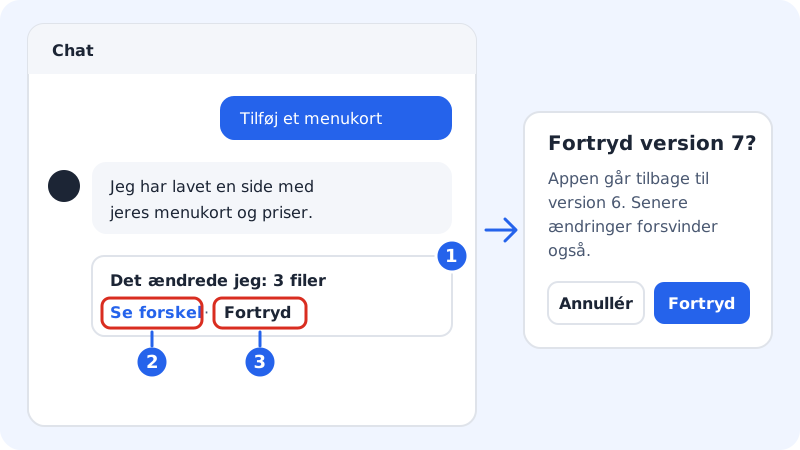
Trinn 1: Finn svaret i chatten
Under hvert svar der AI-en har laget en ny versjon, står det en linje som Dette endret jeg: 3 filer · Se forskjell · Angre.
Trinn 2: Se hva som ble endret
Klikk Se forskjell. Et vindu viser hver fil som er Ny, Endret eller Slettet. På en bred skjerm kan du bytte mellom Samlet og Side om side.
Trinn 3: Angre
Klikk Angre. Er det gjort flere endringer siden, spør Sitewig først, f.eks. Angre versjon 7?, og forteller hvor mange senere endringer som også forsvinner. Klikk Angre i vinduet for å bekrefte. Etterpå står det Angret ved svaret.
Gå tilbake til en eldre versjon
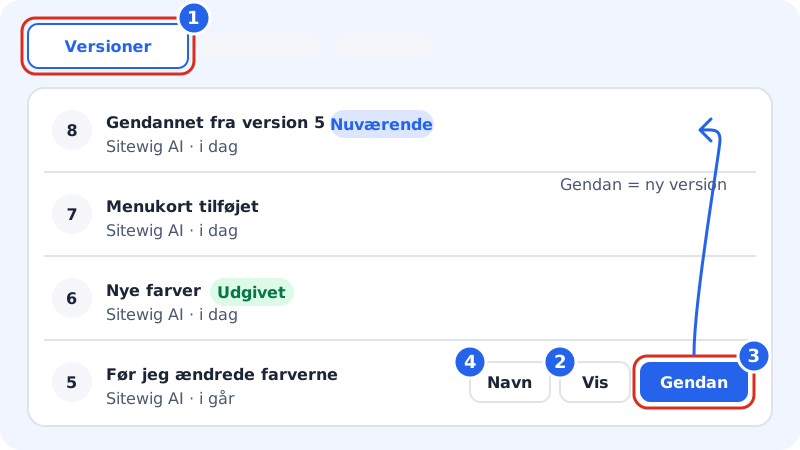
Trinn 1: Åpne fanen Versjoner
Klikk på fanen Versjoner øverst i appen din. Her står alle versjoner med nummer, hvem som laget dem (AI-en eller du), og når. Merkene Nåværende, Publisert og Vises nå viser hvilken versjon som er hva.
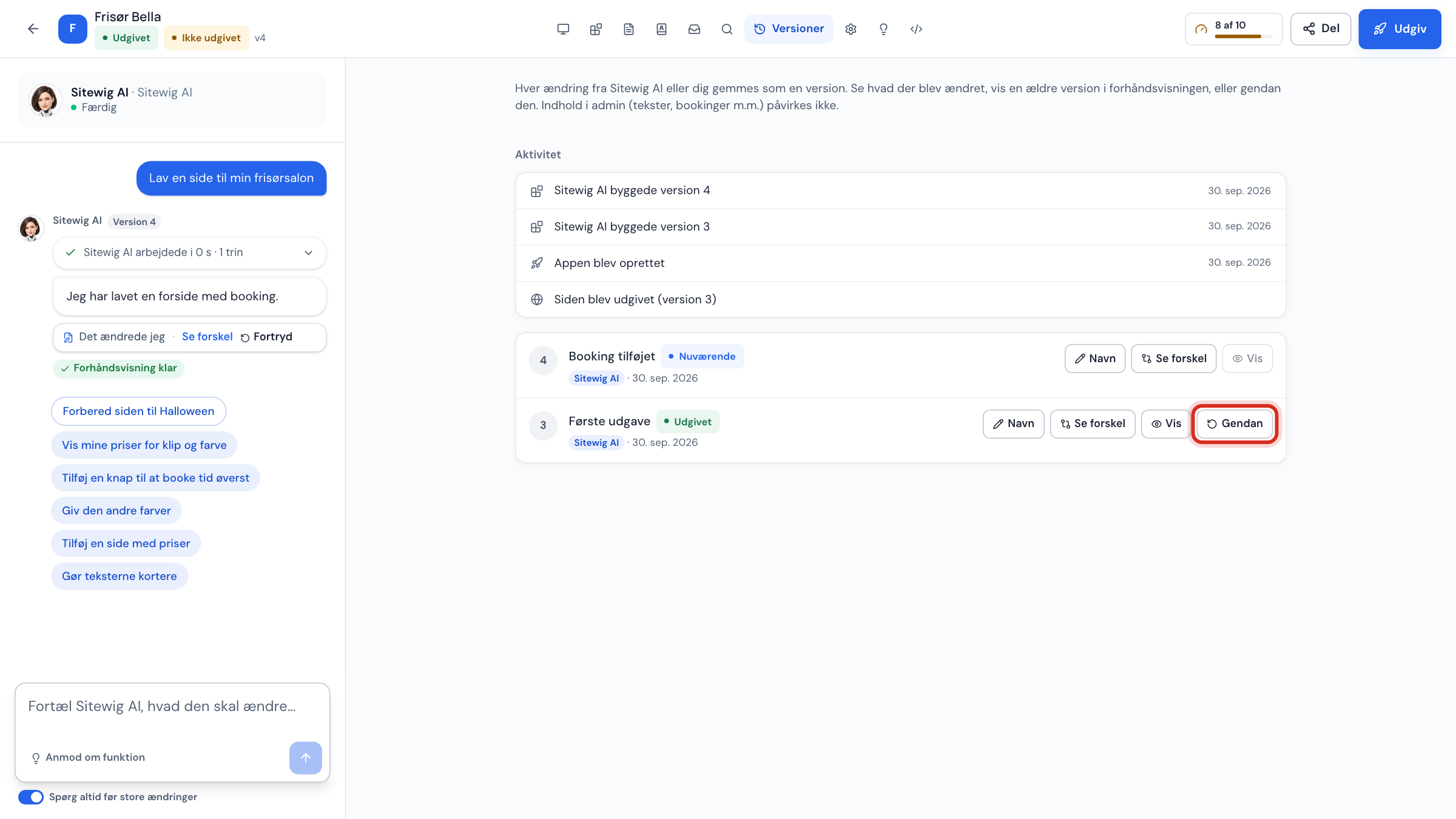
Trinn 2: Se på en eldre versjon
Klikk Vis ved en versjon. Da bygger Sitewig en forhåndsvisning av den, uten at appen din blir endret.
Trinn 3: Gjenopprett versjonen
Klikk Gjenopprett, og bekreft i vinduet Gjenopprette versjon 5?. Koden fra den gamle versjonen blir lagret som en ny versjon, så du alltid kan gå fremover igjen. Den publiserte appen endres først når du publiserer.
Trinn 4: Gi viktige versjoner et navn
Klikk Navn ved en versjon, skriv f.eks. Før jeg endret fargene, og klikk Lagre. Da er den lett å finne igjen.
Angre alt i dag
Har du gjort mange endringer i dag som du gjerne vil bli kvitt, viser fanen Versjoner kortet Angre alt i dag. Klikk Gå tilbake til i morges, og bekreft. Appen går tilbake til slik den var ved starten av dagen.
Angre i nettsidebyggeren (NinaAI)
I nettsidebyggeren står det Angre under hvert svar fra NinaAI under fanen AI. Klikker du på den, blir endringen tatt av igjen, og knappen skifter til Bruk igjen, så du kan sette endringen på igjen.
Vanlige spørsmål
Får jeg AI-endringen tilbake når jeg angrer?
Nei. Endringen ble brukt da AI-en gjorde den. Men det koster heller ingenting å angre eller gjenopprette.
Kan jeg gjenopprette en versjon etter at jeg har publisert?
Ja. Gjenopprett en eldre versjon, og publiser deretter på nytt. Inntil du publiserer, ser de besøkende versjonen som allerede er publisert.
Hva er forskjellen på Angre og Gjenopprett?
Angre går tilbake til slik appen var rett før en bestemt AI-endring. Gjenopprett henter en hvilken som helst eldre versjon. Begge lagrer resultatet som en ny versjon.