Det er forskjell på å starte på nytt, å slette nettsiden fra byggeren og å ta den av nett. Les oversikten før du sletter noe, særlig hvis nettsiden allerede er publisert.
Start på nytt i samme nettside
Vil du bare ha et helt nytt utkast, trenger du ikke slette noe:
- Åpne nettsiden i editoren og klikk på fanen AI.
- Skriv eventuelt en ny beskrivelse av virksomheten i feltet Hva vil du endre?.
- Klikk Bygg på nytt og bekreft i vinduet Bygge hele nettsiden på nytt?.
AI-en lager en ny nettside. De nåværende tekstene og sidene dine blir erstattet, men du kan angre etterpå eller gjenopprette den gamle versjonen fra Versjonshistorikk. Det teller som én AI-nettside i den månedlige AI-grensen.
Slett nettsiden fra byggeren
Trinn 1: Åpne Nettsidebygger
Velg Nettsidebygger i menyen. Finn nettsiden under Dine nettsider.

Søppelbøtta sletter nettsiden fra byggeren Trinn 2: Klikk på søppelbøtta
Klikk på søppelbøtta (Slett fra byggeren) ved siden av knappen Rediger.
Trinn 3: Bekreft
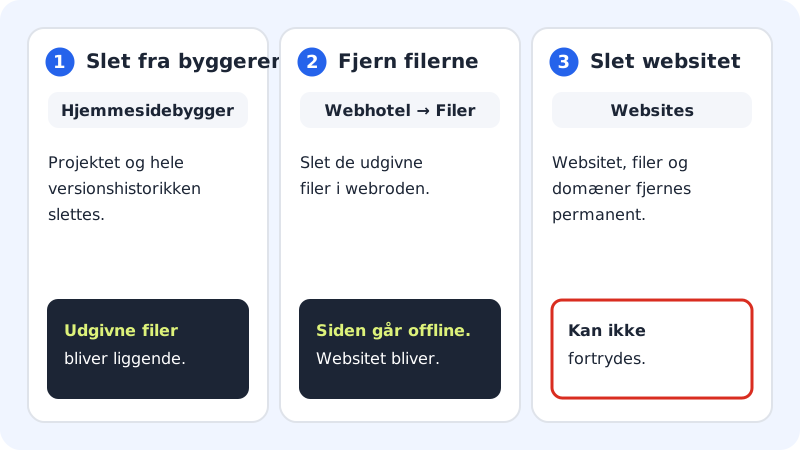
I vinduet Slette nettsiden fra byggeren? klikker du Slett. Prosjektet og hele versjonshistorikken slettes, og du ser meldingen Nettsiden er slettet fra byggeren.
Ta nettsiden av nett
Vil du ha siden vekk fra internett, har du to muligheter:
- Fjern filene: åpne Webhotell → Filer, gå til webroten for nettsiden og slett de publiserte filene. Nettsiden og domenet blir, så du kan legge ut noe nytt.
- Slett nettsiden i webhotellet: åpne nettsiden under WordPress → Oversikt (siden Nettsider) og velg Slett nettside. Nettsiden, alle filene og tilknyttede domener fjernes permanent. Det kan ikke angres. Hovednettsiden (main) kan ikke slettes.
Vanlige spørsmål
Kan jeg få en slettet nettside tilbake?
Nei. Når prosjektet er slettet fra byggeren, er versjonshistorikken også borte. Er nettsiden publisert, ligger filene likevel fortsatt på nettsiden i webhotellet.
Kan jeg bygge en ny nettside på samme nettside i webhotellet?
Ja. Opprett en ny nettside med AI eller en mal, og velg den samme nettsiden i webhotellet. Når du publiserer, erstatter den nye nettsiden de gamle filene.
Blir domenet eller e-posten min slettet når jeg sletter nettsiden fra byggeren?
Nei. Domener og e-post styres et annet sted og påvirkes ikke.