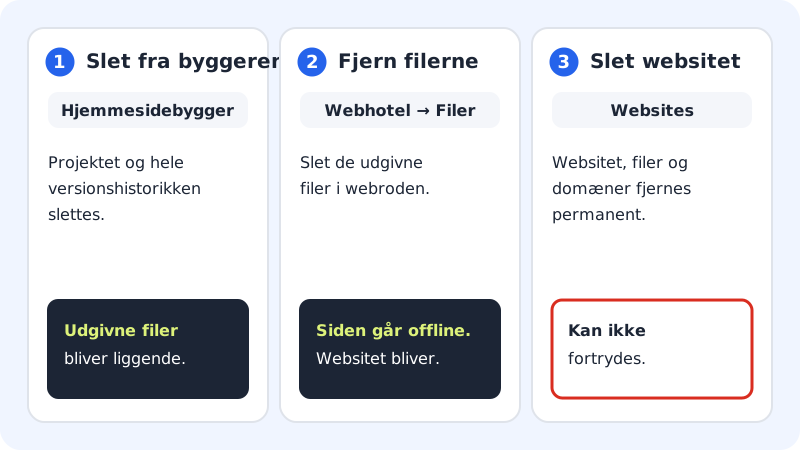
Der er forskel på at starte forfra, at slette hjemmesiden fra byggeren og at tage den offline. Læs oversigten, før du sletter noget – især hvis hjemmesiden allerede er udgivet.
Start forfra i samme hjemmeside
Vil du bare have et helt nyt udkast, behøver du ikke slette noget:
- Åbn hjemmesiden i editoren, og klik på fanen AI.
- Skriv eventuelt en ny beskrivelse af virksomheden i feltet Hvad vil du ændre?.
- Klik Byg forfra, og bekræft i vinduet Byg hele hjemmesiden forfra?.
AI'en laver en ny hjemmeside. Dine nuværende tekster og sider bliver erstattet, men du kan fortryde bagefter eller gendanne den gamle udgave fra Versionshistorik. Det tæller som en AI-hjemmeside i månedens AI-grænse.
Slet hjemmesiden fra byggeren
Trin 1: Åbn Hjemmesidebygger
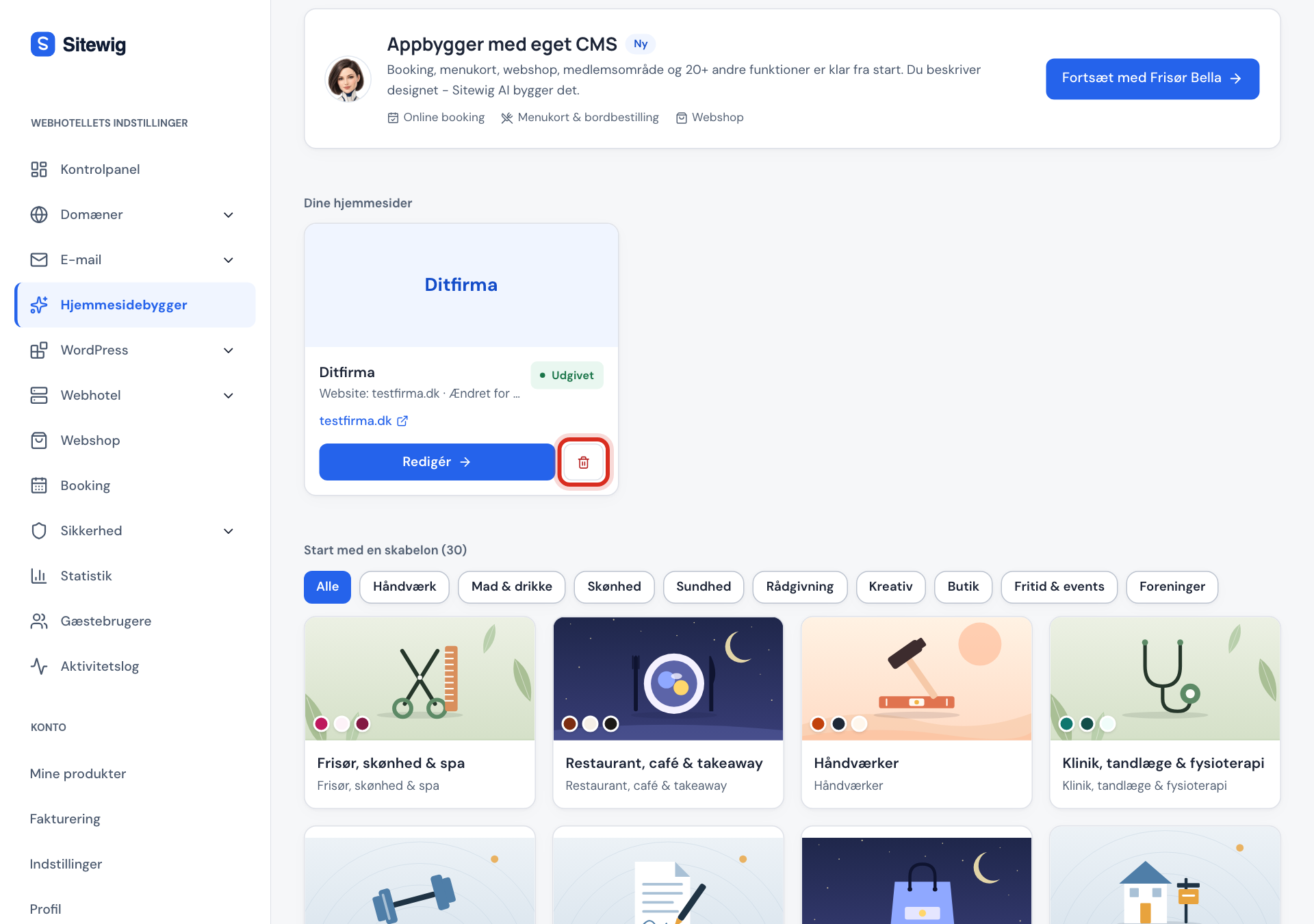
Vælg Hjemmesidebygger i menuen. Find hjemmesiden under Dine hjemmesider.
Skraldespanden sletter hjemmesiden fra byggeren Trin 2: Klik på skraldespanden
Klik på skraldespanden (Slet fra byggeren) ved siden af knappen Redigér.
Trin 3: Bekræft
I vinduet Slet hjemmeside fra byggeren? klikker du Slet. Projektet og hele versionshistorikken slettes, og du ser beskeden Hjemmesiden er slettet fra byggeren.
Tag hjemmesiden offline
Vil du have siden væk fra internettet, har du to muligheder:
- Fjern filerne – åbn Webhotel → Filer, gå til websitets webrod, og slet de udgivne filer. Websitet og domænet bliver, så du kan lægge noget nyt op.
- Slet websitet – åbn websitet under WordPress → Oversigt (siden Websites), og vælg Slet website. Websitet, alle dets filer og tilknyttede domæner fjernes permanent. Det kan ikke fortrydes. Hovedsitet (main) kan ikke slettes.
Ofte stillede spørgsmål
Kan jeg få en slettet hjemmeside tilbage?
Nej. Når projektet er slettet fra byggeren, er versionshistorikken også væk. Er hjemmesiden udgivet, ligger filerne dog stadig på websitet.
Kan jeg bygge en ny hjemmeside på samme website?
Ja. Opret en ny hjemmeside med AI eller en skabelon, og vælg det samme website. Når du udgiver, erstatter den nye hjemmeside de gamle filer.
Bliver mit domæne eller min e-mail slettet, når jeg sletter hjemmesiden fra byggeren?
Nej. Domæner og e-mail styres et andet sted og påvirkes ikke.