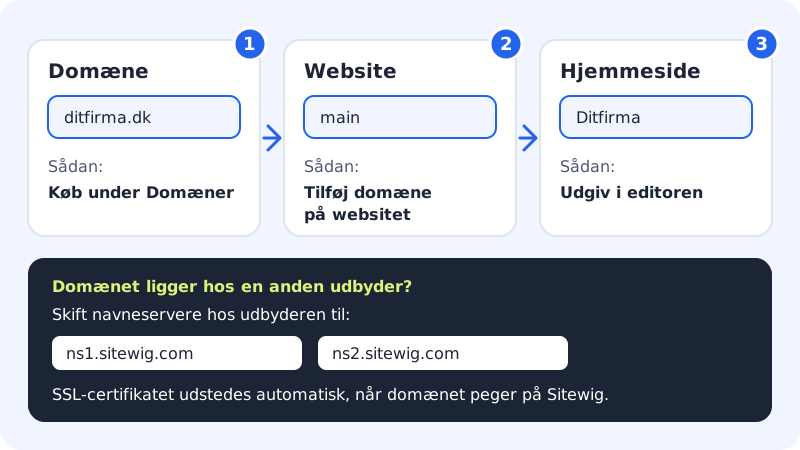
Nettsiden fra byggeren publiseres på en nettside i webhotellet ditt. Det er domenene til denne nettsiden som bestemmer hvilken adresse de besøkende bruker. For å få nettsiden på dittfirma.no må domenet derfor være lagt til på nettsiden som byggeren publiserer på.
Før du starter
- Du trenger en pakke med eget domene (Starter eller høyere). Free-pakken bruker bare forhåndsvisningsadressen.
- Du trenger et domene: kjøp et nytt under Domener, eller bruk et du allerede eier et annet sted.
Domenepriser hos Sitewig (første år)
- .dk
- 138,75 kr/år inkl. mva.
- .com
- 160 kr/år inkl. mva.
- .eu
- 107,50 kr/år inkl. mva.
Domenene koster det Sitewig selv betaler registraren, uten påslag. Prisene følger registrarens priser og oppdateres daglig. Se alle endelser og fornyelsespriser på Domenepriser.
Legg til domenet på nettsiden
Trinn 1: Åpne nettsiden
I kontrollpanelet åpner du WordPress → Oversikt (siden heter Nettsider) og klikker på nettsiden som byggeren publiserer på. Er du i tvil, åpner du nettsiden i byggeren og klikker Publiser: vinduet viser navnet på nettsiden. Hovednettsiden heter main.
Trinn 2: Klikk Legg til domene
Ved siden av Domener klikker du Legg til domene. Vinduet Legg til eksisterende domene åpnes med nettsiden valgt.
Trinn 3: Fyll inn domenet
Skriv domenet i feltet Domene, for eksempel
dittfirma.no. La Ta med www være slått på, så siden også virker påwww.dittfirma.no. La Bruk Sitewigs navneservere (anbefalt) være slått på, så setter Sitewig opp nettside, www, SSL og e-post for deg.Trinn 4: Klikk Legg til domene
Vinduet Neste steg for dittfirma.no viser navneserverne som domenet skal bruke.
Pek domenet til Sitewig
Ligger domenet hos en annen leverandør, må du logge inn der og bytte navneservere til:
Sitewigs navneservere
- Navneserver 1
ns1.sitewig.com- Navneserver 2
ns2.sitewig.com
Det kan ta opptil 24 timer før endringen har slått gjennom. Sitewig sjekker domenet på nytt selv: under Domener kan du følge med i listen Oppsett, der raden Navneservere bytter til Klar. Når domenet peker til Sitewig, utstedes SSL-sertifikatet automatisk, så siden kjører på https://.
Publiser på nytt
Åpne nettsiden i byggeren og klikk Publiser. Under Blir synlig på skal domenet ditt nå stå. Klikk Publiser nå. Domenet vises så snart det er aktivt eller venter på SSL-sertifikatet.
Vanlige spørsmål
Hvorfor står ikke domenet mitt under «Blir synlig på»?
Domenet er ikke lagt til på nettsiden som byggeren publiserer på, eller domenet er ikke bekreftet ennå. Sjekk Domener på nettsiden, og se under Domener i menyen om oppsettet for domenet står som Klar.
Kan jeg ha to domener på samme nettside?
Ja. Legg begge domenene til på samme nettside. Nettsiden vises da på begge.
Hva koster det å flytte domenet mitt til Sitewig?
Det er gratis å flytte et domene til Sitewig – du betaler bare domenets årlige fornyelse. Du trenger likevel ikke flytte domenet: det er nok å peke det til Sitewig med navneserverne.
Hva er forhåndsvisningsadressen?
Hovednettsiden i webhotellet ditt har en midlertidig adresse, så du kan se siden før du har et domene. Bare hovednettsiden har en forhåndsvisningsadresse.