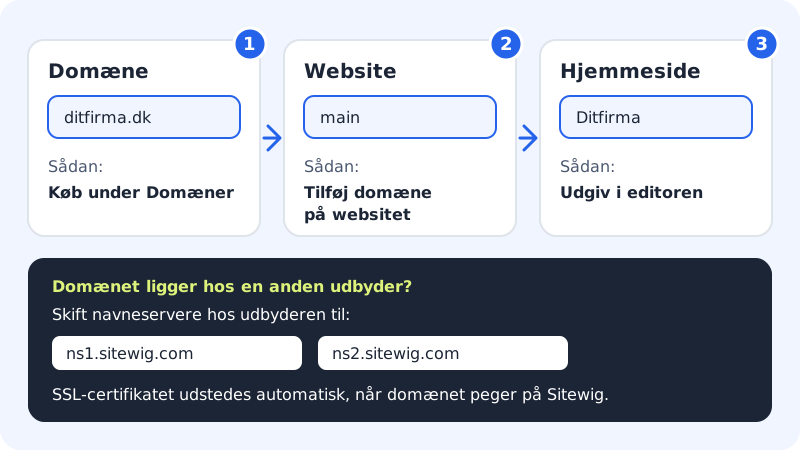
Hjemmesiden fra byggeren bliver udgivet på et website på dit webhotel. Det er websitets domæner, der bestemmer, hvilken adresse besøgende bruger. Så for at få hjemmesiden på ditfirma.dk skal domænet være tilføjet til det website, hjemmesiden udgives på.
Før du starter
- Du skal have en pakke med eget domæne (Starter eller højere). Free-pakken bruger kun preview-adressen.
- Du skal have et domæne: køb et nyt under Domæner, eller brug et, du allerede ejer et andet sted.
Domænepriser hos Sitewig (pr. år)
- .dk
- 99 kr. – samme pris ved fornyelse
- .com
- 125 kr.
- .eu
- 69 kr.
Tilføj domænet til websitet
Trin 1: Åbn websitet
I kontrolpanelet åbner du WordPress → Oversigt (siden hedder Websites) og klikker på det website, hjemmesiden udgives på. Er du i tvivl, så åbn hjemmesiden i byggeren og klik Udgiv – vinduet viser websitets navn. Hovedsitet hedder main.
Trin 2: Klik Tilføj domæne
Ud for Domæner klikker du Tilføj domæne. Vinduet Tilføj eksisterende domæne åbner med websitet valgt.
Trin 3: Udfyld domænet
Skriv domænet i feltet Domæne, fx
ditfirma.dk. Lad Inkludér www være slået til, så siden også virker påwww.ditfirma.dk. Lad Brug Sitewigs navneservere (anbefalet) være slået til – så sætter Sitewig website, www, SSL og e-mail op for dig.Trin 4: Klik Tilføj domæne
Vinduet Næste skridt for ditfirma.dk viser de navneservere, domænet skal bruge.
Peg domænet på Sitewig
Ligger domænet hos en anden udbyder, skal du logge ind dér og skifte navneservere til:
Sitewigs navneservere
- Navneserver 1
ns1.sitewig.com- Navneserver 2
ns2.sitewig.com
Det kan tage op til 24 timer, før ændringen er slået igennem. Sitewig tjekker selv domænet igen – under Domæner kan du følge med i listen Opsætning, hvor rækken Navneservere skifter til Klar. Når domænet peger på Sitewig, udstedes SSL-certifikatet automatisk, så siden kører på https://.
Udgiv igen
Åbn hjemmesiden i byggeren, og klik Udgiv. Under Bliver synlig på skal dit domæne nu stå. Klik Udgiv nu. Domænet vises, så snart det er aktivt eller venter på SSL-certifikatet.
Ofte stillede spørgsmål
Hvorfor står mit domæne ikke under "Bliver synlig på"?
Domænet er ikke tilføjet til det website, hjemmesiden udgives på, eller domænet er ikke bekræftet endnu. Tjek websitets Domæner, og se under Domæner i menuen, om domænets opsætning står som Klar.
Kan jeg have to domæner på samme hjemmeside?
Ja. Tilføj begge domæner til samme website. Hjemmesiden bliver så vist på dem begge.
Hvad koster det at flytte mit domæne til Sitewig?
Det koster 0 kr. i dag at flytte et domæne til Sitewig sammen med en pakke. Du behøver dog ikke flytte domænet – det er nok at pege det på Sitewig med navneserverne.
Hvad er preview-adressen?
Hovedsitet på dit webhotel har en midlertidig adresse, så du kan se siden, før du har et domæne. Kun hovedsitet har en preview-adresse.