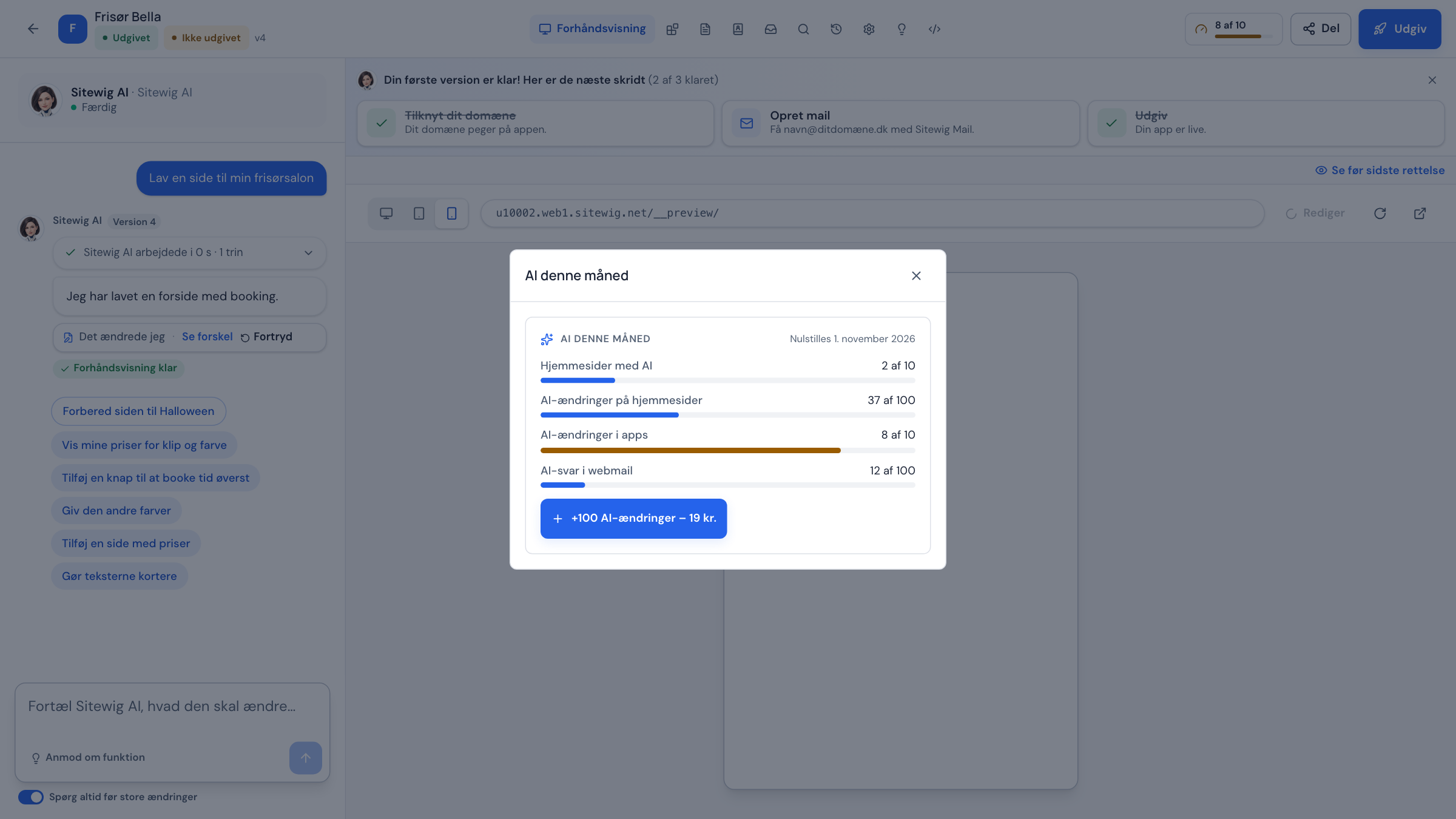
Du kannst jederzeit sehen, wie viele KI-Änderungen du genutzt hast und wie viele noch übrig sind. Die Übersicht heißt KI diesen Monat und befindet sich im App-Baukasten, sowohl auf der Übersicht als auch in der einzelnen App.
Die Karte KI diesen Monat finden
Schritt 1: App-Baukasten öffnen
Gehe im Kontrollpanel zu Website-Baukasten und klicke auf der Karte App-Baukasten mit eigenem CMS auf App bauen oder Weiter mit …. Du landest auf der Seite App-Baukasten (Adresse
/apps).Schritt 2: Die Karte finden
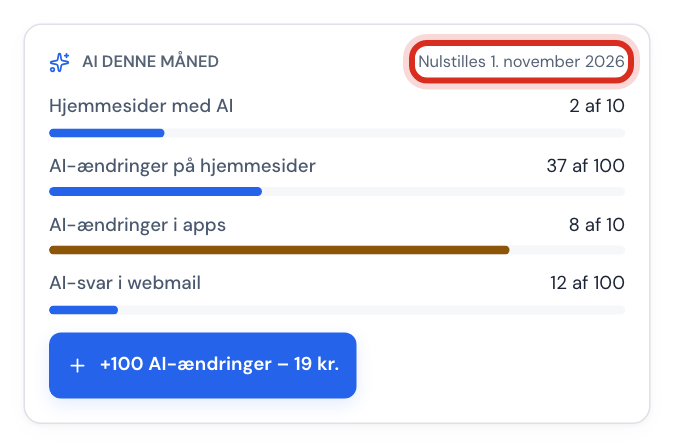
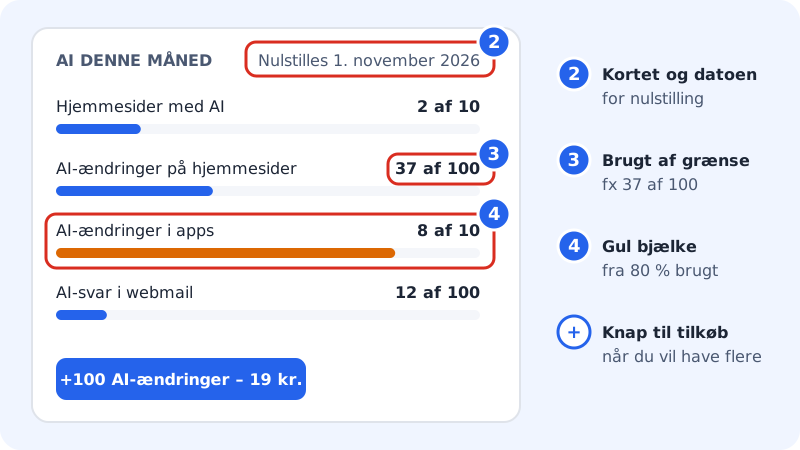
Die Karte KI diesen Monat steht über der Liste deiner Apps. Oben rechts auf der Karte steht, wann die Limits zurückgesetzt werden, z. B. Wird am 1. November 2026 zurückgesetzt.
So liest du die Karte KI diesen Monat Schritt 3: Die Zeilen lesen
Jede Zeile ist eine Art von KI-Verbrauch. Rechts steht, wie viel du von deinem Limit genutzt hast, z. B. 37 von 100. Unter jeder Zeile zeigt ein Balken den Verbrauch in Prozent. Zeilen, die dein Paket nicht enthält, werden nicht angezeigt.
Schritt 4: Die Farbe prüfen
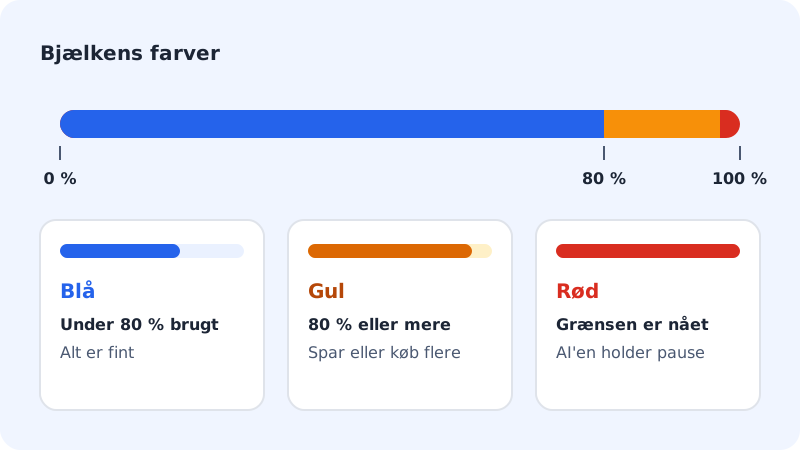
Der Balken wechselt die Farbe, damit du siehst, wann du dich dem Limit näherst.
Die Farben des Balkens
- Blau
- Unter 80 % genutzt, alles in Ordnung
- Gelb
- 80 % oder mehr genutzt, überlege zu sparen oder mehr zu kaufen
- Rot
- Das Limit ist erreicht, die KI pausiert für diese Art von Aufgaben
Den Verbrauch in einer App sehen
Wenn du in einer App arbeitest, steht oben in der Werkzeugleiste eine kleine Anzeige, z. B. 6 von 10. Sie zeigt deine KI-Änderungen mit AYAAI. Hat dein Paket kein AYAAI, zeigt sie stattdessen das Limit, das du am stärksten genutzt hast.
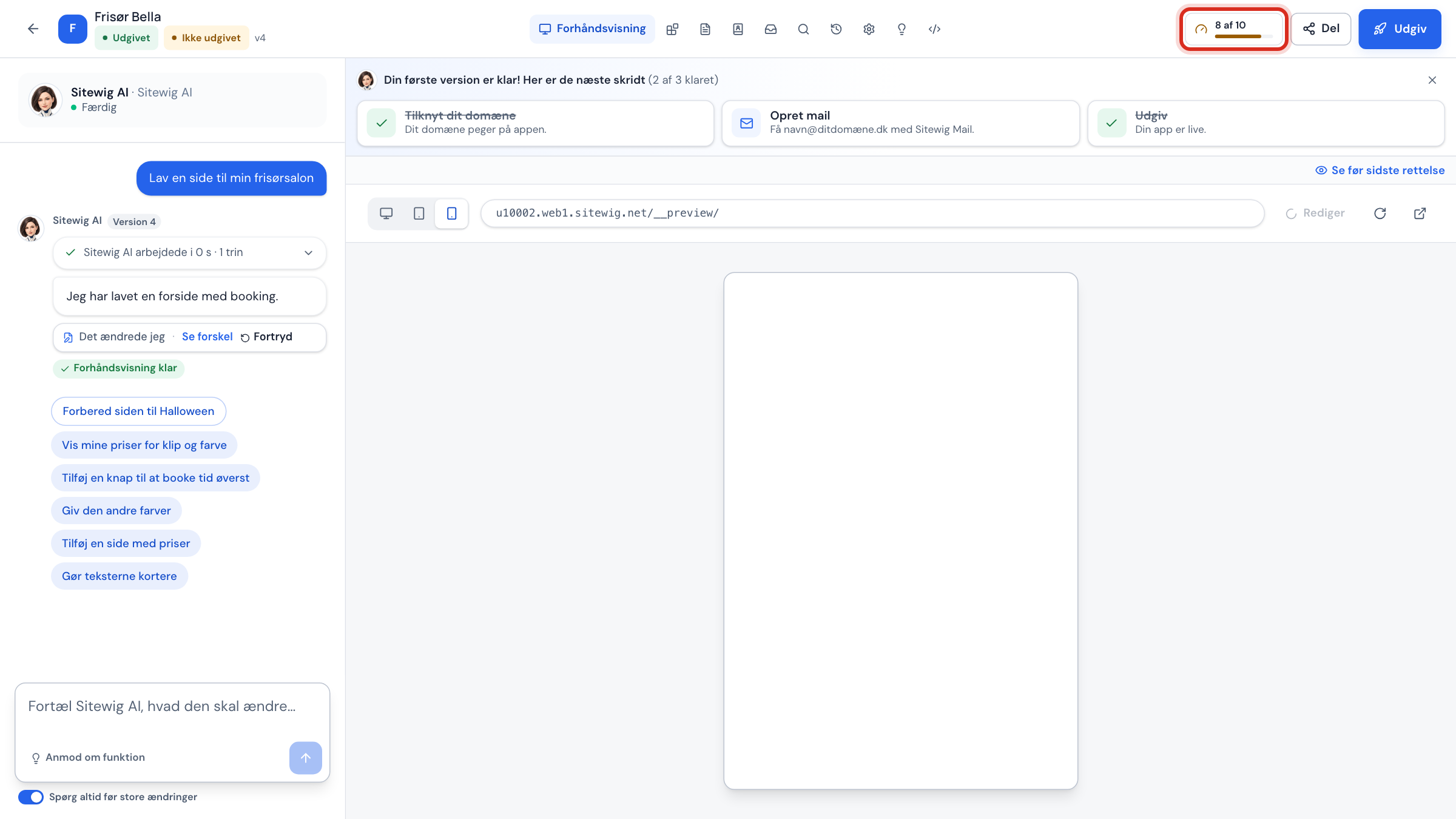
Klicke auf die Anzeige, um die ganze Karte KI diesen Monat in einem Fenster zu öffnen. Von dort aus kannst du auch weitere KI-Änderungen kaufen.
Zusatzkauf und besondere Meldungen auf der Karte
- Extra: … (gültig bis …): Du hast den Zusatzkauf +100 KI-Änderungen erworben. Die Zeile zeigt, was du bekommen hast und wann es abläuft.
- (davon +100 extra): Steht bei einer Zeile, wenn das Limit durch einen Zusatzkauf erhöht wurde.
- +100 KI-Änderungen: Der Button zum Nachkaufen. Er wird angezeigt, wenn der Zusatzkauf erworben werden kann.
- KI pausiert bis … oder eine Meldung über ein schnelleres Modell, siehe Fehlermeldungen der KI und was sie bedeuten.
Häufige Fragen
Wann wird mein Verbrauch zurückgesetzt?
Am 1. jedes Monats um Mitternacht UTC. Das Datum steht oben auf der Karte.
Warum sehe ich die Zeile mit AYAAI nicht?
Zeilen mit einem Limit von 0 werden ausgeblendet. Hat dein Paket kein AYAAI (das hat nur Max), siehst du nur die Zeilen für NinaAI und ggf. Webmail.
Können meine Kollegen denselben Verbrauch sehen?
Ja. Die Limits gelten für das ganze Webhosting, sodass alle, die daran arbeiten, dieselben Zahlen sehen und nutzen.