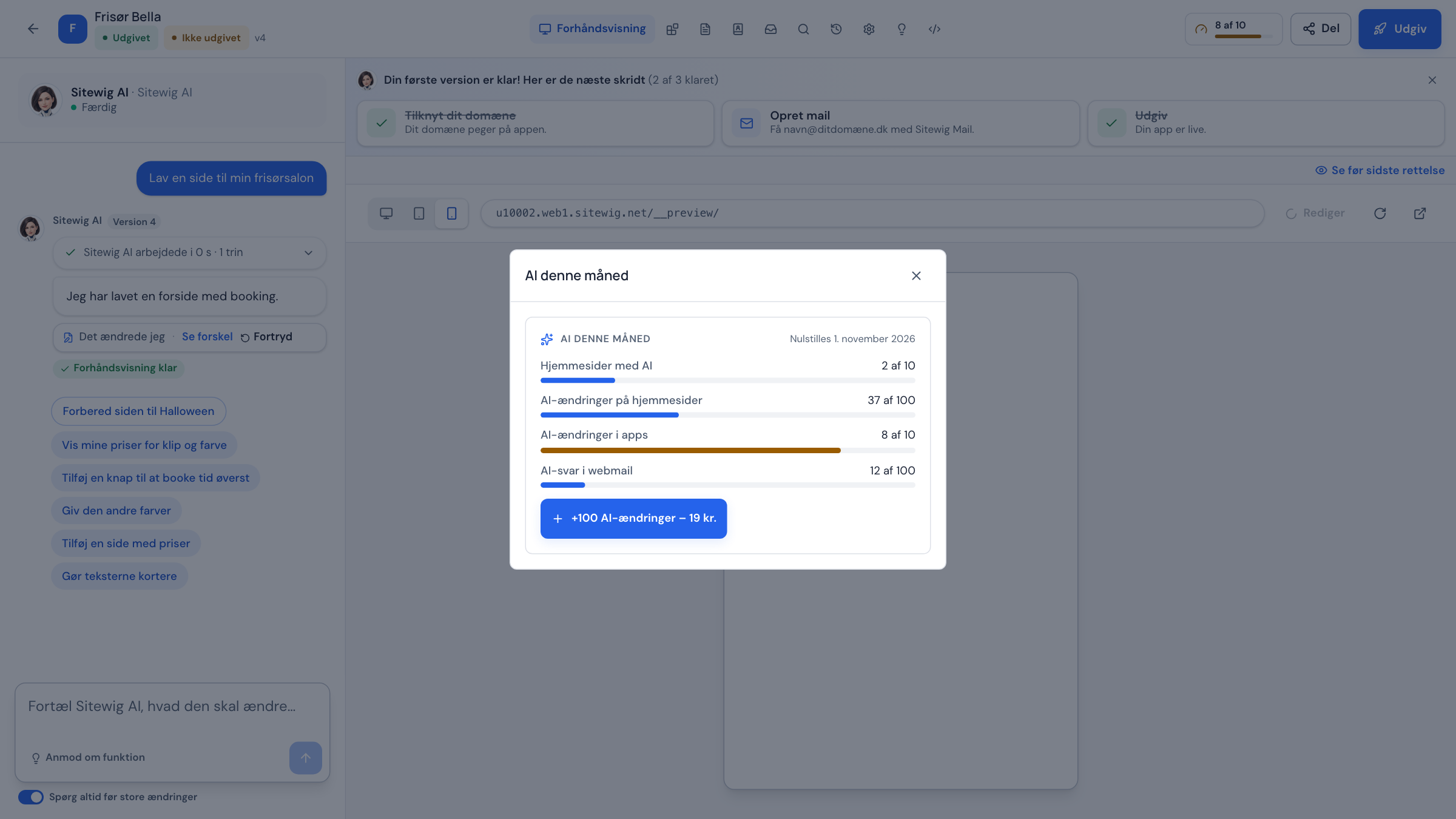
Du kan när som helst se hur många AI-ändringar du har använt och hur många du har kvar. Översikten heter AI den här månaden och finns i Appbyggaren, både på översiktssidan och inne i den enskilda appen.
Hitta kortet AI den här månaden
Steg 1: Öppna Appbyggaren
Gå till Hemsidebyggare i kontrollpanelen och klicka på Bygg en app eller Fortsätt med … på kortet Appbyggare med eget CMS. Du kommer till sidan Appbyggare (adressen
/apps).Steg 2: Hitta kortet
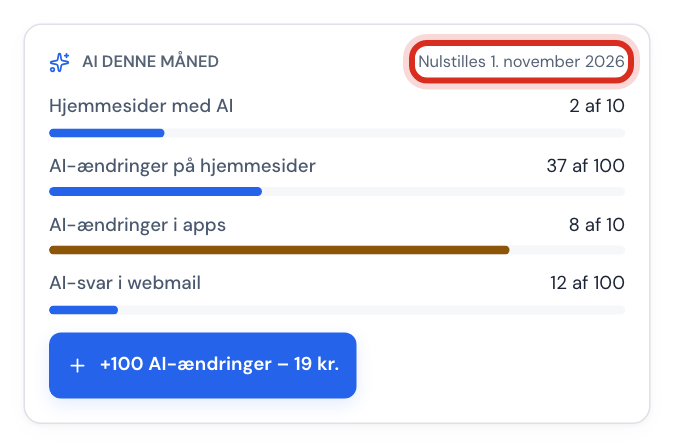
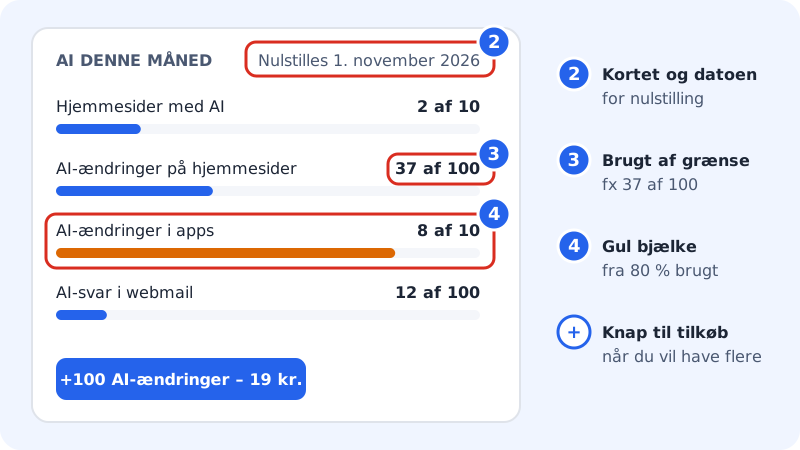
Kortet AI den här månaden står ovanför listan med dina appar. Uppe till höger i kortet står när gränserna nollställs, t.ex. Nollställs 1 november 2026.
Så läser du kortet AI den här månaden Steg 3: Läs raderna
Varje rad är en sorts AI-förbrukning. Till höger står hur mycket du har använt av din gräns, t.ex. 37 av 100. Under varje rad finns en stapel som visar förbrukningen i procent. Rader som ditt paket inte har visas inte.
Steg 4: Kontrollera färgen
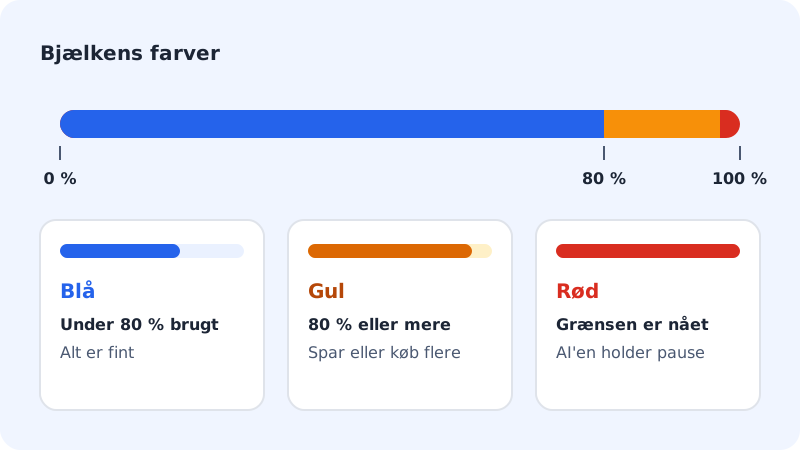
Staplen byter färg så att du ser när du närmar dig gränsen.
Stapelns färger
- Blå
- Under 80 % använt, allt är bra
- Gul
- 80 % eller mer använt, fundera på att spara eller köpa fler
- Röd
- Gränsen är nådd, AI:n tar paus för den sortens uppgifter
Se förbrukningen inne i en app
När du arbetar i en app finns en liten mätare i verktygsfältet högst upp, t.ex. 6 av 10. Den visar dina AI-ändringar med AYAAI. Har ditt paket inte AYAAI visar den i stället den gräns du har använt mest av.
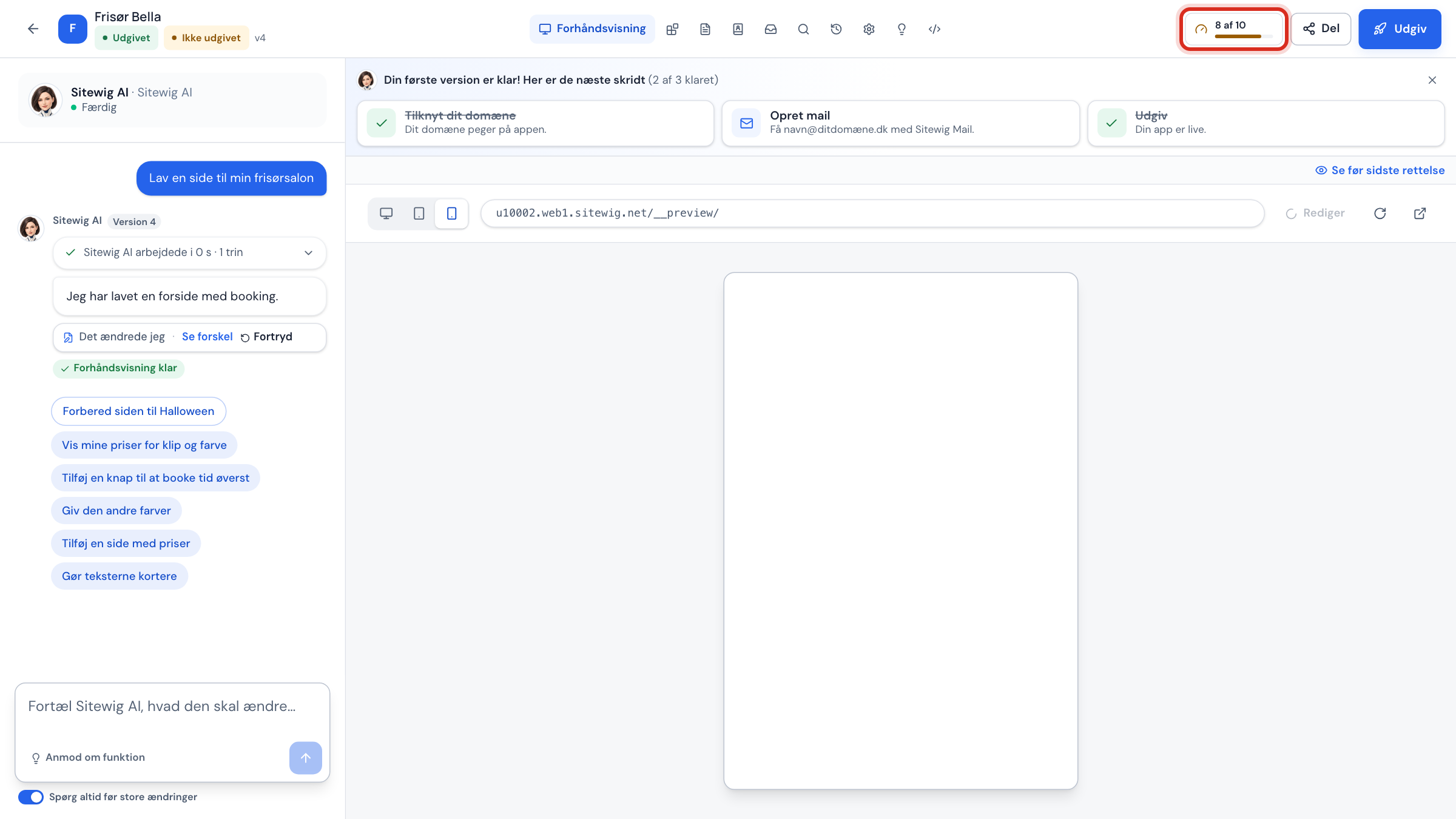
Klicka på mätaren för att öppna hela kortet AI den här månaden i ett fönster. Härifrån kan du också köpa fler AI-ändringar.
Tillägg och särskilda meddelanden i kortet
- Extra: … (gäller till …): du har köpt tillägget +100 AI-ändringar. Raden visar vad du har fått och när det går ut.
- (varav +100 extra): står vid en rad om gränsen har höjts med ett tillägg.
- +100 AI-ändringar: knappen för att köpa fler. Den visas när tillägget kan köpas.
- AI tar paus till … eller ett meddelande om en snabbare modell, se Felmeddelanden från AI:n och vad de betyder.
Vanliga frågor
När nollställs min förbrukning?
Den 1:a varje månad vid midnatt UTC. Datumet står högst upp i kortet.
Varför ser jag inte raden med AYAAI?
Rader med gränsen 0 döljs. Har ditt paket inte AYAAI (det har bara Max) ser du bara raderna för NinaAI och eventuellt webbmejl.
Kan mina kollegor se samma förbrukning?
Ja. Gränserna gäller hela webbhotellet, så alla som arbetar på det ser och använder samma siffror.