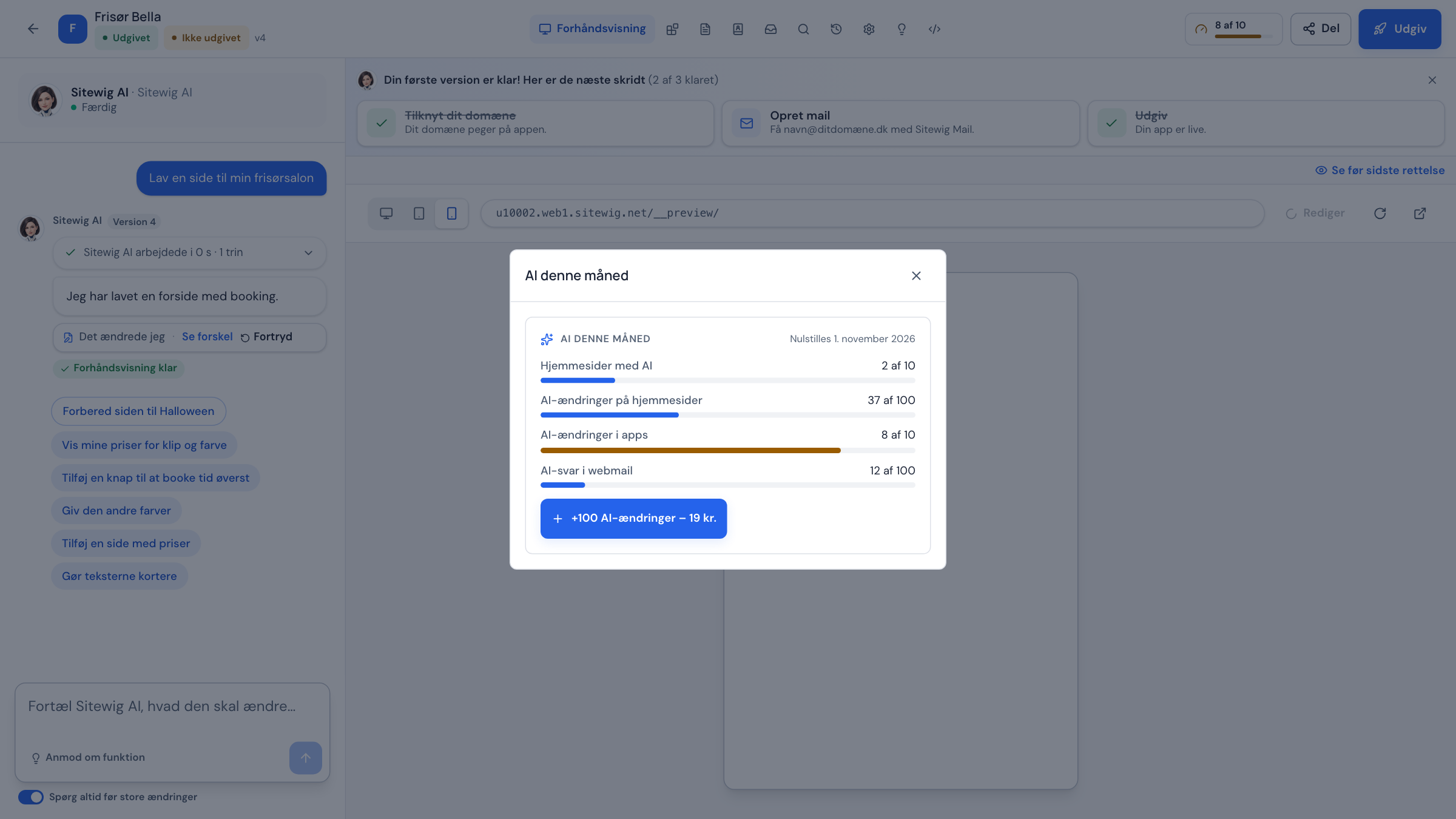
Du kan når som helst se hvor mange AI-endringer du har brukt, og hvor mange du har igjen. Oversikten heter AI denne måneden og finnes i Appbyggeren, både på oversikten og inne i den enkelte appen.
Finn kortet AI denne måneden
Trinn 1: Åpne Appbyggeren
Gå til Nettsidebygger i kontrollpanelet, og klikk Bygg en app eller Fortsett med … på kortet Appbygger med eget CMS. Du lander på siden Appbygger (adressen
/apps).Trinn 2: Finn kortet
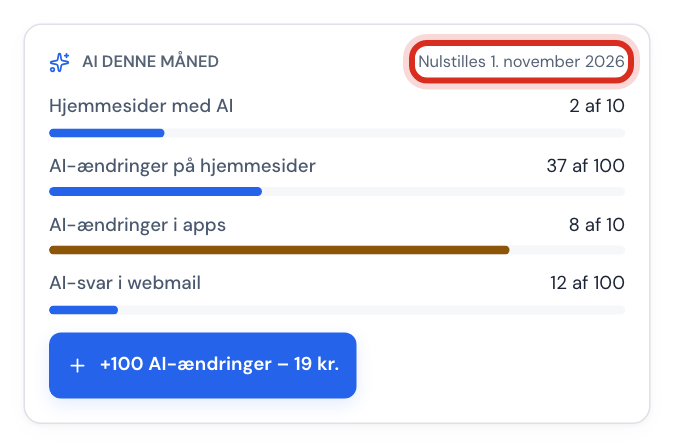
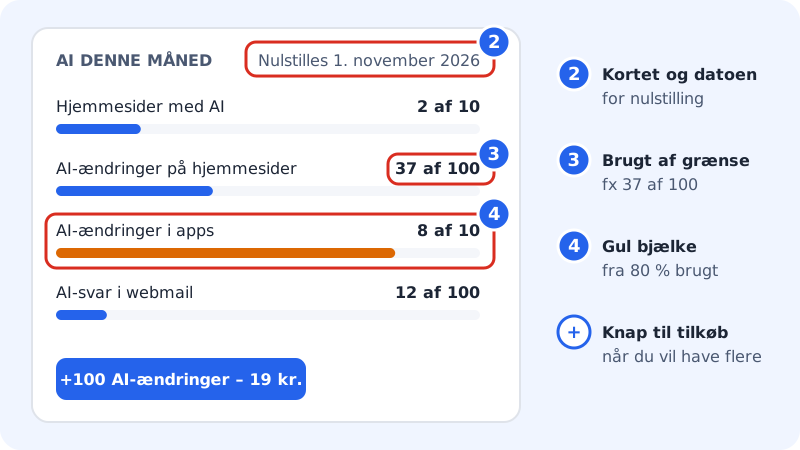
Kortet AI denne måneden står over listen med appene dine. Øverst til høyre i kortet står det når grensene nullstilles, f.eks. Nullstilles 1. november 2026.
Slik leser du kortet AI denne måneden Trinn 3: Les radene
Hver rad er én type AI-forbruk. Til høyre står det hvor mye du har brukt av grensen din, f.eks. 37 av 100. Under hver rad er det en stolpe som viser forbruket i prosent. Rader som pakken din ikke har med, vises ikke.
Trinn 4: Sjekk fargen
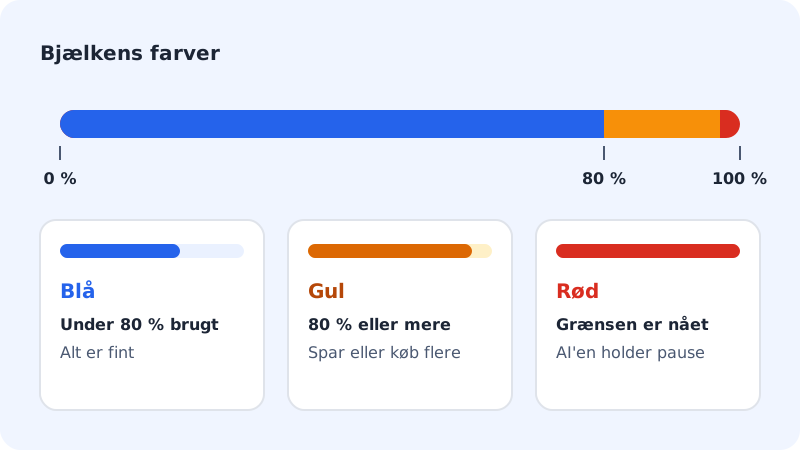
Stolpen skifter farge, så du ser når du nærmer deg grensen.
Fargene på stolpen
- Blå
- Under 80 % brukt, alt er bra
- Gul
- 80 % eller mer brukt, vurder å spare eller kjøpe flere
- Rød
- Grensen er nådd, AI-en tar pause for den typen oppgaver
Se forbruket inne i en app
Når du jobber i en app, står det en liten måler i verktøylinjen øverst, f.eks. 6 av 10. Den viser AI-endringene dine med AYAAI. Har ikke pakken din AYAAI, viser den i stedet grensen du har brukt mest av.
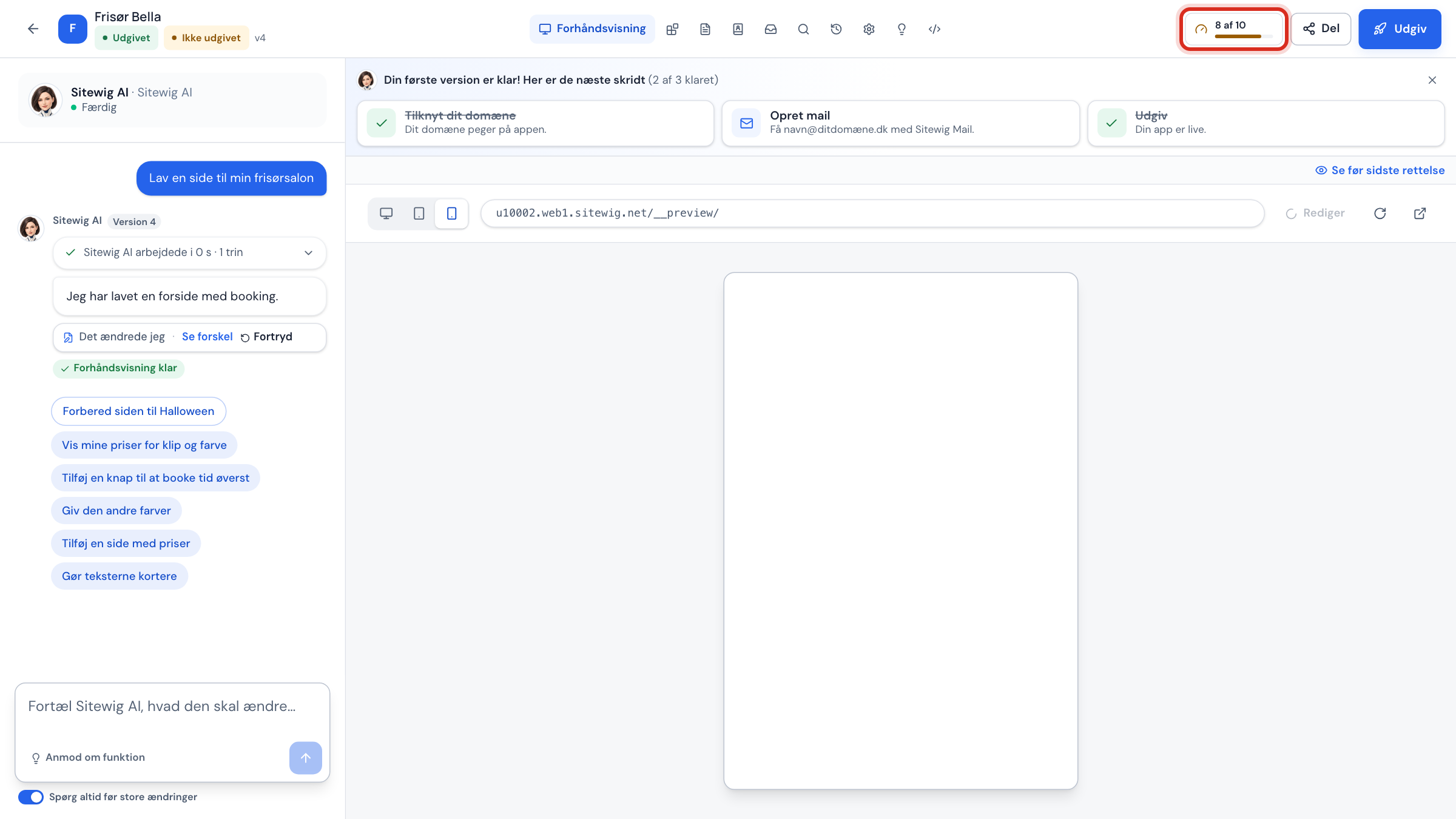
Klikk på måleren for å åpne hele kortet AI denne måneden i et vindu. Herfra kan du også kjøpe flere AI-endringer.
Tillegg og spesielle meldinger i kortet
- Ekstra: … (gjelder til …): du har kjøpt tillegget +100 AI-endringer. Linjen viser hva du har fått, og når det utløper.
- herav +100 ekstra: står ved en rad hvis grensen er hevet med et tillegg.
- +100 AI-endringer: knappen for å kjøpe flere. Den vises når tillegget kan kjøpes.
- AI tar pause til … eller en melding om en raskere modell, se Feilmeldinger fra AI-en og hva de betyr.
Vanlige spørsmål
Når nullstilles forbruket mitt?
Den 1. hver måned ved midnatt UTC. Datoen står øverst i kortet.
Hvorfor ser jeg ikke raden med AYAAI?
Rader med en grense på 0 blir skjult. Har ikke pakken din AYAAI (det har bare Max), ser du bare radene for NinaAI og eventuelt webmail.
Kan kollegene mine se det samme forbruket?
Ja. Grensene gjelder for hele webhotellet, så alle som jobber på det, ser og bruker de samme tallene.