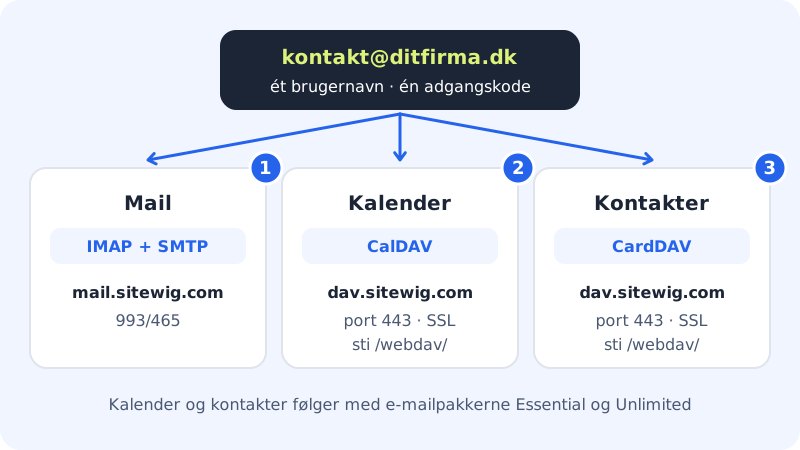
Din Sitewig-postkasse har også en kalender og en adressebog. De synkroniseres med de åbne standarder CalDAV (kalender) og CardDAV (kontakter), så du kan se og rette aftaler og kontakter på telefon, computer og i webmail på samme tid.
Det skal du bruge
Kalender og kontakter (CalDAV/CardDAV)
- Server
dav.sitewig.com- Port
443- SSL
- Ja
- Sti
/webdav/- Fuld adresse (URL)
https://dav.sitewig.com/webdav/- Brugernavn
- Din fulde e-mailadresse
- Adgangskode
- Postkassens adgangskode
iPhone og iPad
Trin 1: Tilføj en CalDAV-konto
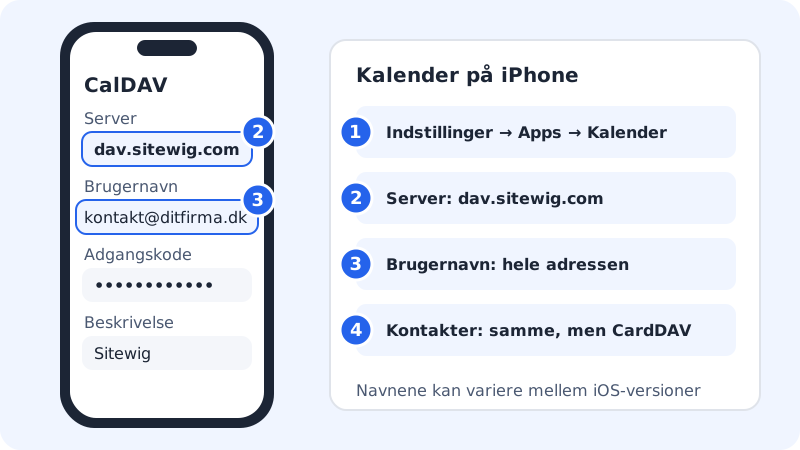
Gå til Indstillinger → Apps → Kalender → Kalenderkonti → Tilføj konto. Vælg Andet og derefter Tilføj CalDAV-konto. I ældre iOS-versioner hedder vejen Indstillinger → Kalender → Konti.
Trin 2: Udfyld server og login
Skriv
dav.sitewig.comsom Server, din fulde e-mailadresse som Brugernavn og postkassens Adgangskode. Skriv fx »Sitewig« som Beskrivelse, og tryk Næste.Trin 3: Gem
Tryk Gem. Dine Sitewig-kalendere vises nu i appen Kalender.
Trin 4: Tilføj kontakterne
Gør det samme under Indstillinger → Apps → Kontakter → Konti → Tilføj konto → Andet → Tilføj CardDAV-konto med samme server og login.
Mac
- Åbn appen Kalender, og vælg Kalender → Tilføj konto i menulinjen.
- Vælg Anden CalDAV-konto. Sæt Kontotype til Manuel.
- Skriv hele e-mailadressen som brugernavn, postkassens adgangskode og
dav.sitewig.comsom serveradresse. Klik Log ind. - Kontakter tilføjer du i appen Kontakter under Kontakter → Tilføj konto → Anden kontaktkonto med kontotypen CardDAV og samme værdier.
Thunderbird
- Åbn kalenderen, og klik Ny kalender. Vælg På netværket.
- Skriv hele e-mailadressen som brugernavn og
https://dav.sitewig.com/webdav/som placering. Klik Find kalendere. - Skriv postkassens adgangskode, vælg de kalendere, du vil se, og klik Abonner.
- Kontakter tilføjer du i adressebogen med Ny adressebog → Tilføj CardDAV-adressebog og samme adresse og login.
Android
Android kan ikke selv synkronisere kalender og kontakter fra andre end Google. Du skal installere en app, der understøtter CalDAV og CardDAV – fx den gratis open source-app DAVx⁵ fra Google Play eller F-Droid.
- Åbn appen, og tilføj en konto med Log ind med URL og brugernavn.
- Skriv
https://dav.sitewig.com/webdav/som URL, hele e-mailadressen som brugernavn og postkassens adgangskode. - Vælg, hvilke kalendere og adressebøger der skal synkroniseres. De vises derefter i telefonens egne Kalender- og Kontakter-apps.
Ofte stillede spørgsmål
Er det det samme som Exchange eller »Mobile Sync«?
Nej. Sitewig bruger CalDAV og CardDAV, som understøttes direkte af iPhone, iPad, Mac og Thunderbird og af Android med en ekstra app. Exchange ActiveSync findes ikke hos Sitewig, så Outlook kan ikke synkronisere kalender og kontakter.
Skal jeg bruge en anden adgangskode til kalenderen?
Nej. Brugernavn og adgangskode er de samme som til din postkasse. Skifter du adgangskoden i kontrolpanelet, skal du også opdatere den i kalender- og kontaktkontiene.
Jeg har kun et webhotel uden e-mailpakke. Får jeg kalender og kontakter?
Kalender og kontakter er en del af e-mailpakkerne Essential og Unlimited. Kontakt support, hvis du er i tvivl om, hvad din pakke indeholder.