Vil du se, hvad AI'en har tænkt sig at gøre, før den ændrer din app? Så slå indstillingen Spørg altid før store ændringer til. Ved større ændringer viser AI'en først en kort plan med punkter, som du kan godkende eller rette.
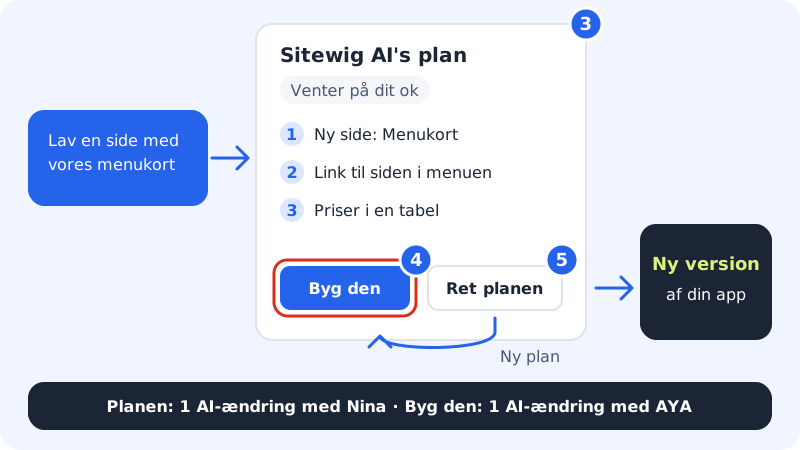
Brug planen
Trin 1: Slå indstillingen til
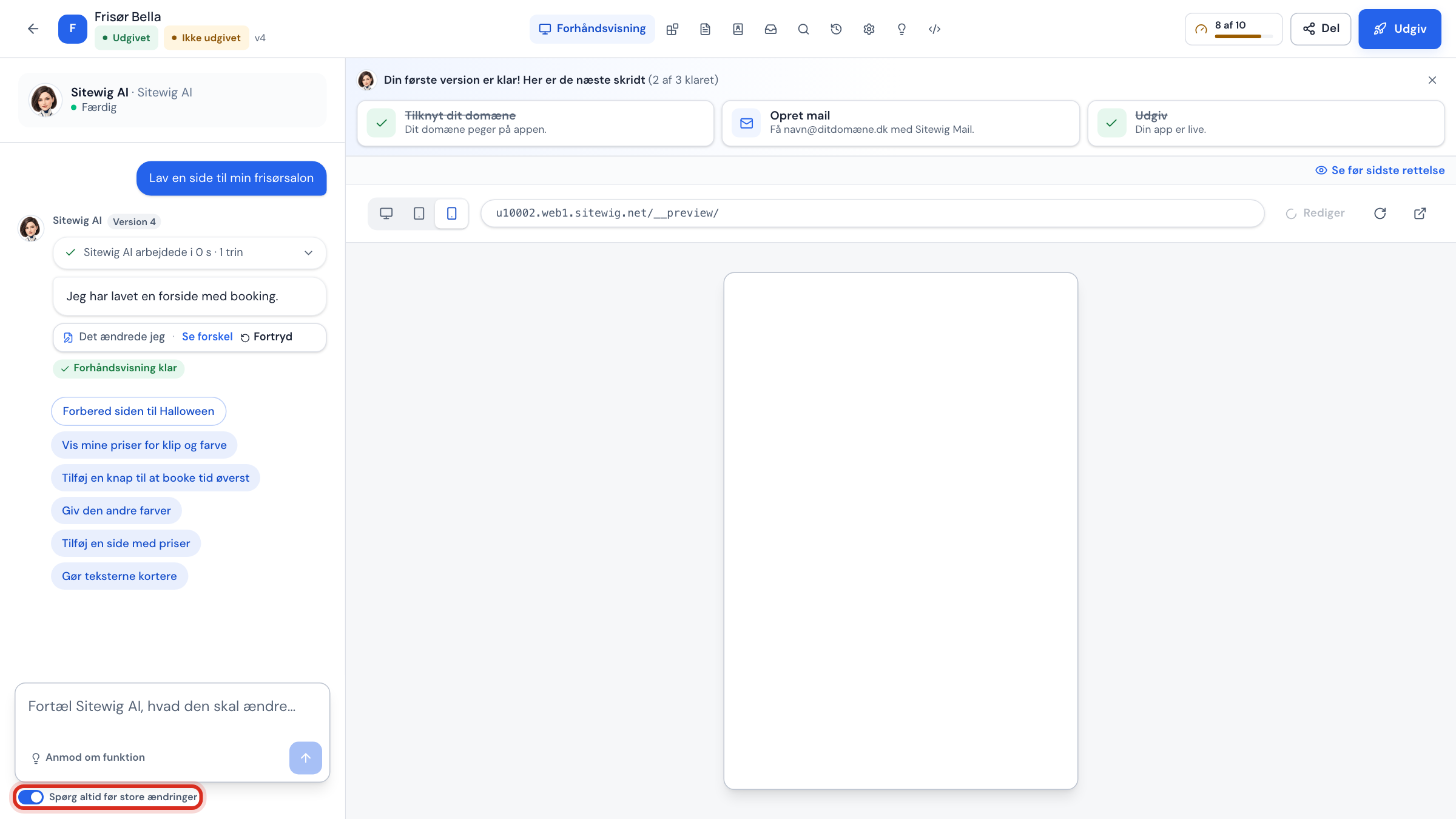
Åbn din app i Appbyggeren. Under chatfeltet står kontakten Spørg altid før store ændringer. Klik på den, så den bliver blå. Indstillingen gælder for den app, du arbejder i, og bliver husket.
Trin 2: Skriv din ændring
Beskriv ændringen i chatfeltet, som du plejer. Er det en større ændring, svarer AI'en med en plan i stedet for at bygge med det samme. Små rettelser bliver stadig lavet med det samme.
Trin 3: Læs planen
Planen viser de punkter, AI'en vil udføre, og over punkterne en kort oversigt over, om de handler om sider, udseende eller funktioner. Planen er markeret Venter på dit ok.
Trin 4: Godkend med Byg den
Er du tilfreds, klikker du Byg den. AI'en bygger nu ændringen, og du får en ny version af din app.
Trin 5: Eller ret planen først
Klik Ret planen. Du kan rette punkterne selv – ét punkt pr. linje – og klikke Byg den rettede plan. Du kan også skrive, hvad der skal være anderledes, i feltet Fortæl Sitewig AI, hvad der skal være anderledes og klikke Ny plan. Der er også hurtige valg som Gør den enklere, Andre farver og Tilføj kontaktformular.
Sådan tæller planen i dine grænser
- Planen laves af Ninas hurtige model og tæller som én AI-ændring med Nina – ikke med AYA.
- Ny plan (når du beder AI'en om at rette planen) tæller også som én AI-ændring med Nina.
- At rette punkterne selv er gratis.
- Byg den (eller Byg den rettede plan) tæller som én AI-ændring med AYA. Med AYA Max i Business tæller den som en AYA Max-kørsel.
Slå indstillingen fra igen
Klik på kontakten Spørg altid før store ændringer igen, så den bliver grå. Så bygger AI'en med det samme, når du skriver. Står der Kunne ikke gemmes ved kontakten, så prøv igen om lidt.
Ofte stillede spørgsmål
Hvorfor fik jeg ikke en plan?
Planen vises kun ved større ændringer. Små rettelser og spørgsmål bliver løst med det samme, også når indstillingen er slået til.
Kan jeg fortryde, efter jeg har klikket Byg den?
Ja. Klik Fortryd under AI'ens svar, eller gendan en tidligere version under fanen Versioner. Se Fortryd en AI-ændring.