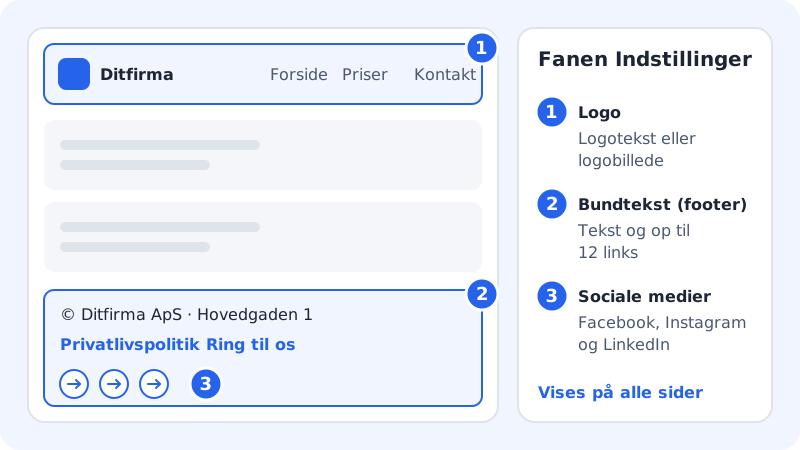
Logoet øverst og bundteksten nederst er de samme på alle sider. Du retter dem ét sted – i fanen Indstillinger (på mobilen hedder fanen Mere) – og ændringen gælder hele hjemmesiden.
Logo
Trin 1: Åbn fanen Indstillinger
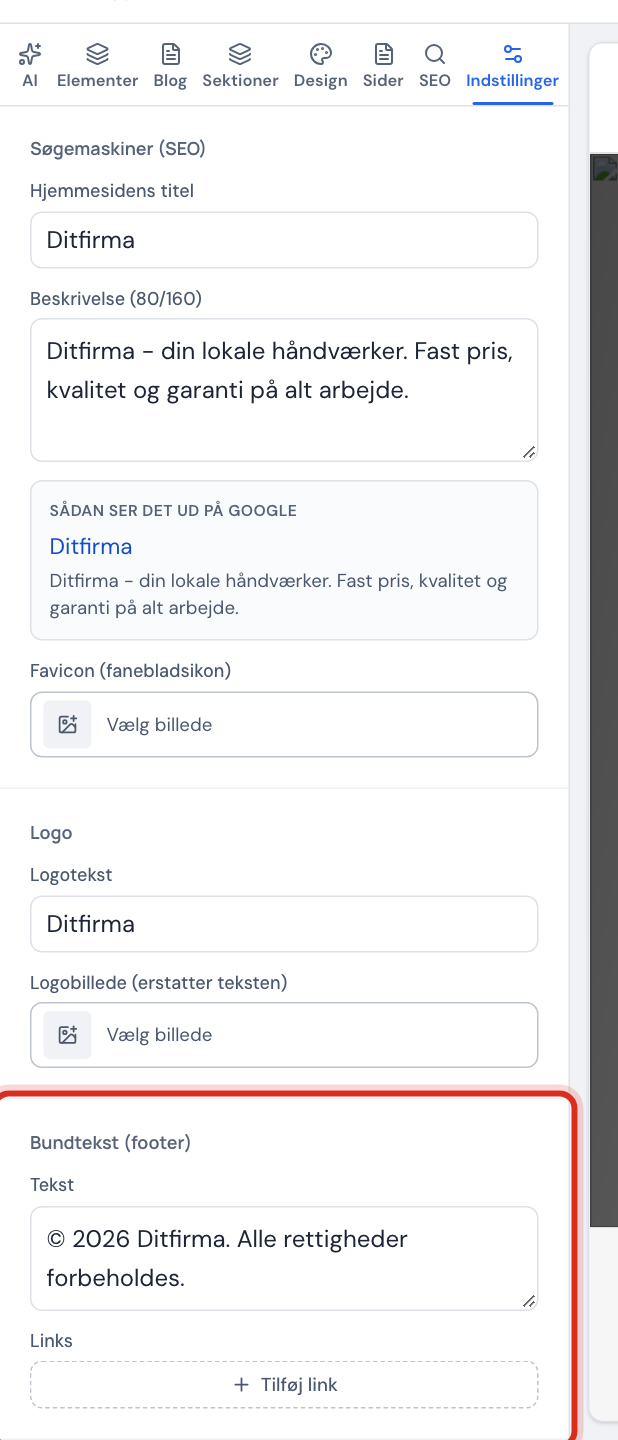
Åbn hjemmesiden i editoren, og klik på fanen Indstillinger i sidepanelet. Rul ned til Logo.
Trin 2: Skriv en logotekst
I feltet Logotekst skriver du virksomhedens navn, som det skal stå øverst til venstre. Det må højst være 60 tegn.
Trin 3: Eller upload et logobillede
Klik på Logobillede (erstatter teksten), og vælg dit logo i billedvælgeren. Logobilledet vises i stedet for logoteksten. Brug helst en PNG med gennemsigtig baggrund, så logoet passer til både lys og mørk tilstand.
Favicon
Faviconet er det lille ikon, der står i browserens faneblad og i bogmærker. Du finder Favicon (fanebladsikon) under Søgemaskiner (SEO) øverst i fanen Indstillinger. Brug et kvadratisk billede, fx dit logo-symbol uden tekst.
Bundtekst og links
Under Bundtekst (footer):
- Skriv teksten i feltet Tekst – fx firmanavn, adresse og CVR-nummer.
- Klik Tilføj link. Der kommer et nyt link med teksten Privatlivspolitik og adressen
/privatliv, som du kan rette. - Skriv linkets tekst i det første felt og adressen i det andet. Klik på knappen Fjern link ud for et link for at slette det.
Du kan have op til 12 links i bundteksten.
Gyldige link-adresser
- Anden hjemmeside
https://ditfirma.dk/…mailto:kontakt@ditfirma.dk- Telefon
tel:+4512345678- Din egen side
/priser- Sted på samme side
#kontakt
Starter adressen med noget andet, viser feltet Links skal starte med https://, mailto:, tel:, / eller #., og editoren gemmer ikke, før du har rettet den – gemmestatus viser Ret ugyldigt felt for at gemme.
Sociale medier
Under Sociale medier er der felter til Facebook, Instagram og LinkedIn. Indsæt hele adressen til din profil, fx https://www.facebook.com/ditfirma. Adressen skal starte med https://. Lad feltet være tomt, hvis du ikke bruger mediet.
Ofte stillede spørgsmål
Hvor retter jeg hjemmesidens titel i Google?
Øverst i fanen Indstillinger under Søgemaskiner (SEO): Hjemmesidens titel og en beskrivelse. Feltet Sådan ser det ud på Google viser et eksempel. Google viser typisk kun de første ca. 160 tegn af beskrivelsen.
Kan jeg tilføje TikTok, YouTube eller X?
Ikke som faste felter. Tilføj dem i stedet som links i bundteksten, fx med teksten YouTube og adressen til din kanal.
Hvorfor ses mit nye logo ikke på hjemmesiden?
Ændringer bliver først vist for besøgende, når du udgiver igen. Kan du heller ikke se det i editoren, så tjek, at billedet er uploadet uden fejl.
Skal jeg have en privatlivspolitik?
Indsamler hjemmesiden personoplysninger, fx via en formular, skal du fortælle, hvordan du behandler dem. Lav en side til privatlivspolitikken under Sider, og giv den adressen privatliv – så virker det link, Tilføj link foreslår i bundteksten.