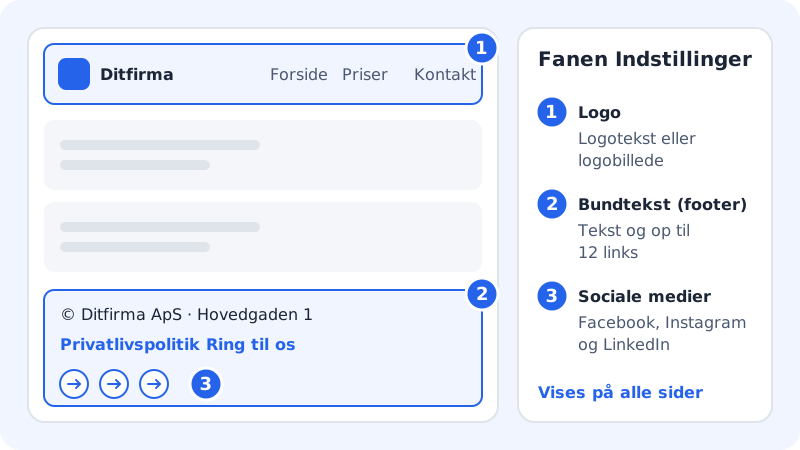
Logotypen högst upp och sidfoten längst ned är samma på alla sidor. Du ändrar dem på ett ställe, i fliken Inställningar (på mobilen heter fliken Mer), och ändringen gäller hela hemsidan.
Logotyp
Steg 1: Öppna fliken Inställningar
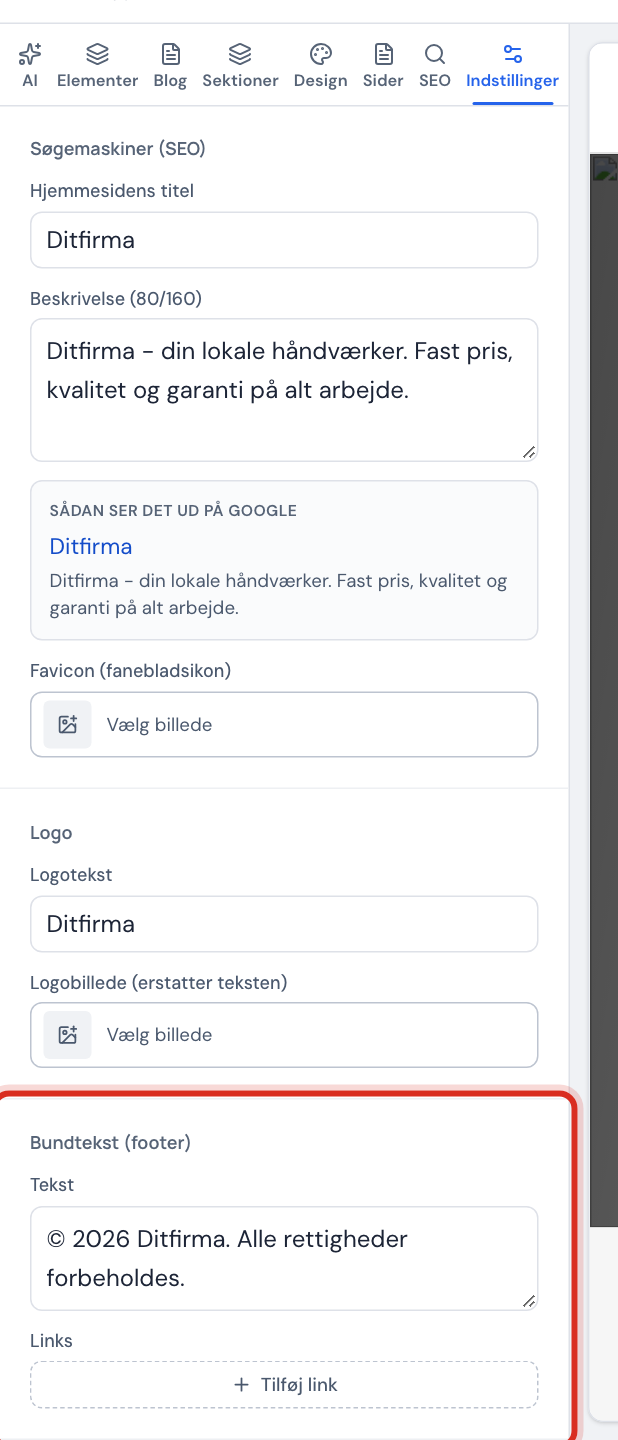
Öppna hemsidan i redigeraren och klicka på fliken Inställningar i sidopanelen. Scrolla ned till Logotyp.
Steg 2: Skriv en logotypstext
I fältet Logotypstext skriver du företagets namn, så som det ska stå uppe till vänster. Det får vara högst 60 tecken.
Steg 3: Eller ladda upp en logotypbild
Klicka på Logotypbild och välj din logotyp i bildväljaren. Logotypbilden visas i stället för logotypstexten. Använd helst en PNG med genomskinlig bakgrund så att logotypen passar både ljust och mörkt läge.
Favicon
Favicon är den lilla ikonen som visas i webbläsarens flik och i bokmärken. Du hittar Flikikon under Sökmotorer (SEO) högst upp i fliken Inställningar. Använd en kvadratisk bild, till exempel din logotyps symbol utan text.
Sidfot och länkar
Under Sidfot:
- Skriv texten i fältet Text, till exempel företagsnamn, adress och organisationsnummer.
- Klicka på Lägg till länk. Det kommer en ny länk med texten Integritetspolicy och adressen
/privatliv, som du kan ändra. - Skriv länkens text i det första fältet och adressen i det andra. Klicka på knappen Ta bort länk vid en länk för att radera den.
Du kan ha upp till 12 länkar i sidfoten.
Giltiga länkadresser
- Annan hemsida
https://dittforetag.se/…- E-post
mailto:kontakt@dittforetag.se- Telefon
tel:+46701234567- Din egen sida
/priser- Plats på samma sida
#kontakt
Börjar adressen med något annat visar fältet Länkar måste börja med https://, mailto:, tel:, / eller #. och redigeraren sparar inte förrän du har rättat den: sparstatus visar Rätta ogiltiga fält.
Sociala medier
Under Sociala medier finns fält för Facebook, Instagram och LinkedIn. Klistra in hela adressen till din profil, till exempel https://www.facebook.com/dittforetag. Adressen måste börja med https://. Lämna fältet tomt om du inte använder mediet.
Vanliga frågor
Var ändrar jag hemsidans titel i Google?
Högst upp i fliken Inställningar under Sökmotorer (SEO): Hemsidans titel och en beskrivning. Fältet Google-förhandsvisning visar ett exempel. Google visar vanligtvis bara de första cirka 160 tecknen av beskrivningen.
Kan jag lägga till TikTok, YouTube eller X?
Inte som fasta fält. Lägg i stället till dem som länkar i sidfoten, till exempel med texten YouTube och adressen till din kanal.
Varför syns inte min nya logotyp på hemsidan?
Ändringar visas för besökarna först när du publicerar igen. Syns den inte heller i redigeraren, kontrollera att bilden har laddats upp utan fel.
Måste jag ha en integritetspolicy?
Samlar hemsidan in personuppgifter, till exempel via ett formulär, måste du berätta hur du behandlar dem. Skapa en sida för integritetspolicyn under Sidor och ge den adressen privatliv, så fungerar den länk som Lägg till länk föreslår i sidfoten.