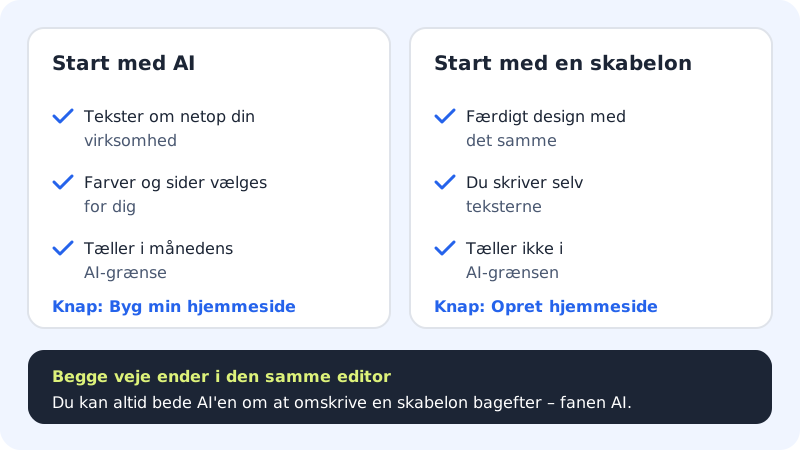
En skabelon er en færdig hjemmeside med sider, sektioner, farver og eksempeltekster til en bestemt branche. Du får et pænt resultat med det samme og skriver selv teksterne. Det er et godt valg, hvis du allerede ved, hvad der skal stå, eller hvis du vil spare på månedens AI-grænse.
Opret en hjemmeside fra en skabelon
Trin 1: Find skabelonerne
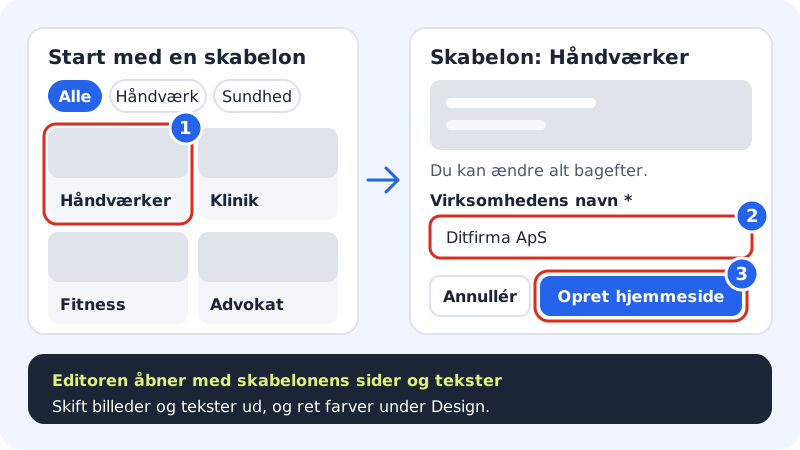
Vælg Hjemmesidebygger i menuen, og rul ned til Start med en skabelon. Tallet efter overskriften viser, hvor mange skabeloner der er i den valgte kategori.
Trin 2: Filtrér efter branche
Klik på en kategori, fx Håndværk, Mad & drikke, Skønhed, Sundhed, Rådgivning, Kreativ, Butik, Fritid & events eller Foreninger. Klik Alle for at se alle skabeloner igen.
Trin 3: Klik på en skabelon
Vinduet Skabelon: … åbner med en forhåndsvisning af hele forsiden. Rul i forhåndsvisningen for at se sektionerne.
Trin 4: Skriv virksomhedens navn
Feltet Virksomhedens navn er udfyldt med navnet fra din konto. Ret det, hvis hjemmesiden skal hedde noget andet. Navnet bruges i logoet og i skabelonens tekster. Har du flere websites, så vælg også, hvilket Website hjemmesiden skal udgives på.
Trin 5: Klik Opret hjemmeside
Editoren åbner med skabelonens sider og eksempeltekster. Udskift teksterne med dine egne, og skift billederne ud.
Skabeloner, der kræver en bestemt pakke
Skabelonen Detailbutik & webshop indeholder en webshop og kræver en pakke med webshop (Max). Har din pakke ikke webshop, ser du en opgraderingsboks i vinduet, og knappen Opret hjemmeside kan ikke klikkes. Vil du kun vise dine varer uden at sælge online, kan du bruge skabelonen Lokal butik i stedet.
Ofte stillede spørgsmål
Kan jeg skifte til en anden skabelon senere?
Ikke på en eksisterende hjemmeside. Du kan i stedet ændre udseendet under fanen Design, skifte layout på de enkelte sektioner, eller bede AI'en om at bygge siden forfra. Vil du helt over i en anden skabelon, så opret en ny hjemmeside fra skabelonen – og slet den gamle fra byggeren, når du er færdig.
Bruger en skabelon af min AI-grænse?
Nej. At oprette en hjemmeside fra en skabelon tæller ikke i din månedlige AI-grænse. Det gør det først, hvis du bagefter beder AI'en om at omskrive tekster.
Er billederne i skabelonen gratis at bruge?
Ja, de følger med byggeren og må bruges på din hjemmeside. Vi anbefaler alligevel at skifte dem ud med billeder fra din egen virksomhed – det virker mere troværdigt.
Hvorfor står der eksempeltekster og et forkert telefonnummer?
Skabelonerne bruger dit firmanavn, men resten er eksempler. Ret adresse, telefon og e-mail i sektionen Kontakt, og skriv jeres egen historie i Om os, før du udgiver.