Domenelåsen er en sikkerhetssperre. Så lenge den er slått på, kan ingen hente auth-koden i Sitewig og flytte domenet til en annen leverandør. Låsen er slått på som standard på alle domener som Sitewig har registrert. Vil du være ekstra trygg, kan du også sette en låsekode som må brukes for å endre låsen.
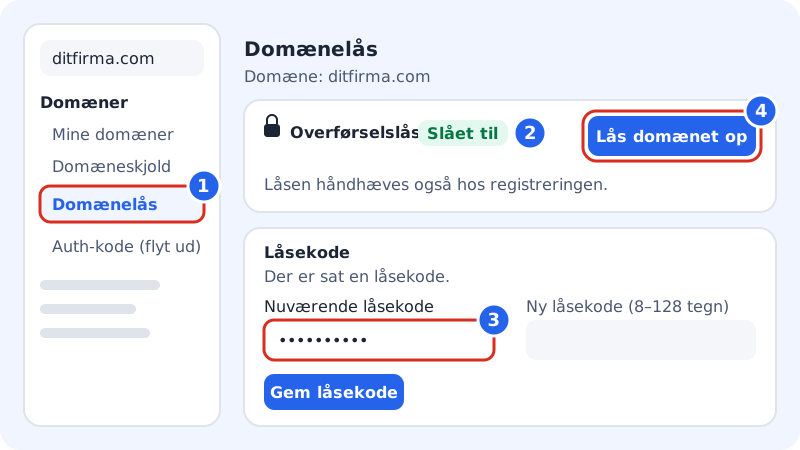
Slik virker låsen
- Slått på (standard): Auth-koden kan ikke hentes, og domenet kan ikke flyttes ut.
- Slått av: Du kan hente auth-koden under Domener → Auth-kode (flytt ut).
- For domener med f.eks. .com eller .eu setter Sitewig også låsen hos registeret. Det står på siden som Låsen håndheves også hos registeret.
Slå låsen på eller av
Trinn 1: Åpne Domenelås
Gå til Domener → Domenelås, og velg domenet øverst i menyen. Siden viser det valgte domenet.
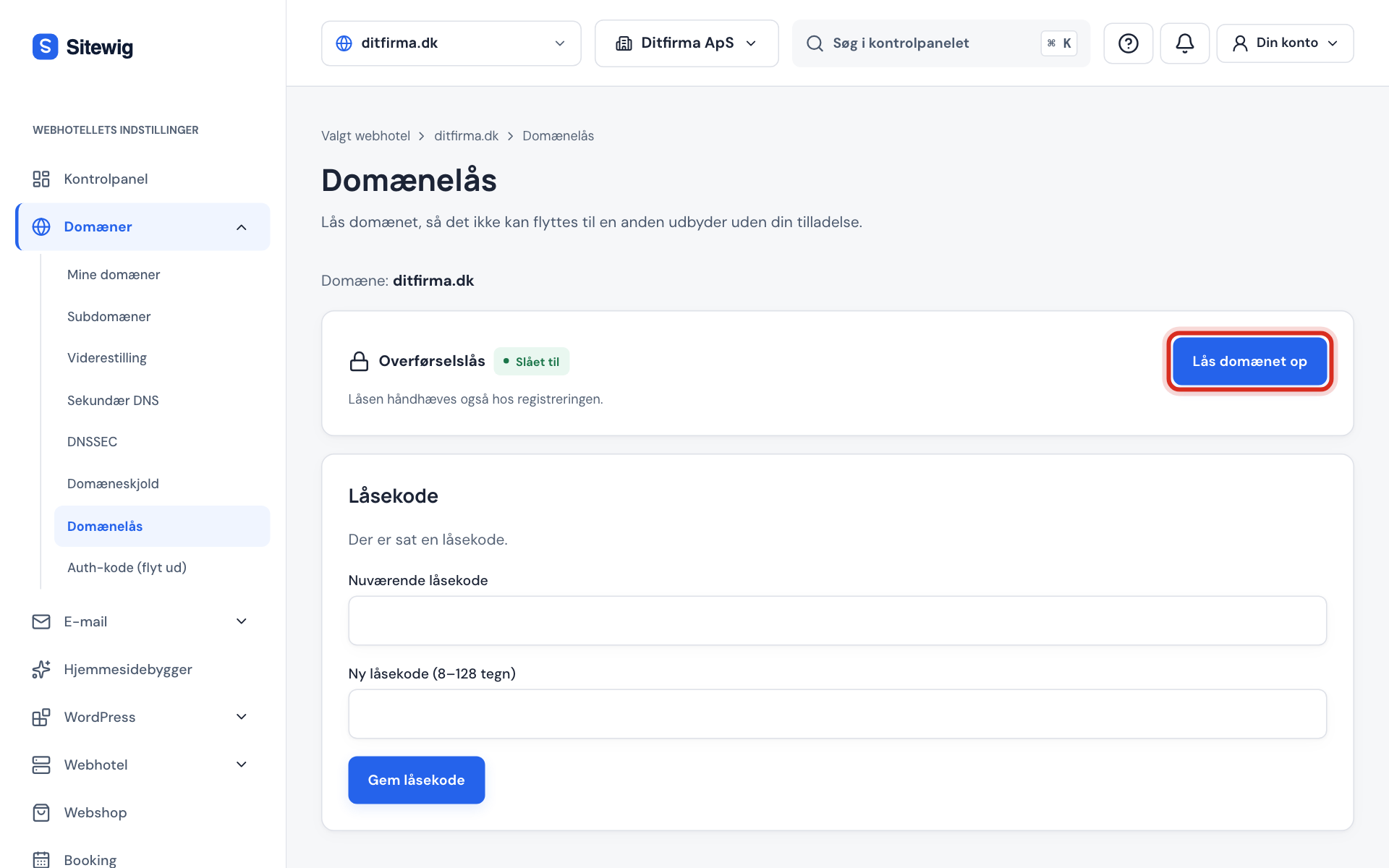
Trinn 2: Se status
Ved siden av Overføringslås står det På eller Av.
Trinn 3: Skriv inn låsekoden hvis du har en
Har du satt en låsekode, skriver du den i feltet Nåværende låsekode i kortet Låsekode lenger ned. Den må brukes ved alle endringer.
Trinn 4: Bytt låsen
Trykk Lås opp domenet for å slå låsen av, eller Lås domenet for å slå den på igjen.
Sett en låsekode
En låsekode er et ekstra passord for domenet. Er den satt, må den brukes for å låse opp, endre låsen og hente auth-koden, selv om noen er logget inn på kontoen din.
Trinn 1: Finn kortet Låsekode
På siden Domenelås står kortet Låsekode. Her ser du om det er satt en låsekode.
Trinn 2: Skriv en ny låsekode
Skriv en kode i feltet Ny låsekode (8–128 tegn). Er det allerede en låsekode, må du også skrive den i Nåværende låsekode.
Trinn 3: Lagre
Trykk Lagre låsekode. Oppbevar koden et trygt sted, f.eks. i en passordbehandler.
.dk og tilkoblede domener
- .dk: .dk-domener har ingen lås hos registeret. En flytting av et .dk-domene skjer hos Punktum dk med godkjenning fra domeneeieren. Låsen i Sitewig hindrer bare at auth-koden hentes i Sitewig. Se Flytt et .dk-domene fra Sitewig (på dansk).
- Tilkoblede domener: Er domenet registrert hos en annen leverandør, styres overføringslåsen der.
Ofte stilte spørsmål
Må jeg låse opp domenet når jeg flytter det til Sitewig?
Ja, men hos leverandøren domenet kommer fra, ikke i Sitewig. Låsen i Sitewig gjelder bare domener som allerede er registrert hos oss.
Påvirker låsen nettsiden eller e-posten min?
Nei. Låsen stopper bare flyttinger. DNS, e-post og nettside virker som vanlig.
Hvor ser jeg ellers låsen?
Under Domener → Domeneskjold står overføringslåsen også, med en henvisning til siden Domenelås.