Domænelåsen er en sikkerhedsspærre. Så længe den er slået til, kan ingen hente auth-koden i Sitewig og flytte domænet til en anden udbyder. Låsen er slået til som standard på alle domæner, som Sitewig har registreret. Vil du være ekstra sikker, kan du også sætte en låsekode, som skal bruges for at ændre låsen.
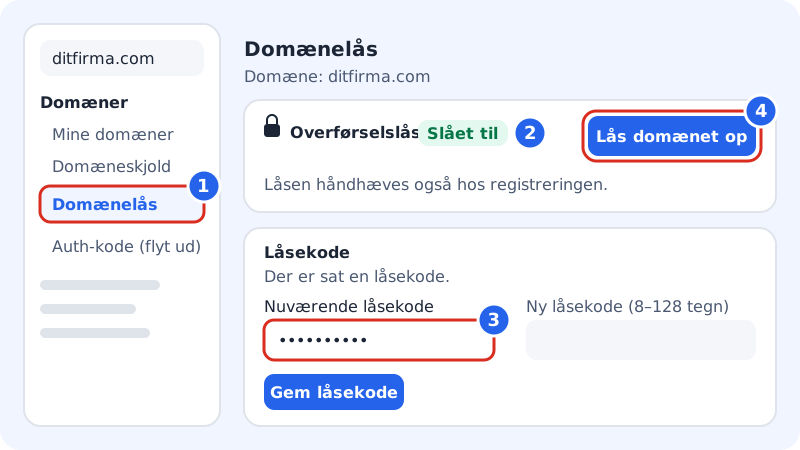
Sådan virker låsen
- Slået til (standard): Auth-koden kan ikke hentes, og domænet kan ikke flyttes ud.
- Slået fra: Du kan hente auth-koden under Domæner → Auth-kode (flyt ud).
- For domæner med fx .com eller .eu sætter Sitewig også låsen hos registret. Det står på siden som Låsen håndhæves også hos registreringen.
Slå låsen til eller fra
Trin 1: Åbn Domænelås
Gå til Domæner → Domænelås, og vælg domænet øverst i menuen. Siden viser det valgte domæne.
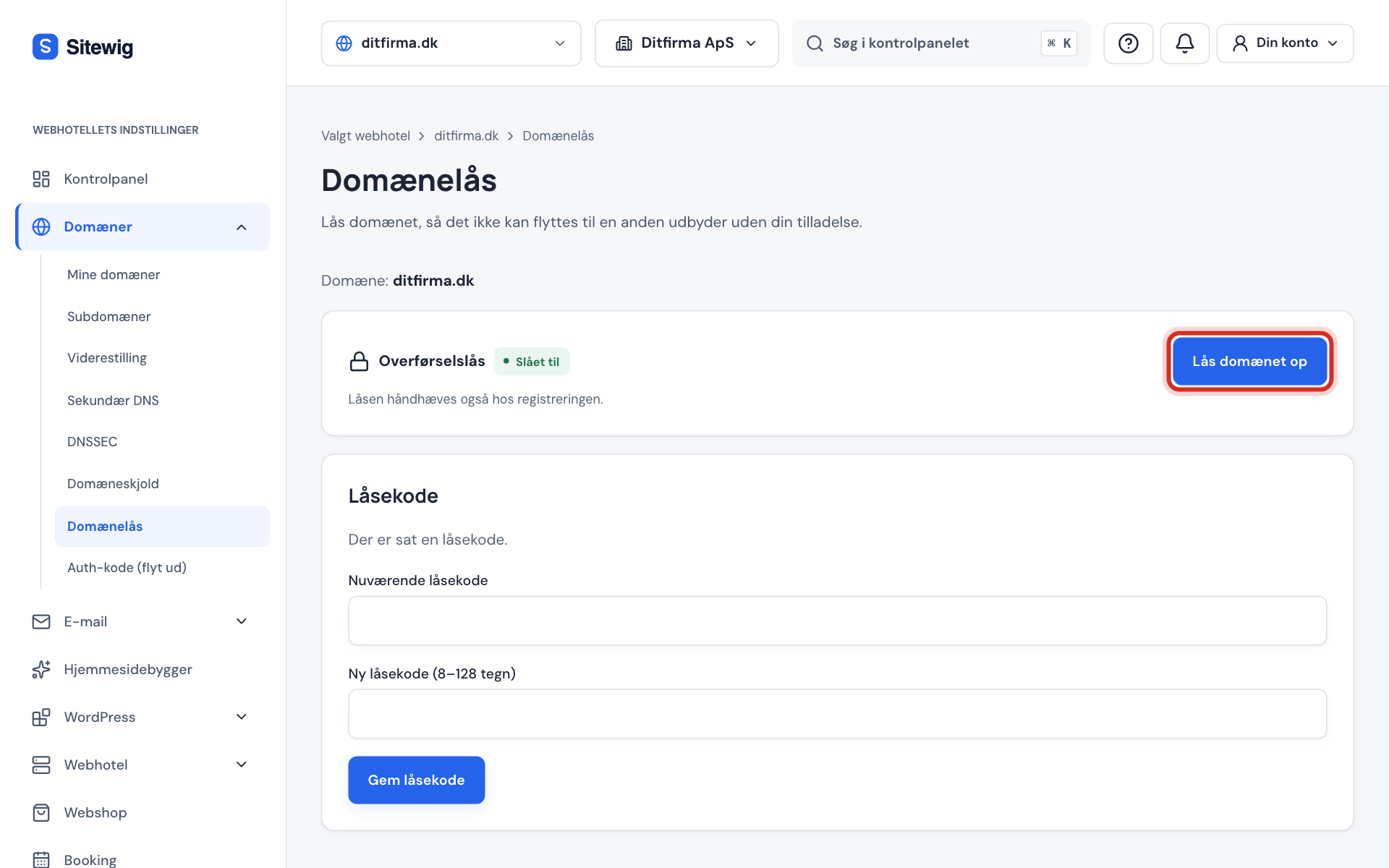
Trin 2: Se status
Ud for Overførselslås står Slået til eller Slået fra.
Trin 3: Skriv låsekoden, hvis du har en
Har du sat en låsekode, så skriv den i feltet Nuværende låsekode i kortet Låsekode længere nede. Den skal bruges ved alle ændringer.
Trin 4: Skift låsen
Tryk Lås domænet op for at slå låsen fra – eller Lås domænet for at slå den til igen.
Sæt en låsekode
En låsekode er en ekstra adgangskode for domænet. Er den sat, skal den bruges for at låse op, ændre låsen og hente auth-koden – også selv om nogen er logget ind på din konto.
Trin 1: Find kortet Låsekode
På siden Domænelås står kortet Låsekode. Her kan du se, om der er sat en låsekode.
Trin 2: Skriv en ny låsekode
Skriv en kode i feltet Ny låsekode (8–128 tegn). Er der allerede en låsekode, skal du også skrive den i Nuværende låsekode.
Trin 3: Gem
Tryk Gem låsekode. Gem koden et sikkert sted, fx i en adgangskodeadministrator.
.dk og tilknyttede domæner
- .dk: .dk-domæner har ingen lås hos registret. En flytning af et .dk-domæne sker hos Punktum dk med domæneejerens godkendelse. Låsen i Sitewig forhindrer kun, at auth-koden hentes i Sitewig. Se Flyt et .dk-domæne fra Sitewig.
- Tilknyttede domæner: Er domænet registreret hos en anden udbyder, styres overførselslåsen dér.
Ofte stillede spørgsmål
Skal jeg låse domænet op, når jeg flytter det til Sitewig?
Ja, men hos den udbyder, domænet kommer fra – ikke i Sitewig. Låsen i Sitewig gælder kun domæner, der allerede er registreret hos os.
Påvirker låsen min hjemmeside eller mail?
Nej. Låsen stopper kun flytninger. DNS, mail og hjemmeside virker som normalt.
Hvor ser jeg låsen ellers?
Under Domæner → Domæneskjold står overførselslåsen også, med en henvisning til siden Domænelås.