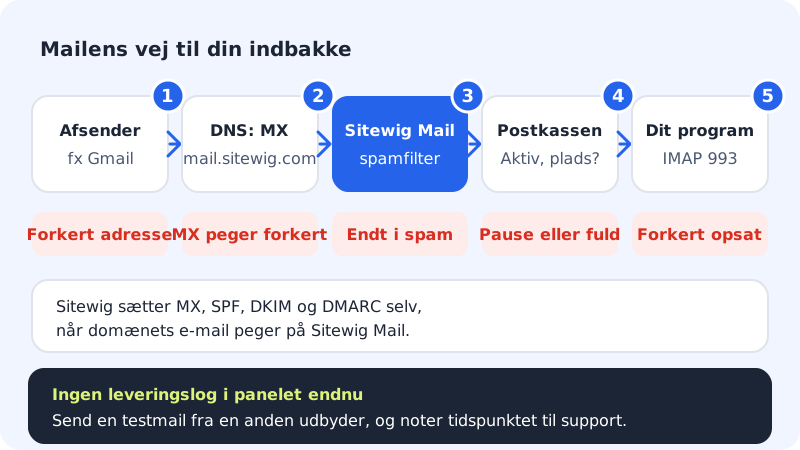
Ett mejl måste passera flera led innan det hamnar i din inkorg: avsändarens e-postserver slår upp din domäns MX-post, skickar mejlet till Sitewig Mail, spamfiltret granskar det, och till sist läggs det i din brevlåda, där ditt e-postprogram hämtar det. Felet kan sitta i vart och ett av leden.
De snabba kontrollerna först
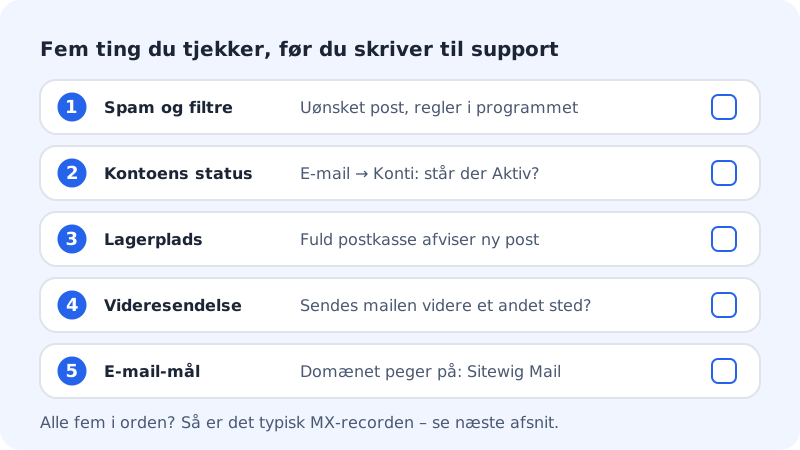
Steg 1: Titta i skräpposten och filtren
Öppna webbmejlen (öppnas i ett nytt fönster) och titta i mappen för skräppost. Kontrollera också om ditt e-postprogram har regler som flyttar eller raderar mejl automatiskt. Hamnar bra mejl i skräpposten kan du justera nivån under Spamfilter för brevlådan.
Steg 2: Kontrollera brevlådans status
Gå till E-post → Brevlådor. I listan Brevlådor ska kolumnen Status visa Aktiv. Står det Pausad, Förbereds eller Fel – se detaljer tar brevlådan inte emot post. Är brevlådan pausad öppnar du den och trycker på Återuppta brevlådan.
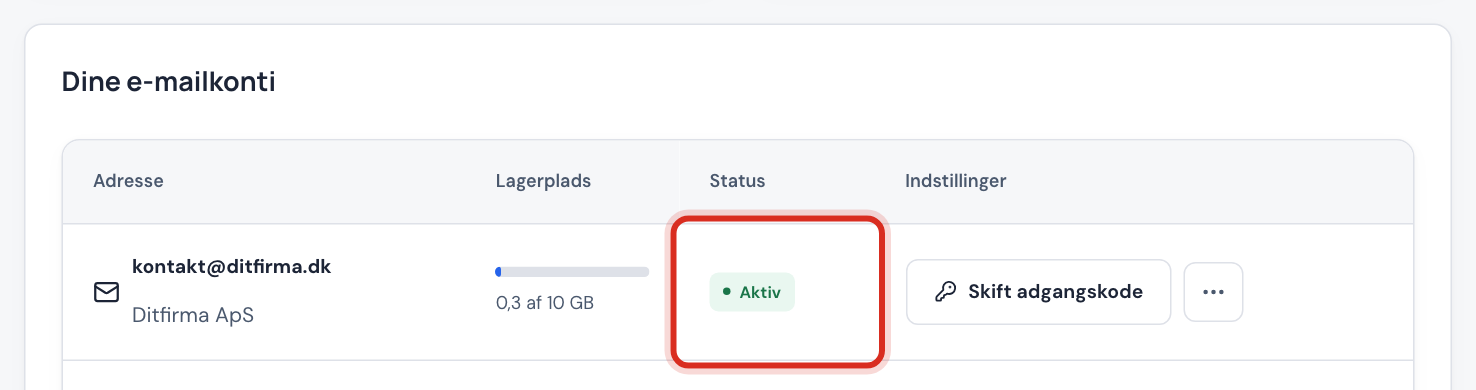
Brevlådan ska stå som Aktiv Steg 3: Kontrollera lagringen
Kolumnen Lagring visar hur mycket brevlådan använder. Är den full avvisar servern nya mejl. Radera gamla mejl med stora bilagor, eller ge brevlådan mer utrymme under Storlek i brevlådans meny.
Steg 4: Kontrollera vidarebefordran
Under Vidarebefordran för brevlådan kan mejl vara inställda på att skickas vidare till en annan adress. Vill du också ha en kopia i brevlådan måste det vara påslaget där.
Steg 5: Kontrollera domänens e-postmål
Gå till Domäner → Mina domäner och klicka på domänen. I kortet Domänen pekar på ska det stå Sitewig Mail under E-post. Står det Egen e-postserver eller Ingen e-post skickas e-posten någon annanstans. Tryck på Byt mål, välj Sitewig Mail under Vart ska e-posten levereras? och tryck på Spara.
Kontrollera MX-posten
När domänens e-post pekar på Sitewig Mail skapar vi själva de poster som behövs: MX till mail.sitewig.com med prioritet 10, SPF, DKIM, DMARC och poster som hjälper e-postprogram att hitta inställningarna.
Steg 1: Hitta MX i DNS-tabellen
Scrolla ned till avsnittet DNS på domänsidan och välj typen MX i filtret.
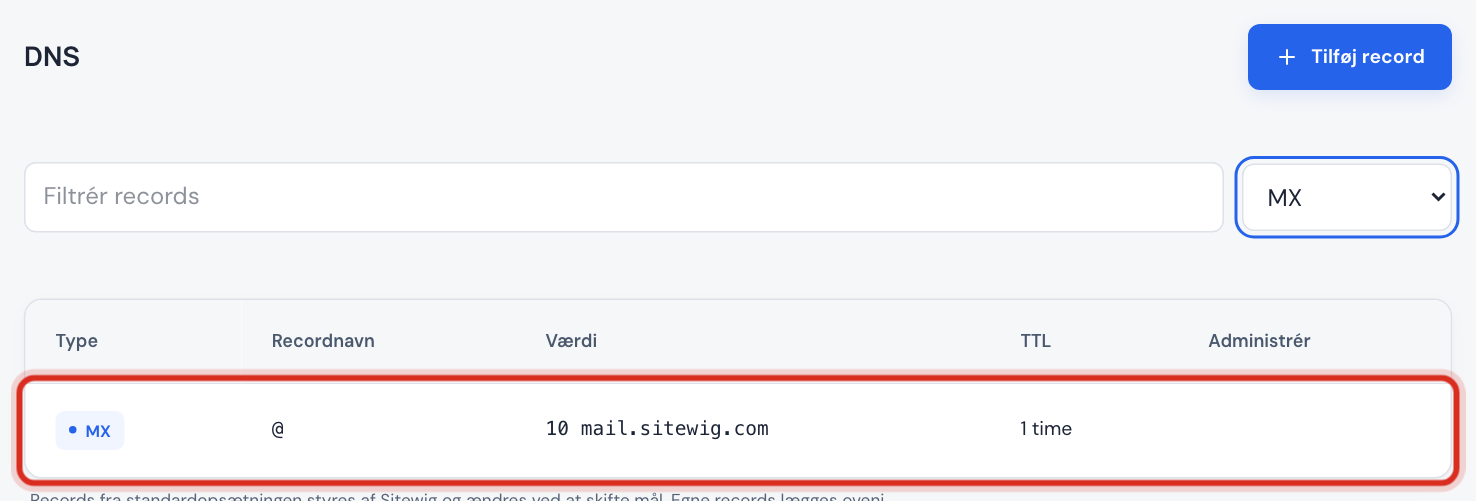
Det ska finnas en MX-post till mail.sitewig.com Steg 2: Jämför med rätt värden
MX-post för Sitewig Mail
- Namn
@- E-postserver
mail.sitewig.com- Prioritet
10
Steg 3: Använder domänen en annan DNS-leverantör?
Står domänen som Inväntar namnservrar, eller har du valt att behålla DNS hos en annan leverantör, är det där som MX-posten måste ändras. Skapa MX, SPF och DMARC med värdena ovan hos leverantören och radera gamla MX-poster som pekar på din tidigare e-postleverantör.
Om ingenting hjälper
När funktionen är påslagen för ditt konto kan du själv följa dina mejl: öppna brevlådan under E-post och välj Leveranslogg. Du ser mejl till och från brevlådan de senaste 7 dagarna med tidpunkt, avsändarens eller mottagarens domän, status (t.ex. Levererat, Avvisat eller Studsade) och orsaken. Ämne och innehåll visas aldrig.
Hittar du inte svaret där – eller har du inte funktionen än – så skicka ett testmejl från en annan leverantör (t.ex. en privat Gmail) och anteckna tidpunkt och avsändaradress. Skriv till supporten med de uppgifterna – då kan vi hitta mejlet i serverns logg.
Vanliga frågor
Bara vissa avsändare når fram. Vad betyder det?
Oftast att du nyss har bytt e-postleverantör och att vissa e-postservrar fortfarande kommer ihåg den gamla MX-posten. Det ordnar sig självt inom ett dygn. Läs Jag har ändrat DNS, men ingenting har hänt.
Kan jag fånga upp mejl till adresser som inte finns?
Ja, med en catch-all-adress under E-post → Adresser (Fånga e-post till okända adresser). Den samlar mejl till alla okända adresser på domänen i en brevlåda. Använd den med eftertanke – den fångar också mycket spam.
Mejlet skickades till en felstavad adress. Kan ni hitta det?
Har du ingen catch-all-adress avvisas mejlet och skickas tillbaka till avsändaren. Be avsändaren titta i sin inkorg efter ett felmeddelande.