Fungerar hemsidan eller e-posten inte efter en DNS-ändring beror det nästan alltid på en av fem saker. Gå igenom dem i ordning.
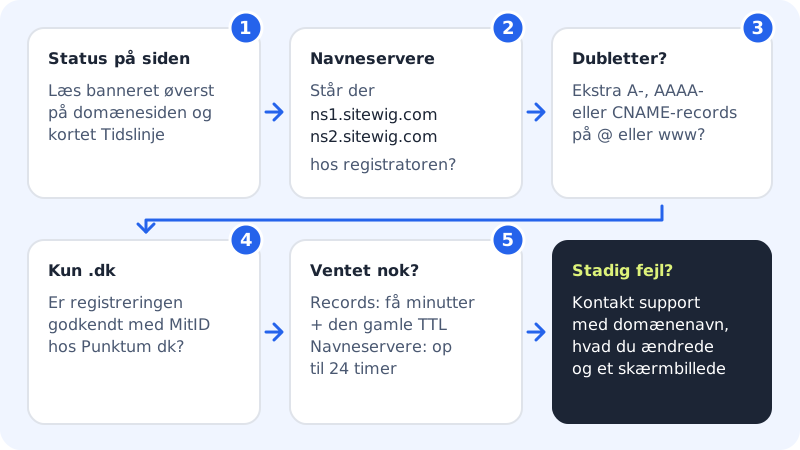
Steg 1: Läs statusen på domänsidan
Välj Domäner → Mina domäner och klicka på domänen. Står det en banner överst berättar den vad som saknas, se tabellen nedan. Kortet Konfiguration visar status för E-post, Webb och SSL, och Tidslinje visar vad som hänt när.
Steg 2: Kontrollera namnservrarna
Under Domänen pekar på ska Namnservrar visa
ns1.sitewig.com, ns2.sitewig.com. Står bannern Peka domänen mot Sitewig kvar, logga in hos den leverantör där domänen är registrerad och kontrollera att det bara står de två namnservrarna: rätt stavade och utan gamla bredvid. Läs Byt namnservrar till Sitewig.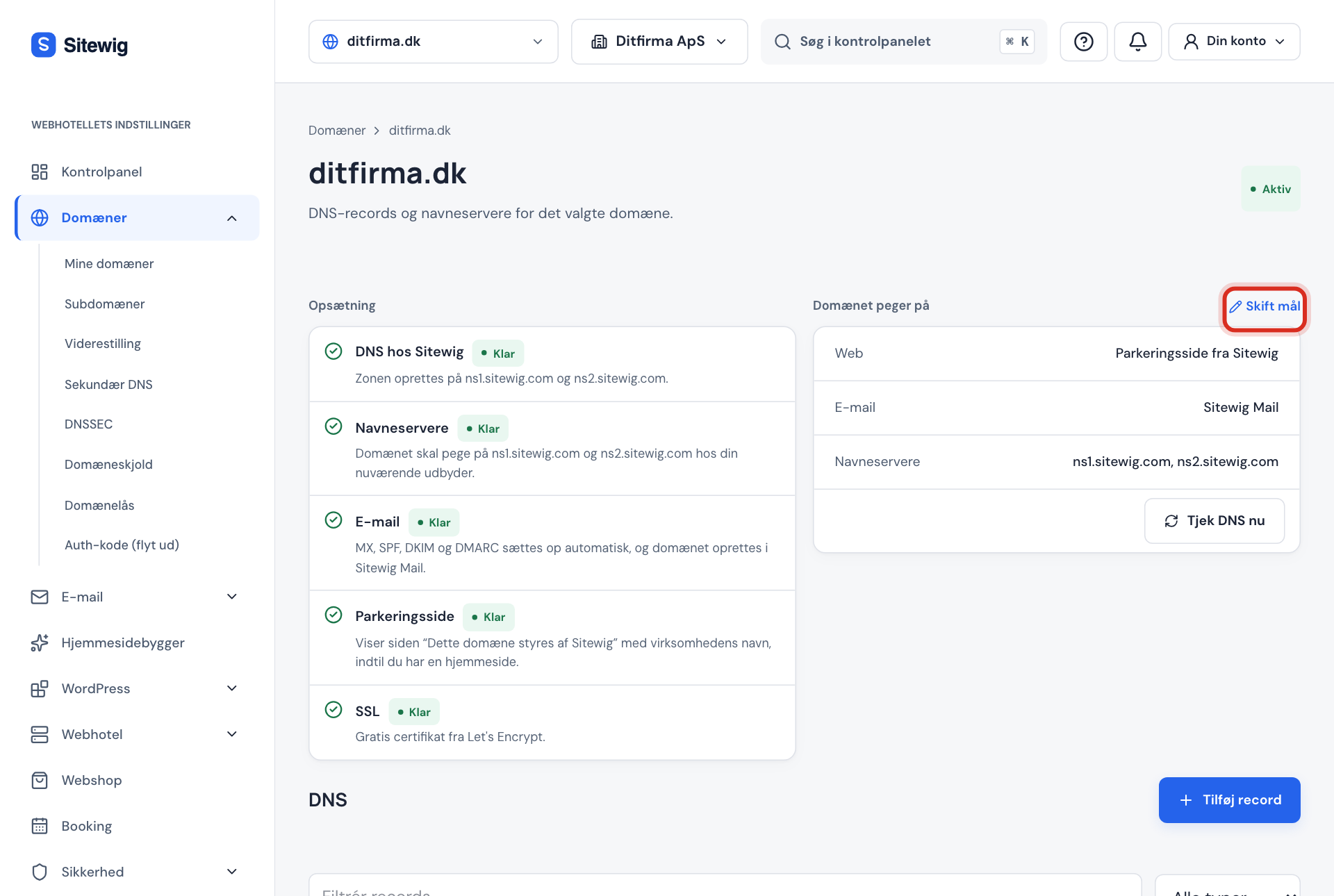
Kontrollera raderna Webb, E-post och Namnservrar Steg 3: Leta efter dubbletter och gamla poster
Scrolla ned till DNS. Har du själv skapat A-, AAAA- eller CNAME-poster på
@ellerwww, eller MX-poster medan Sitewig Mail är valt, radera dem och använd Byt mål i stället. Dubbletter ger två olika svar, så att sidan eller e-posten bara fungerar ibland.
Använd Alla typer för att visa t.ex. bara A- eller MX-poster Steg 4: Bara .dk: är registreringen godkänd?
Står det Domänen väntar på validering har Punktum dk skickat ett e-postmeddelande till domänens kontaktadress. Följ instruktionerna i meddelandet och godkänn med MitID. Tills dess fungerar inte domänen.
Steg 5: Har du väntat tillräckligt länge?
Ändrade poster är ute hos Sitewig efter några minuter, men andra kan komma ihåg det gamla svaret i upp till den gamla TTL:en (normalt 1 timme). Byte av namnservrar kan ta upp till 24 timmar. Läs TTL och väntetid.
Bannrar på domänsidan
| Banner | Betyder | Det gör du |
|---|---|---|
| Peka domänen mot Sitewig | Domänen använder ännu inte Sitewigs namnservrar | Byt namnservrar hos din leverantör. Vi kontrollerar varje timme |
| Domänen väntar på validering | Registret (t.ex. Punktum dk) väntar på ditt godkännande | Följ e-postmeddelandet från registret |
| Vi arbetar på det | Ett steg misslyckades tillfälligt | Ingenting: vi försöker automatiskt igen |
| Domänen kunde inte sättas upp | Konfigurationen stoppades | Tryck på Försök igen. Hjälper det inte, kontakta supporten |
| Domänen har löpt ut | Domänen förnyades inte | Återställ den med Återställ domänen om knappen visas |
Typiska fel och lösningar
Hemsidan visar ett certifikatfel. Varför?
SSL-certifikatet utfärdas när domänen pekar på Sitewigs namnservrar och hemsidan ligger hos Sitewig. Vänta tills SSL i kortet Konfiguration är grönt. Pekar domänen på din egen server eller en annan tjänst är det de som ska utfärda certifikatet.
E-posten kommer inte fram: vad kontrollerar jag?
Kontrollera raden E-post under Domänen pekar på. Ska e-posten till Sitewig ska det stå Sitewig Mail. Står det Ingen e-post avvisar domänen all e-post. Använder du en annan e-postleverantör, kontrollera e-postservrarna under Byt mål. Läs MX-poster.
Mina e-postmeddelanden hamnar i skräpposten. Varför?
Använder du en annan e-postleverantör måste du själv skapa SPF, DKIM och DMARC. Har domänen två SPF-poster är SPF ogiltig. Läs TXT-poster.
Jag kan inte spara en post: vad betyder Konflikt med befintliga poster?
Namnet har redan en CNAME, eller så försöker du skapa en CNAME på ett namn med andra poster. Läs CNAME.
Kontakta supporten
Har du gått igenom kontrollerna och det fortfarande inte fungerar, kontakta supporten. Skriv:
- domännamnet,
- vad du ändrade och när,
- vad som händer (t.ex. felmeddelande eller skärmbild av domänsidan).