Gmail-appen kan hente mail fra andre udbydere end Google. Din post bliver stadig liggende hos Sitewig – appen viser den bare. Opsætningen tager omkring 5 minutter.
Det skal du bruge
- Din fulde e-mailadresse, fx
kontakt@ditfirma.dk - Postkassens adgangskode (ikke adgangskoden til kontrolpanelet)
- Serverne herunder – de står også i kontrolpanelet under E-mail → Konti → Kontoindstillinger
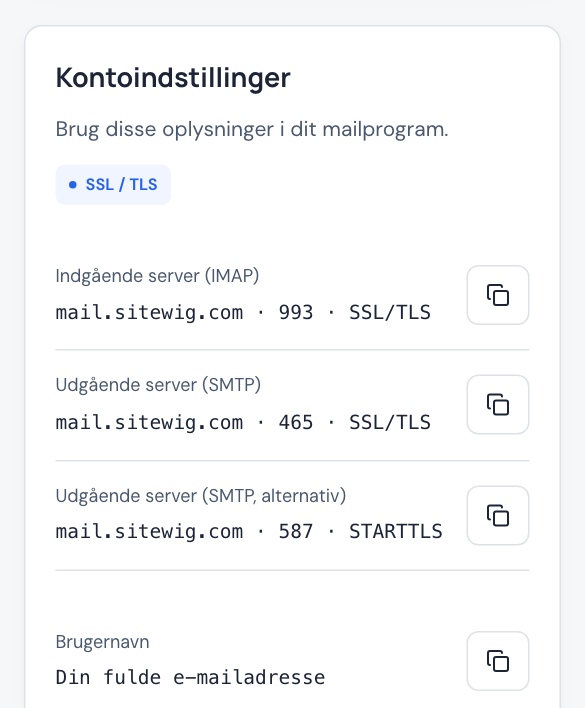
Indgående server
- Server
mail.sitewig.com- Port
993- Sikkerhedstype
- SSL/TLS
Udgående server
- Server
mail.sitewig.com- Port
465- Sikkerhedstype
- SSL/TLS
- Kræv login
- Ja
Tilføj kontoen i Gmail-appen
Menunavnene kan variere lidt mellem Android-versioner og telefonmærker.
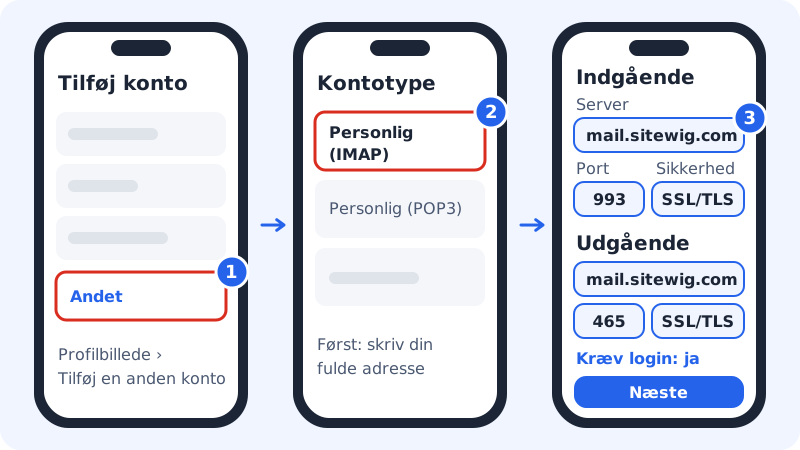
Trin 1: Start med at tilføje en konto
Åbn Gmail-appen, tryk på dit profilbillede øverst til højre, og vælg Tilføj en anden konto. Vælg Andet nederst i listen – ikke Google, Outlook eller Exchange.
Trin 2: Skriv adressen, og vælg IMAP
Skriv din fulde e-mailadresse, og tryk på Konfigurer manuelt (hvis knappen vises). Vælg kontotypen Personlig (IMAP).
Trin 3: Skriv postkassens adgangskode
Skriv adgangskoden til postkassen, og tryk Næste.
Trin 4: Indgående server
Kontroller, at brugernavnet er hele adressen. Skriv
mail.sitewig.comsom server, port993og sikkerhedstype SSL/TLS. Tryk Næste.Trin 5: Udgående server
Slå Kræv login til. Brugernavn og adgangskode er de samme som før. Skriv
mail.sitewig.comsom server, port465og sikkerhedstype SSL/TLS. Tryk Næste.Trin 6: Vælg synkronisering, og gem
Vælg hvor tit appen skal hente nye mails, og om du vil have notifikationer. Giv kontoen et navn, fx dit firmanavn, og skriv det navn, modtagerne skal se. Tryk Næste – kontoen er klar.
Samsung E-mail
Bruger du Samsungs egen app E-mail, er værdierne de samme. Vælg Tilføj konto → Andre, skriv adresse og adgangskode, og tryk Manuel opsætning. Vælg IMAP-konto, og udfyld serverne som i tabellen ovenfor.
| Indstilling | Gmail-appen | Samsung E-mail |
|---|---|---|
| Kontotype | Personlig (IMAP) | IMAP-konto |
| Indgående | mail.sitewig.com · 993 · SSL/TLS | mail.sitewig.com · 993 · SSL/TLS |
| Udgående | mail.sitewig.com · 465 · SSL/TLS | mail.sitewig.com · 465 · SSL/TLS |
| Login til afsendelse | Kræv login: ja | Godkendelse slået til |
Ofte stillede spørgsmål
Kan jeg også få kalender og kontakter på Android?
Ja, men Android kan ikke selv synkronisere kalender og kontakter fra andre end Google. Du skal bruge en ekstra app, der understøtter CalDAV og CardDAV. Se Synkronisér kalender og kontakter.
Appen siger, at brugernavn eller adgangskode er forkert. Hvad gør jeg?
Tjek, at brugernavnet er hele adressen, og at du bruger postkassens adgangskode. Virker det stadig ikke, så følg fejlfinding af login.
Kan jeg bruge POP3 i stedet?
Nej. Sitewig Mail understøtter kun IMAP, og så ser du også de samme mails på telefonen, computeren og i webmail.