Med IMAP ligger dine mails på Sitewigs mailserver, og iPhone eller iPad viser en kopi. Læser, sletter eller flytter du en mail på telefonen, sker det samme på computeren og i webmail. Opsætningen tager 3–5 minutter.
Det skal du bruge
- Din fulde e-mailadresse, fx
kontakt@ditfirma.dk - Adgangskoden til netop den postkasse (ikke adgangskoden til kontrolpanelet)
- Serveroplysningerne herunder
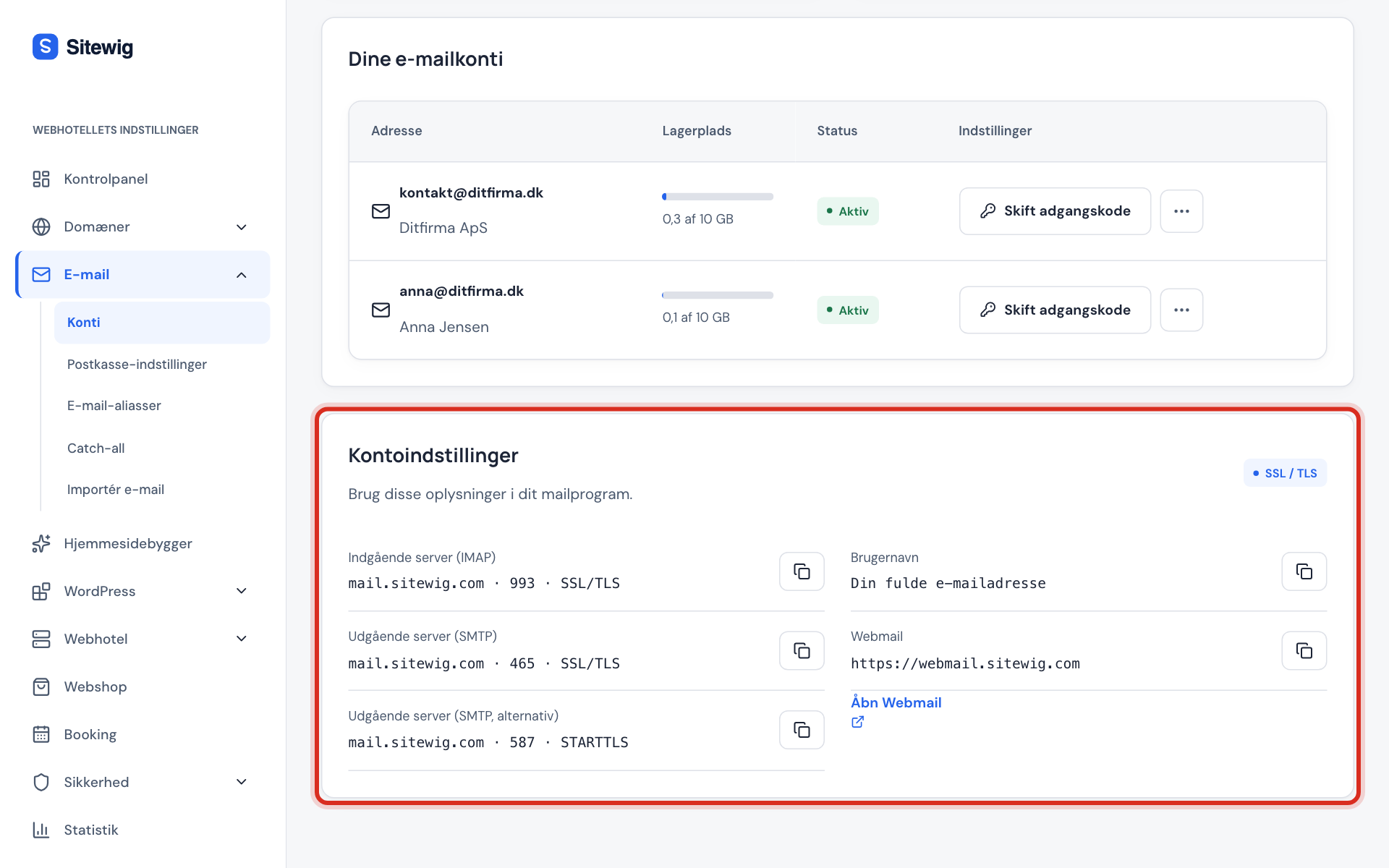
Indgående server (IMAP)
- Værtsnavn
mail.sitewig.com- Port
993- Sikkerhed
- SSL/TLS
- Brugernavn
- Din fulde e-mailadresse
- Adgangskode
- Postkassens adgangskode
Udgående server (SMTP)
- Værtsnavn
mail.sitewig.com- Port
465(SSL/TLS) – eller587(STARTTLS), hvis 465 er blokeret på dit netværk- Godkendelse
- Ja – samme brugernavn og adgangskode som indgående
Tilføj kontoen på iPhone
Navnene i menuerne kan variere en smule mellem iOS-versioner. Trinene herunder følger iOS 18; i ældre versioner hedder vejen Indstillinger → Mail → Konti.
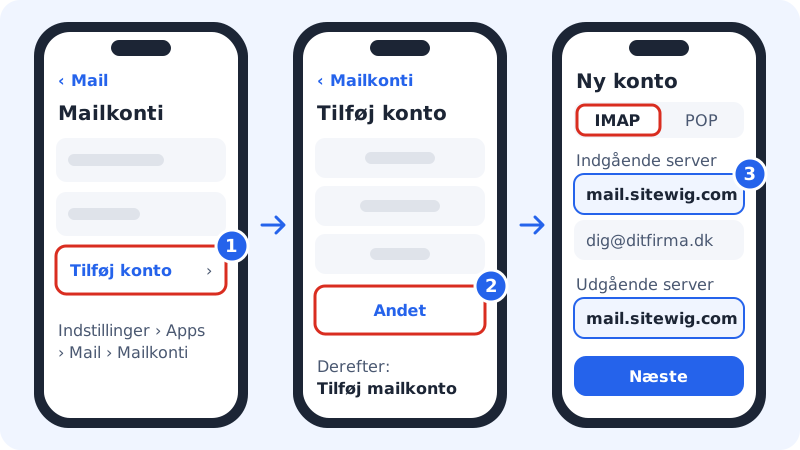
Trin 1: Åbn mailkonti
Gå til Indstillinger → Apps → Mail → Mailkonti, og tryk på Tilføj konto.
Trin 2: Vælg en anden udbyder
Tryk på Andet nederst i listen og derefter Tilføj mailkonto. Vælg ikke iCloud, Google eller Outlook – din mail ligger hos Sitewig.
Trin 3: Skriv navn, adresse og adgangskode
Udfyld Navn (det modtagerne ser), E-mail med din fulde adresse og Adgangskode til postkassen. Tryk Næste.
Trin 4: Vælg IMAP og udfyld serverne
Sørg for, at IMAP er valgt øverst. Skriv
mail.sitewig.comsom værtsnavn under både Server til indgående post og Server til udgående post. Brugernavnet er din fulde e-mailadresse begge steder, og adgangskoden er den samme.Trin 5: Gem kontoen
Tryk Næste. Telefonen tjekker forbindelsen og slår SSL til af sig selv. Vælg, om noter også skal synkroniseres, og tryk Gem (på nogle versioner Arkiver).
Tjek porte og kryptering
Virker modtagelse eller afsendelse ikke, så kontrollér de avancerede indstillinger:
- Gå til Indstillinger → Apps → Mail → Mailkonti, og tryk på kontoen.
- Tryk på kontoens navn igen og derefter Avanceret. Kontrollér, at Brug SSL er slået til, og at Serverport er
993. - Gå tilbage, og tryk på SMTP under udgående server. Tryk på den primære server, slå Brug SSL til, og sæt Serverport til
465.
Ofte stillede spørgsmål
Kan jeg bruge POP i stedet for IMAP?
Nej. Sitewig Mail understøtter kun IMAP. Vælg IMAP øverst i formularen, så vises dine mails ens på telefon, computer og i webmail.
Jeg har glemt adgangskoden til postkassen. Hvad gør jeg?
Log ind på kontrolpanelet, vælg E-mail → Konti, og tryk på Skift adgangskode ud for adressen. Skriv derefter den nye adgangskode på telefonen under kontoens indstillinger.
Hvorfor siger telefonen, at den ikke kan bekræfte serverens identitet?
Det sker typisk, når værtsnavnet er skrevet forkert, fx med www. foran eller med dit eget domæne. Brug præcis mail.sitewig.com, som har et gyldigt certifikat.
Min telefon bruger mail.ayamail.net eller mail.fiktomail.dk. Skal jeg ændre det?
Nej, de gamle servernavne virker stadig og peger på den samme mailserver. Opretter du kontoen igen, så brug mail.sitewig.com.