Den nye Outlook til Windows er den app, der følger med nyere Windows-computere og har afløst den gamle Mail-app. Din Sitewig-mail virker i den som en almindelig IMAP-konto. Bruger du den klassiske Outlook fra Microsoft 365 eller Office, så se Outlook til Windows (klassisk) i stedet.
Det skal du bruge
Indgående server (IMAP)
- Server
mail.sitewig.com- Port
993- Sikkerhed
- SSL/TLS
- Brugernavn
- Din fulde e-mailadresse
Udgående server (SMTP)
- Server
mail.sitewig.com- Port
465- Sikkerhed
- SSL/TLS
- Brugernavn
- Din fulde e-mailadresse
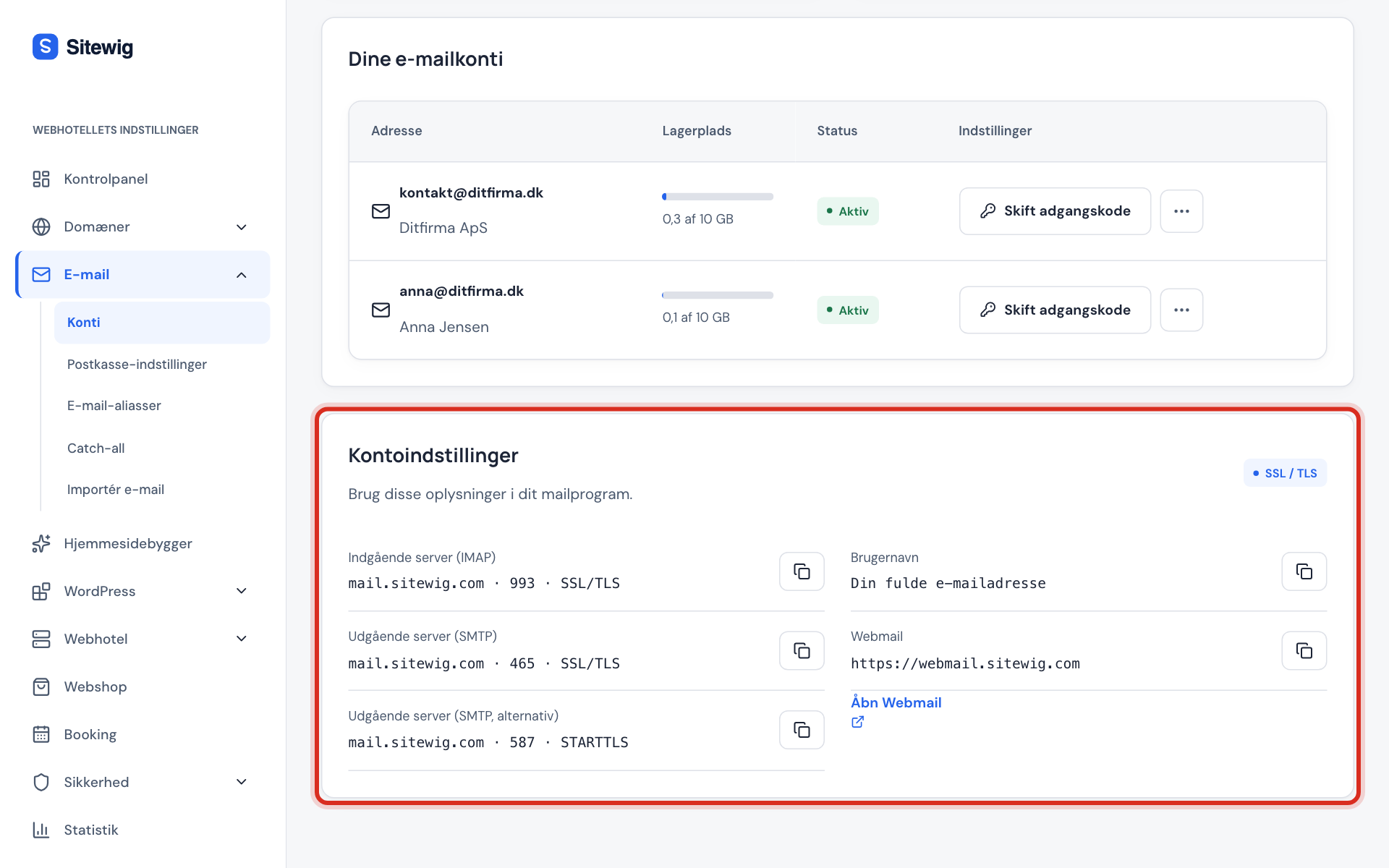
Adgangskoden er postkassens egen. Du finder serverne i kontrolpanelet under E-mail → Konti → Kontoindstillinger.
Tilføj kontoen
Microsoft ændrer jævnligt menuerne i den nye Outlook, så navnene kan afvige en smule fra dem herunder.
Trin 1: Åbn kontoindstillingerne
Klik på tandhjulet (Indstillinger) øverst til højre, vælg Konti → E-mailkonti, og klik på Tilføj konto.
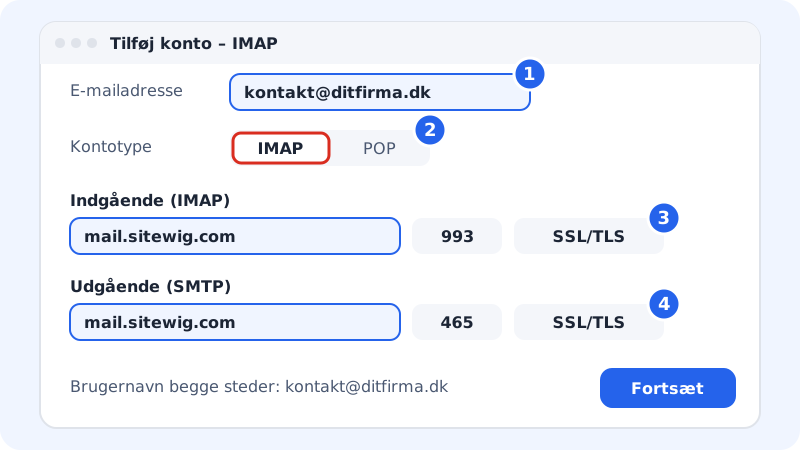
Trin 2: Skriv din e-mailadresse
Skriv din fulde adresse, fx
kontakt@ditfirma.dk, og klik Fortsæt.Trin 3: Vælg IMAP som kontotype
Foreslår Outlook at logge ind hos Microsoft eller Google, så vælg i stedet IMAP (nogle gange under Vælg en anden udbyder eller Avanceret). Din mail ligger hos Sitewig, ikke hos dem.
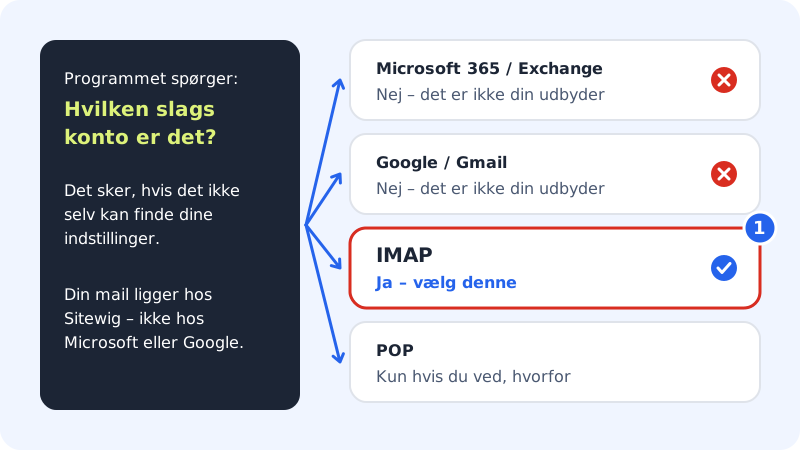
Microsoft 365, Exchange og Google er forkerte valg – vælg IMAP Trin 4: Udfyld indgående server
Skriv postkassens adgangskode. Under IMAP-indgående server skriver du
mail.sitewig.com, port993og sikkerhed SSL/TLS. Brugernavnet er hele adressen.Trin 5: Udfyld udgående server
Under SMTP-udgående server skriver du
mail.sitewig.com, port465og sikkerhed SSL/TLS. Brugernavn og adgangskode er de samme som for den indgående server.Trin 6: Fortsæt og test
Klik Fortsæt. Outlook tjekker forbindelsen og henter dine mapper. Send en testmail til dig selv for at se, at både afsendelse og modtagelse virker.
Godt at vide om den nye Outlook
Den nye Outlook henter IMAP-konti via Microsofts egen tjeneste og ikke direkte fra din computer. Det betyder, at Microsoft også opbevarer en kopi af din adgangskode og dine mails. Det er Microsofts løsning og ikke noget, Sitewig styrer. Ønsker du en direkte forbindelse, kan du bruge klassisk Outlook, Thunderbird eller webmail.
Ofte stillede spørgsmål
Outlook bliver ved med at spørge efter adgangskoden. Hvad gør jeg?
Tjek, at brugernavnet er hele e-mailadressen begge steder, og at du bruger postkassens adgangskode. Har du for nylig skiftet adgangskoden i kontrolpanelet, skal den nye også skrives i Outlook. Se Mailprogrammet afviser min adgangskode.
Kan jeg få min Sitewig-kalender i den nye Outlook?
Ikke i dag. Outlook kan ikke tilføje CalDAV-kalendere, og Sitewig har ikke Exchange. Kalender og kontakter kan i stedet synkroniseres med fx iPhone, Mac og Thunderbird – se Synkronisér kalender og kontakter.
Hvad med den gamle Mail-app i Windows?
Microsoft har udfaset den og erstattet den med den nye Outlook. Læs mere i Windows Mail og Kalender.