Når en hjemmeside ikke vises, ligger fejlen næsten altid ét af fem steder: i din egen browser, i domænet og DNS, i SSL-certifikatet, på serveren eller i selve hjemmesiden. Tjeklisten her tager dem i den rækkefølge, så du ikke leder det forkerte sted. De fleste fejl er fundet efter de første tre trin.
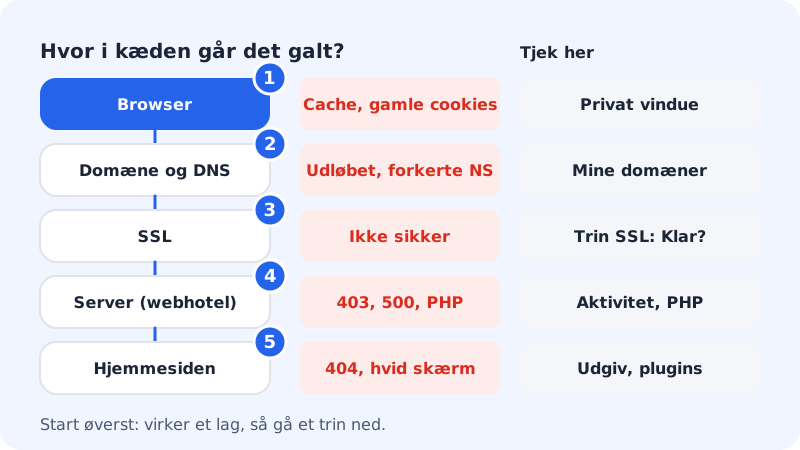
Gennemgå tjeklisten
Trin 1: Se, om der er en kendt driftsforstyrrelse
Åbn siden Driftsstatus. Den tjekker hjemmesider, e-mail, webmail, kontrolpanel, DNS og de øvrige tjenester hvert minut og viser oppetiden for de sidste 90 dage. Har en hel tjeneste problemer, står det øverst sammen med vores opdateringer.
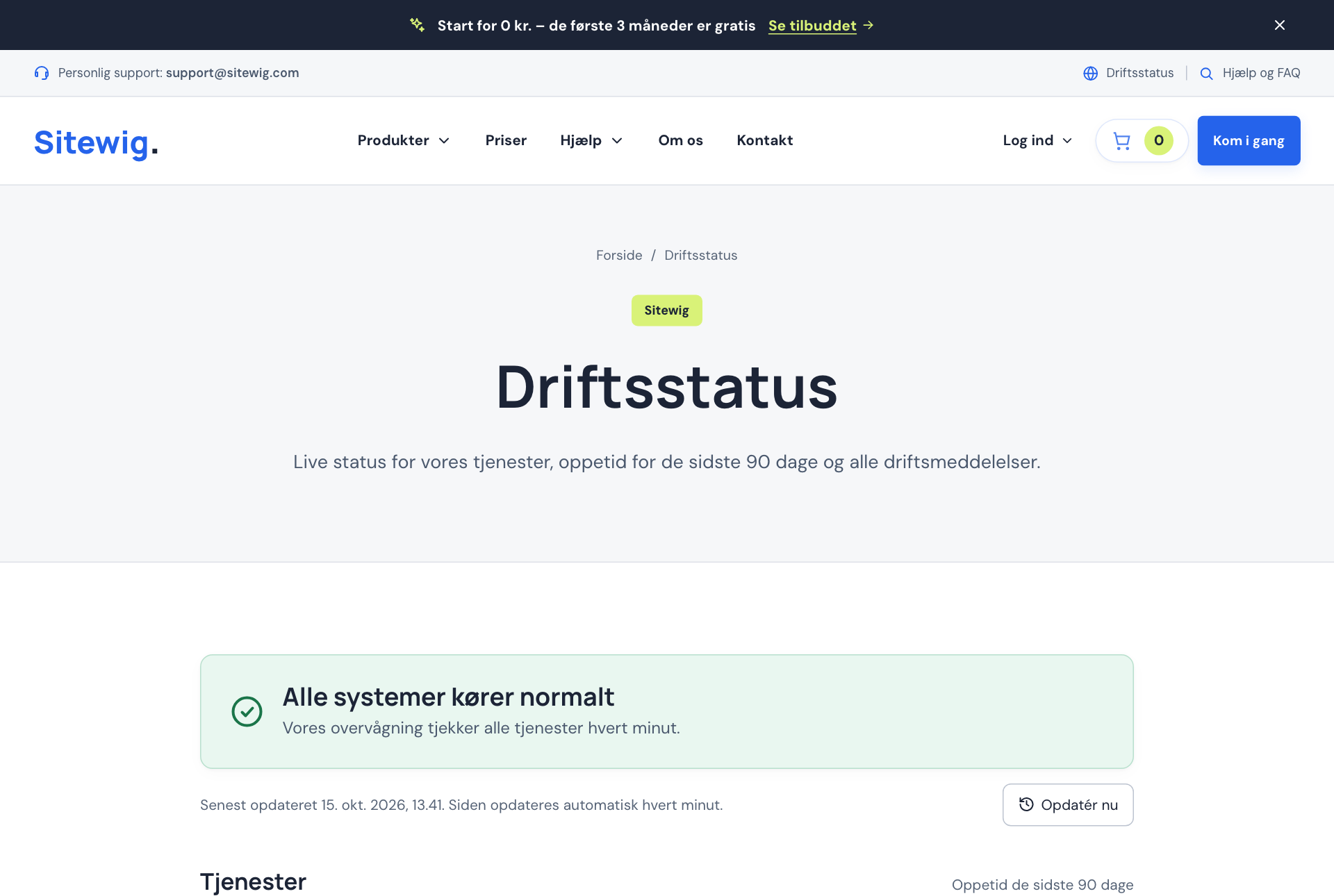
Driftsstatus viser live status for alle tjenester Trin 2: Udelukk din egen browser og dit netværk
Åbn siden i et privat vindue, og prøv også på din mobil med wi-fi slået fra. Virker den dér, er det din browsers cache, gamle cookies eller dit lokale netværk, der driller. Ryd cachen, eller vent lidt – især hvis du lige har ændret DNS.
Trin 3: Tjek domænets status
Gå til Domæner → Mine domæner, og klik på domænet. Øverst står domænets status, fx Aktiv, Afventer navneservere, Afventer validering eller Udløbet. Under Opsætning ser du hvert trin – DNS hos Sitewig, Navneservere eller Registrering, E-mail, hjemmesiden og SSL – med status Klar, Afventer eller Fejl.
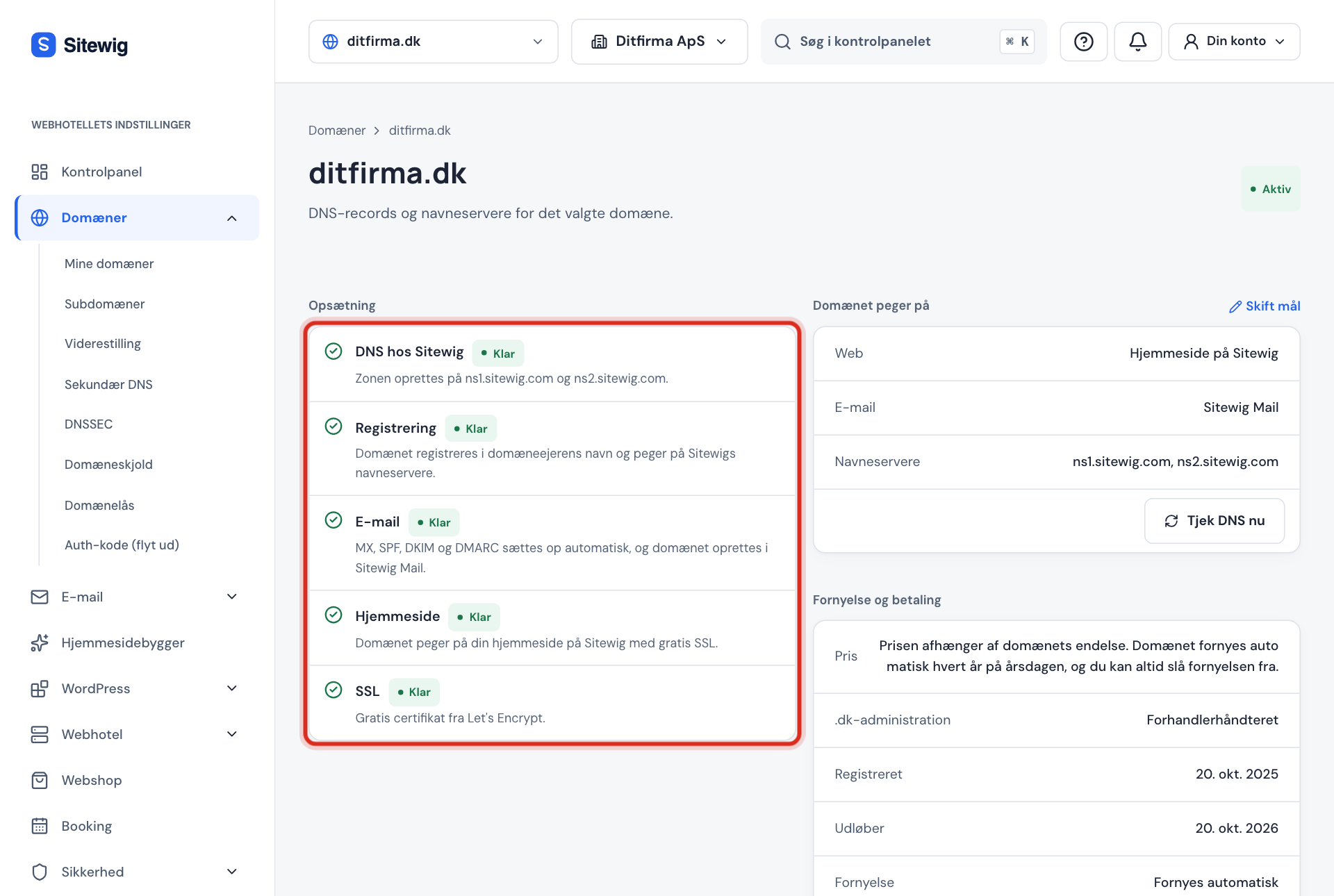
Alle trin bør stå som Klar - Står domænet som Udløbet eller Afventer validering, så læs Hjemmeside og mail stoppede – er dit domæne udløbet?.
- Står det som Afventer navneservere, så læs Jeg har ændret DNS, men intet er sket.
Trin 4: Tjek, hvad domænet peger på
I kortet Domænet peger på ser du, hvad domænet viser under Web. Står der Parkeringsside fra Sitewig eller Ingen hjemmeside, er det forklaringen. Tryk Skift mål, og vælg den rigtige hjemmeside.
Trin 5: Er hjemmesiden udgivet og i orden?
- Hjemmesidebygger: Åbn projektet, og tryk Udgiv. Ændringer er først synlige, når du har udgivet dem.
- WordPress og egne filer: Virker forsiden, men undersider ikke? Eller får du en fejlkode? Gå videre til næste trin.
Trin 6: Brug fejlkoden
Fejlbeskeden i browseren fortæller, hvilket lag der fejler. Find den i oversigten herunder, og følg den vejledning, der passer.
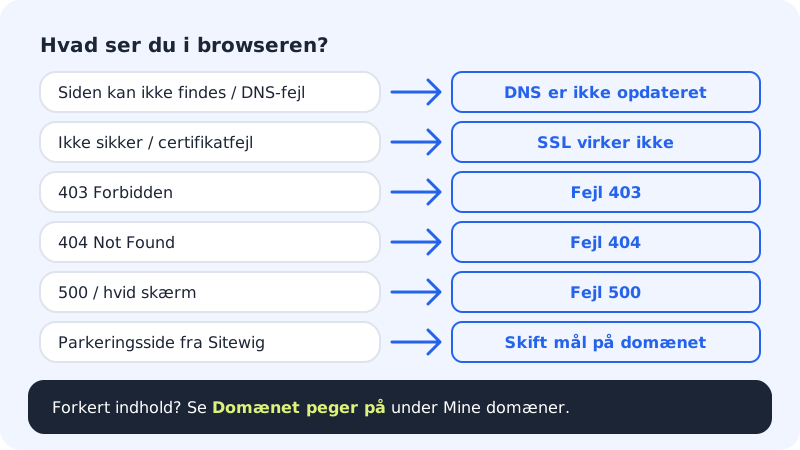
Fejlbeskeden peger på løsningen Trin 7: Se, hvad der er ændret for nylig
Under Sikkerhed → Aktivitetslog ser du fanerne Opgaver og Ændringslog. Her kan du se, om nogen fx har skiftet PHP-version, ændret DNS eller installeret noget lige før fejlen startede.
Trin 8: Kontakt support
Hjalp intet, så skriv til os. Er hele hjemmesiden nede, så sig det tydeligt – se Sådan kontakter du Sitewig support.
Fejlkoder og hvor du finder hjælp
| Det ser du | Det betyder typisk | Læs |
|---|---|---|
| Siden kan ikke findes / DNS-fejl | Domænet peger ikke på Sitewig endnu | DNS er ikke opdateret |
| Ikke sikker / certifikatfejl | SSL er ikke udstedt eller siden henter noget via http | SSL virker ikke |
| 403 Forbidden | Ingen startfil eller forkerte rettigheder | Fejl 403 |
| 404 Not Found | Siden er flyttet, omdøbt eller ikke udgivet | Fejl 404 |
| 500 / hvid skærm | Fejl i PHP, et plugin eller et tema | Fejl 500 |
| Siden er meget langsom | Store billeder, mange plugins, ingen cache | Langsom hjemmeside |
Ofte stillede spørgsmål
Siden virker hos mig, men ikke hos mine kunder. Hvordan kan det være?
Din browser husker måske en ældre version, eller DNS-ændringen er endnu ikke nået ud til alle. Test i et privat vindue og på mobildata. Har du ændret navneservere inden for det seneste døgn, så giv det tid.
Hjemmesiden virker, men min e-mail gør ikke. Hænger det sammen?
Ikke nødvendigvis. Hjemmeside og e-mail styres af forskellige DNS-records. Se Jeg modtager ingen e-mails.
Kan jeg se en fejllog i kontrolpanelet?
Ikke endnu. Kontrolpanelet viser ikke serverens fejllog. Bruger du WordPress, kan du selv slå en fejllog til – se Fejl 500.