Vi hjælper gerne. Du får det hurtigste svar, hvis du først har tjekket de mest almindelige årsager, og hvis din besked indeholder de oplysninger, vi skal bruge for at finde fejlen.
Før du skriver
- Søg i hjælpecentret – mange fejl er løst på få minutter med en af vejledningerne under Fejlfinding.
- Tjek Driftsstatus. Siden viser endnu ikke live målinger, men vi skriver dér, hvis vi kender til en større driftsforstyrrelse.
Skriv til support på e-mail
Du kan altid skrive til support@sitewig.com. Adressen står også nederst i menuen i kontrolpanelet. Skriv fra den e-mailadresse, du bruger til at logge ind, så vi kan finde din konto.
Opret en supportsag i kontrolpanelet
Vi er ved at rulle supportsager ud i kontrolpanelet. Har du dem, finder du dem via Hjælp øverst i kontrolpanelet og linket Ny supportsag. Står der Supportsager er ikke slået til for din konto endnu, så skriv til support@sitewig.com i stedet.
Trin 1: Start en ny sag
Tryk Ny supportsag. Øverst ser du kortet Vores svartid med det tidspunkt, du senest kan forvente svar, hvis du opretter sagen nu.
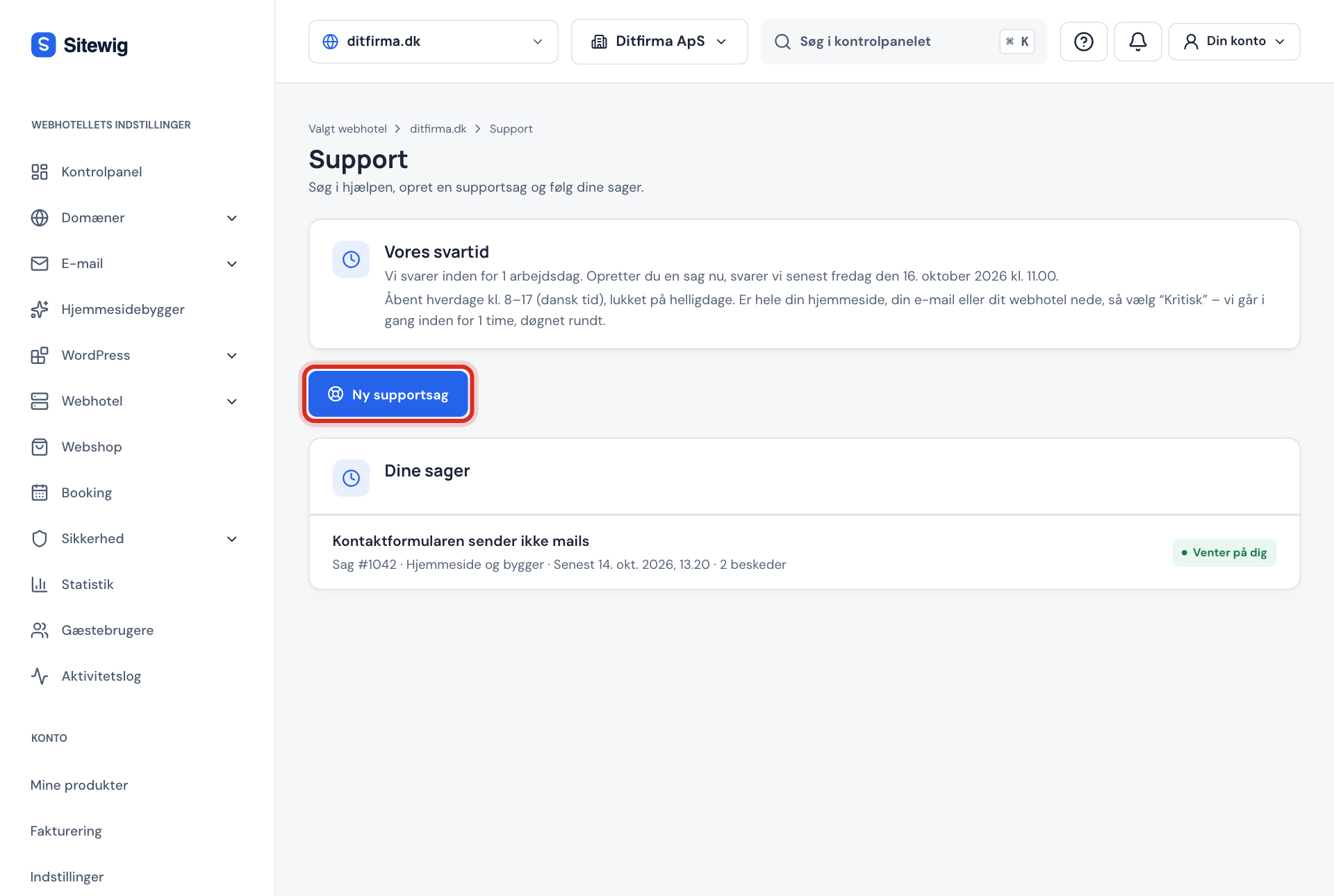
Svartiden står altid øverst Trin 2: Søg først i hjælpen
Skriv et par ord om problemet under Hvad drejer det sig om?. Vi viser vejledninger, der måske løser det med det samme. Løste det problemet, så tryk Det løste mit problem. Ellers tryk Opret en supportsag.
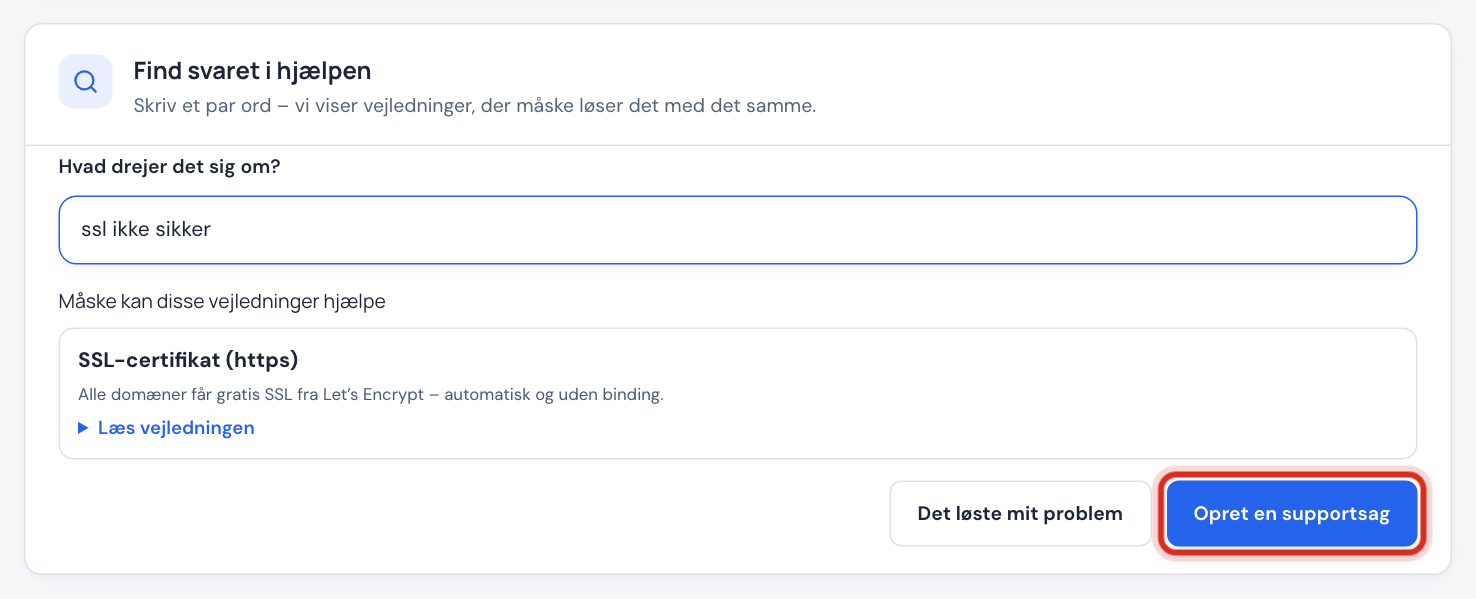
Forslagene kommer fra hjælpecentret Trin 3: Beskriv problemet
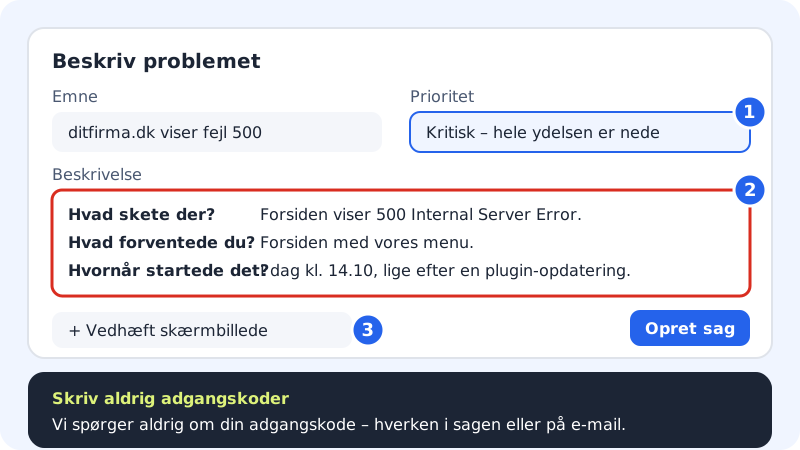
Udfyld Emne, vælg Område, og vælg det Webhotel og Domæne, sagen gælder. Svar i Beskrivelse på tre spørgsmål: Hvad skete der? Hvad forventede du? Hvornår startede det?
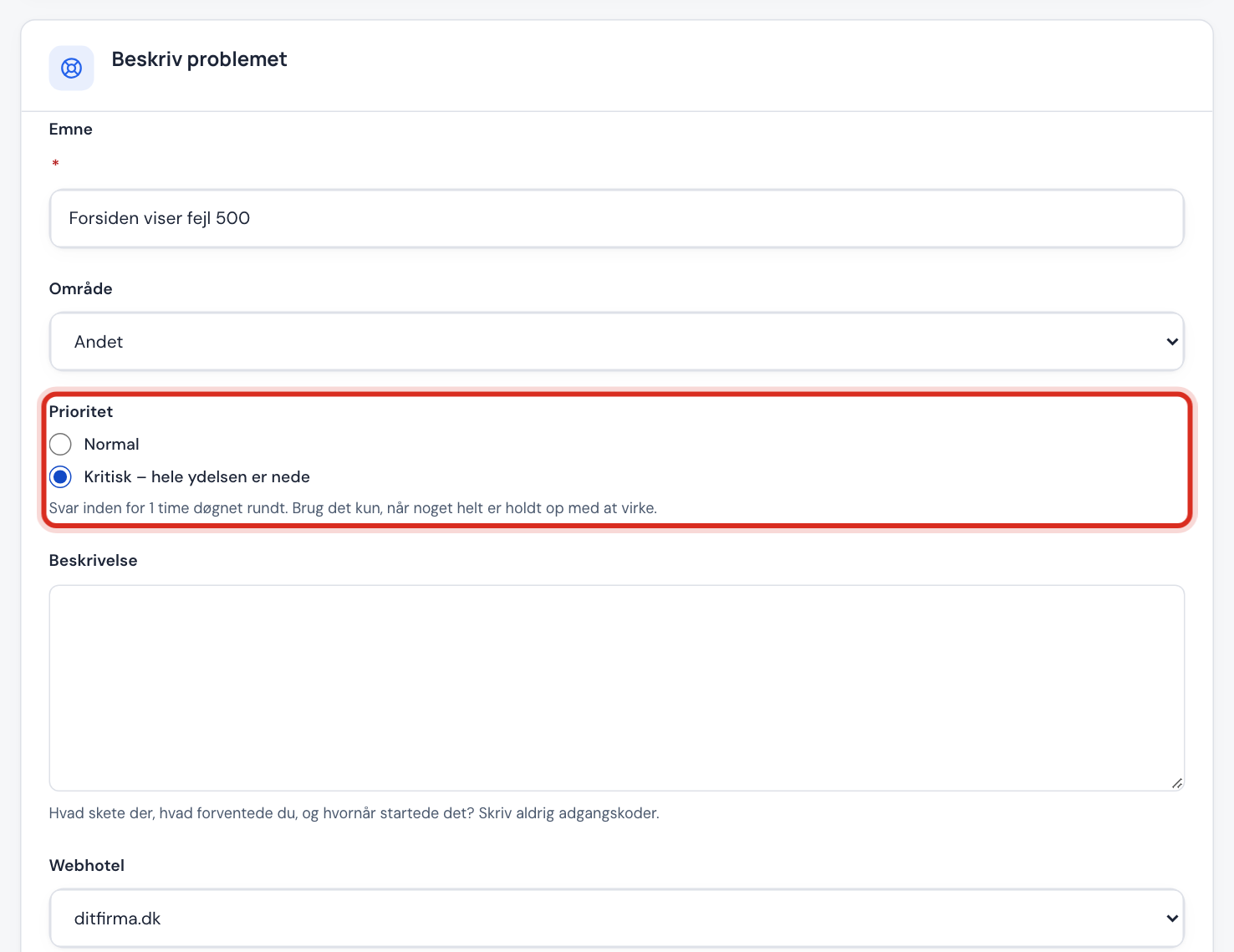
Vælg kun Kritisk, når noget helt er holdt op med at virke Trin 4: Vælg den rigtige prioritet
Vælg Normal til de fleste sager. Vælg Kritisk – hele ydelsen er nede, når hele din hjemmeside, din e-mail eller dit webhotel er holdt op med at virke. Kritisk prioritet følger med de betalte pakker.
Trin 5: Vedhæft et skærmbillede
Tryk Vedhæft skærmbillede eller fil. Du kan vedhæfte op til 5 filer – billeder, PDF eller tekst – på højst 5 MB hver. Et skærmbillede af fejlbeskeden sparer ofte en hel runde spørgsmål.
Trin 6: Opret sagen
Tryk Opret sag. Du får en kvittering på e-mail med sagens nummer.
Svartider
Sådan svarer vi
- Normal sag
- Inden for 1 arbejdsdag – hverdage kl. 8–17 (dansk tid)
- Max og Business
- Inden for 4 arbejdstimer
- Kritisk (betalte pakker)
- Vi går i gang inden for 1 time, døgnet rundt
- Lukket
- Helligdage
Følg og svar på din sag
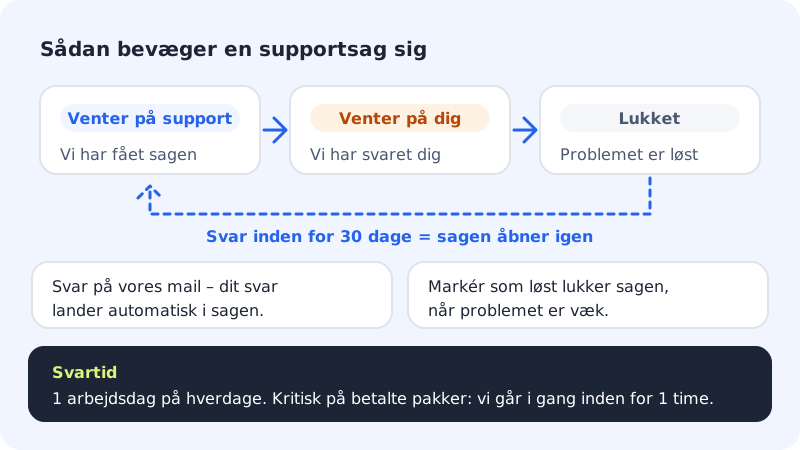
- Under Dine sager ser du alle dine sager. Står der Venter på dig, har vi svaret og venter på dig.
- Du kan svare i sagen eller blot svare på vores e-mail – svaret lander automatisk i sagen.
- Er problemet løst, så tryk Markér som løst. Svarer du inden for 30 dage, åbner sagen igen. Er der gået mere end 30 dage, så opret en ny sag.
Ofte stillede spørgsmål
Kan jeg ringe eller chatte med support?
Support foregår i dag på e-mail og via supportsager i kontrolpanelet. Vi har ikke telefonsupport, og der er endnu ingen live-chat med support i kontrolpanelet.
Hvad skal jeg skrive, hvis min hjemmeside er nede?
Adressen på siden, hvad du ser (gerne et skærmbillede), hvornår det startede, og hvad der er ændret for nylig. Vælg prioriteten Kritisk, hvis hele siden er nede.
Kan en kollega se mine sager?
Sager hører til virksomhedens konto. Kolleger med adgang til kontoen kan se dem, og deres svar vises som Kollega i sagen.