En e-mailadresse på dit eget domæne er en postkasse hos Sitewig Mail, fx kontakt@ditfirma.dk. Du opretter den selv i kontrolpanelet, og den kan bruges med det samme i Webmail, på telefonen og i dit mailprogram.
Før du går i gang
- Domænet skal levere sin e-mail til Sitewig Mail. Det er standard for domæner, der er købt eller flyttet til Sitewig. Er det ikke sat op, viser siden beskeden E-mail er ikke aktiveret for domænet – se afsnittet om beskeden længere nede.
- Din pakke skal have plads til en konto mere. Har du brugt alle konti i pakken, er knapperne grå, og der står, hvor mange konti der er inkluderet.
Opret postkassen
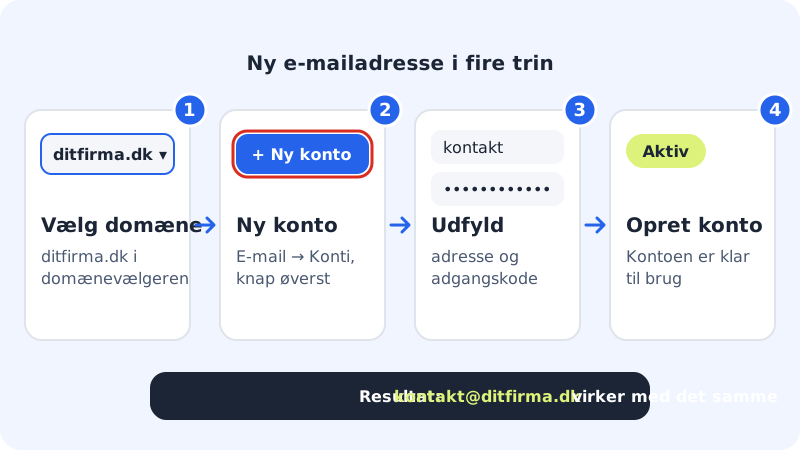
Trin 1: Vælg domænet
Log ind på kontrolpanelet, og vælg det domæne, adressen skal ligge på, i domænevælgeren øverst. Har du kun ét domæne, er det valgt i forvejen.
Trin 2: Åbn E-mail → Konti
Klik på E-mail i menuen, og vælg Konti. Her ser du kortene Din e-mailpakke og Samlet lagerforbrug og listen Dine e-mailkonti.
Trin 3: Klik på Ny konto
Knappen Ny konto sidder øverst til højre. Vinduet Opret en ny e-mailkonto åbner.
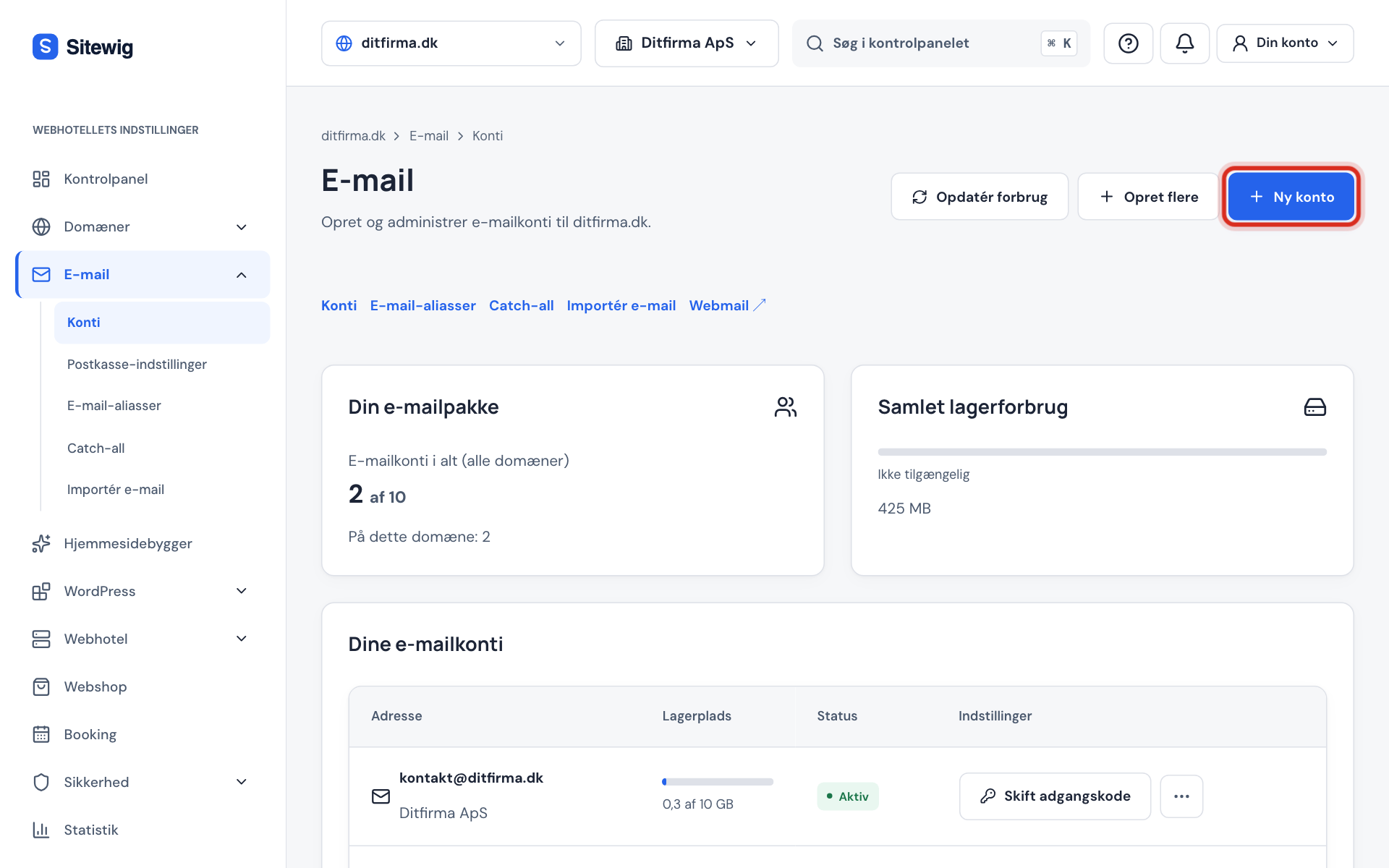
Knappen Ny konto øverst på siden E-mail → Konti Trin 4: Skriv adressen og evt. et navn
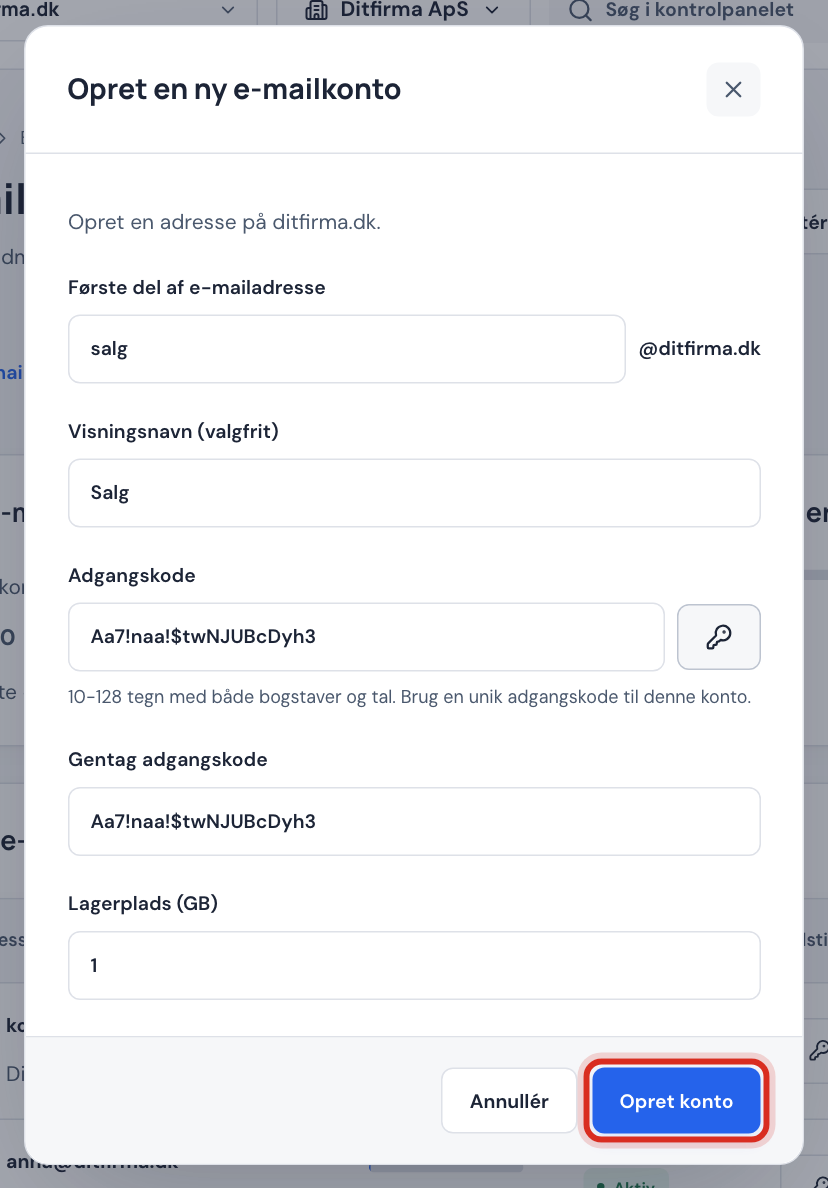
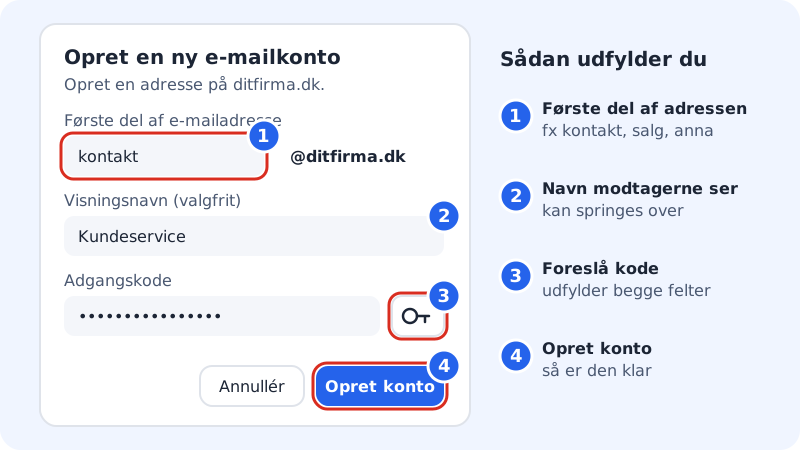
I Første del af e-mailadresse skriver du det, der skal stå foran @, fx
kontakt,salgelleranna. Domænet står allerede bagved. I Visningsnavn (valgfrit) kan du skrive det navn, modtagerne ser, fx Ditfirma Kundeservice.Trin 5: Vælg en adgangskode
Skriv en adgangskode i Adgangskode, og gentag den i Gentag adgangskode. Klik på nøgleknappen (Foreslå kode), hvis du vil have en stærk kode lavet for dig – den udfylder begge felter.
Trin 6: Vælg lagerplads
Viser vinduet feltet Lagerplads (GB), så skriv, hvor mange GB postkassen må fylde. Under feltet står, hvor meget der er ledigt i din pakke. Du kan altid ændre det senere – se Lagerplads og kvote.
Trin 7: Klik på Opret konto
Når kontoen er oprettet, får du beskeden Din e-mailkonto er oprettet og klar til brug., og adressen står i listen med status Aktiv.
Næste skridt
- Læs mailen i browseren: Log ind på Webmail.
- Sæt adressen op på telefon eller computer: Opsæt mail på iPhone, Android, Outlook og Apple Mail.
- Skal hele teamet have en adresse? Opret mange konti på én gang.
E-mail er ikke aktiveret for domænet
Ser du denne besked i stedet for listen, leveres domænets e-mail i dag et andet sted hen end til Sitewig. Sådan retter du det:
- Klik på Gå til Mine domæner i beskeden.
- Åbn domænet, og klik på Skift mål.
- Vælg Sitewig Mail under Hvor skal e-mail leveres?, og gem.
- Gå tilbage til E-mail → Konti, og opret kontoen.
Ofte stillede spørgsmål
Hvorfor er knappen Ny konto grå?
Enten er der ikke valgt et domæne, domænet leverer ikke mail til Sitewig Mail, eller du har brugt alle de konti, der følger med din pakke. I det sidste tilfælde står der en besked over listen med et link til at opgradere.
Kan jeg oprette en adresse med æ, ø eller å?
Nej. Postkasser kan kun bruge a–z, tal og tegnene . - _ +. Skriv fx soeren eller soren i stedet for søren.
Hvor finder jeg adgangskoden igen?
Kontrolpanelet viser ikke en gemt adgangskode igen. Har du glemt den, så lav en ny – se Skift eller nulstil adgangskoden.
Kan to adresser lande i samme indbakke?
Ja. I stedet for en ekstra postkasse kan du oprette et alias, fx info@ditfirma.dk, der leverer til en eksisterende postkasse.