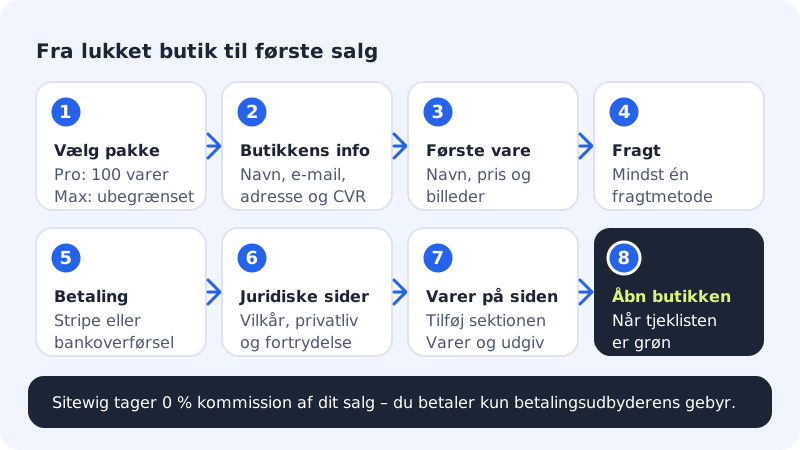
Webshoppen hører altid til en af dine hjemmesider på Sitewig. Du opretter varer, fragt og betaling i kontrolpanelet, og kunderne handler direkte på din hjemmeside. Butikken starter som lukket, så du kan bygge den op og teste i ro og mag. Først når alt det lovpligtige er på plads, kan du åbne for salg.
Det skal du have på plads
- En pakke med webshop. Webshoppen følger med fra Pro (op til 100 varer). Max og Business har et ubegrænset antal varer. Free og Starter har ikke webshop.
- En hjemmeside, der er bygget i Sitewigs hjemmesidebygger. Har du ingen, viser webshoppen beskeden Du har ingen hjemmeside endnu med en knap til hjemmesidebyggeren.
- Dine virksomhedsoplysninger: butikkens navn, kontakt-e-mail, adresse og CVR-nummer. E-handelsloven kræver, at kunden kan se, hvem de handler med.
- Tre juridiske sider på din hjemmeside: handelsbetingelser, privatlivspolitik og en side til fortrydelse.
Opsæt og åbn butikken
Trin 1: Gå til Webshop → Oversigt
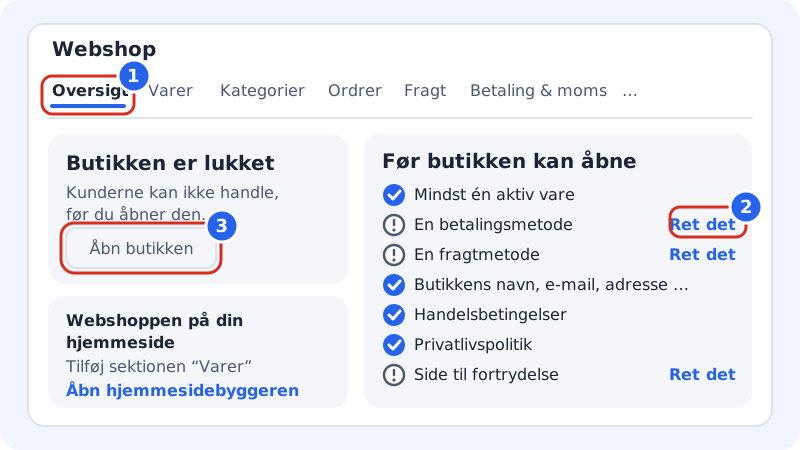
Log ind på kontrolpanelet, og vælg Webshop i menuen. Fanen Oversigt åbner. Har du flere hjemmesider, vælger du den rigtige i rullemenuen Hjemmeside øverst – hver hjemmeside har sin egen butik.
Trin 2: Gå tjeklisten igennem
Kortet Før butikken kan åbne viser syv punkter. Hvert punkt, der mangler, har linket Ret det, som fører dig direkte til det rigtige sted:
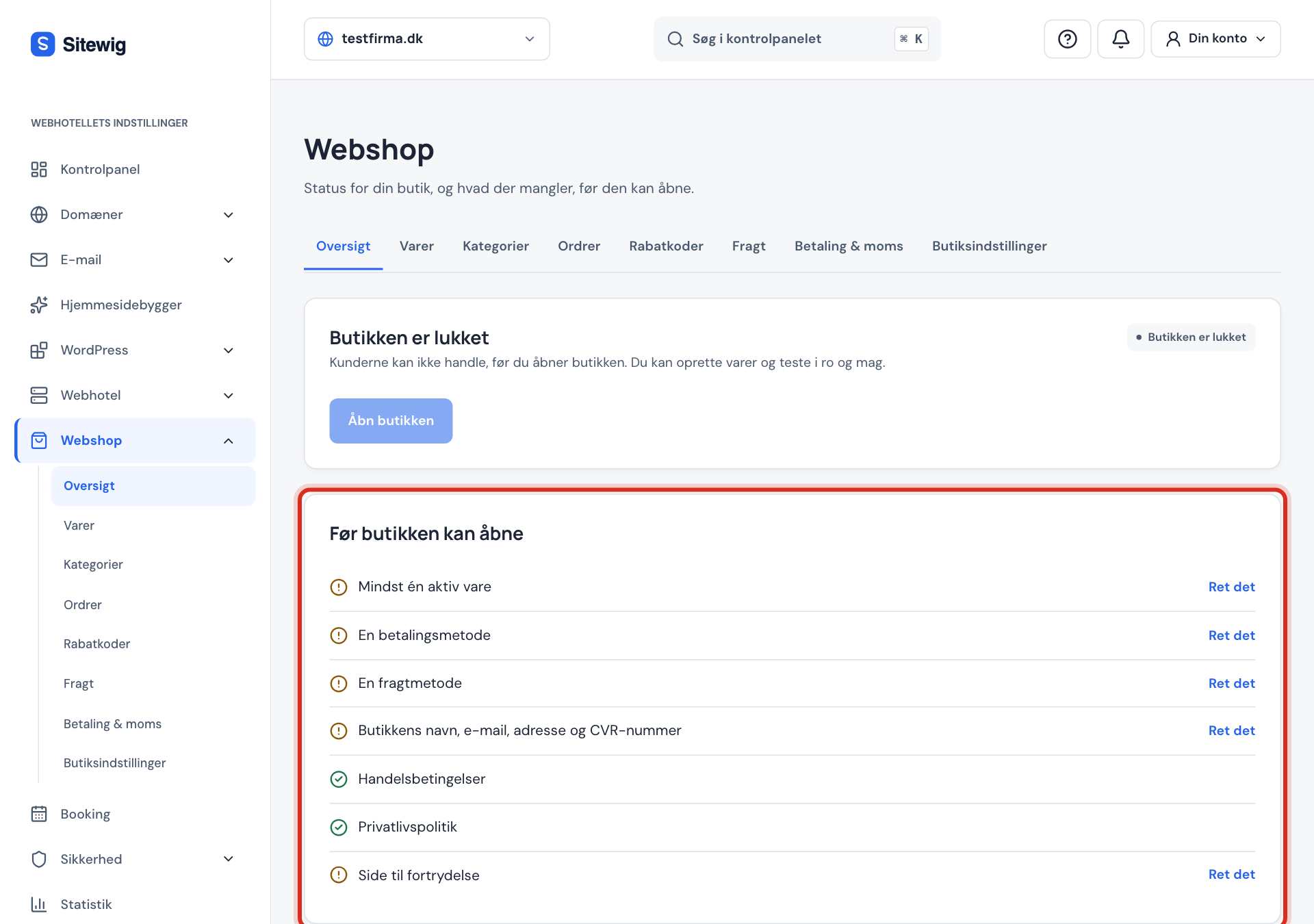
- Mindst én aktiv vare – se Opret en vare med pris, billeder og førpris.
- En betalingsmetode – Stripe eller en manuel metode som bankoverførsel. Se Tag imod betaling via Stripe.
- En fragtmetode – se Opsæt fragt. Sælger du kun digitale varer eller gavekort, er fragt ikke nødvendig.
- Butikkens navn, e-mail, adresse og CVR-nummer
- Handelsbetingelser
- Privatlivspolitik
- Side til fortrydelse
Trin 3: Udfyld butikkens oplysninger og juridiske sider
Gå til Butiksindstillinger. Under Butikkens oplysninger udfylder du Butikkens navn, Kontakt-e-mail, Adresse og CVR-/momsnummer. Vil du have ordrebeskeder til en anden adresse, skriver du den i E-mail til ordrebeskeder.
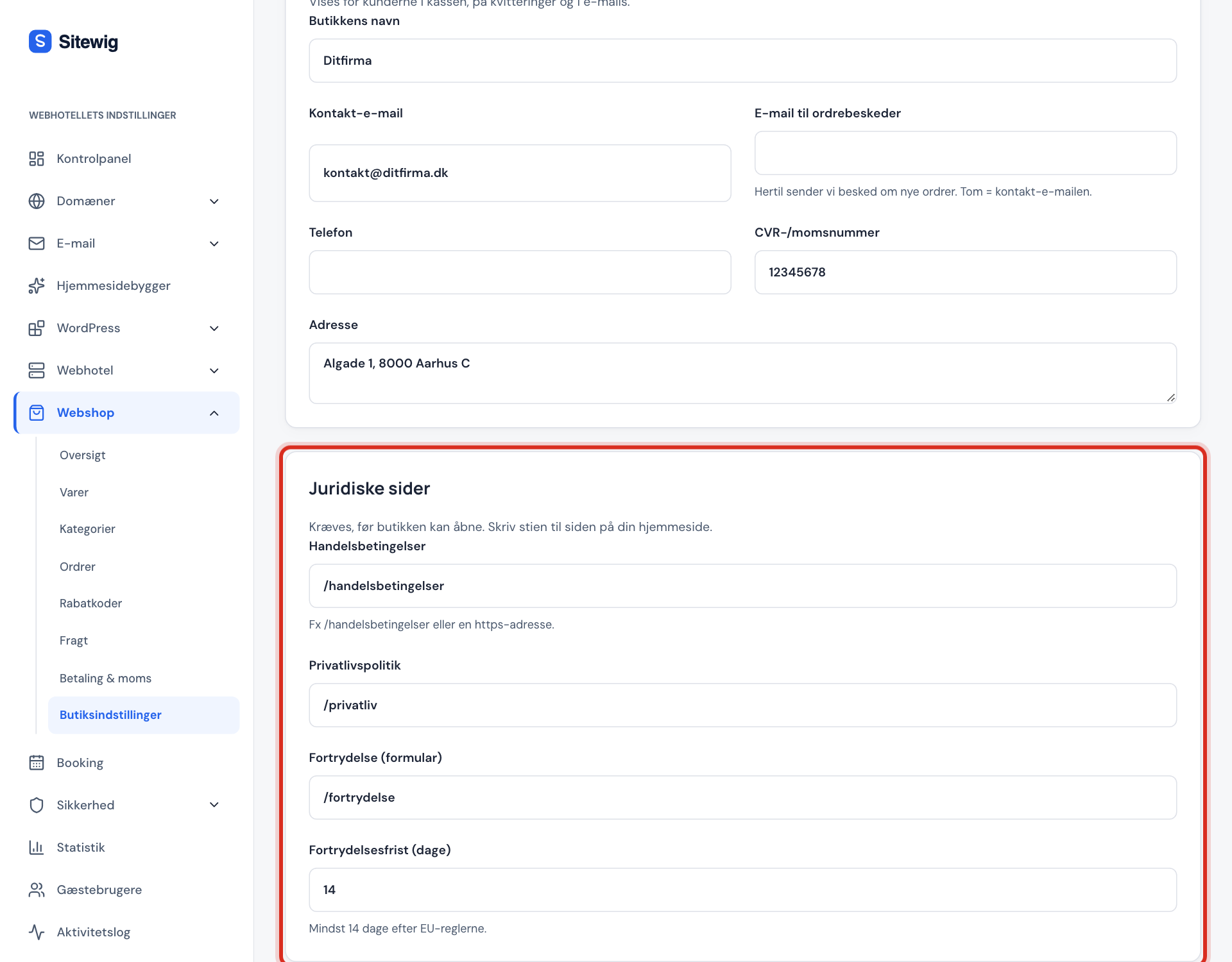
Under Juridiske sider skriver du stien til hver side på din hjemmeside, fx
/handelsbetingelser,/privatlivspolitikog/fortrydelse. Klik Gem.Trin 4: Vis varerne på din hjemmeside
Kortet Webshoppen på din hjemmeside fortæller, om kunderne kan se butikken. Står der, at webshoppen ikke er vist endnu, klikker du Åbn hjemmesidebyggeren, tilføjer sektionen Varer på den side, hvor butikken skal være, og udgiver hjemmesiden.
Trin 5: Åbn butikken
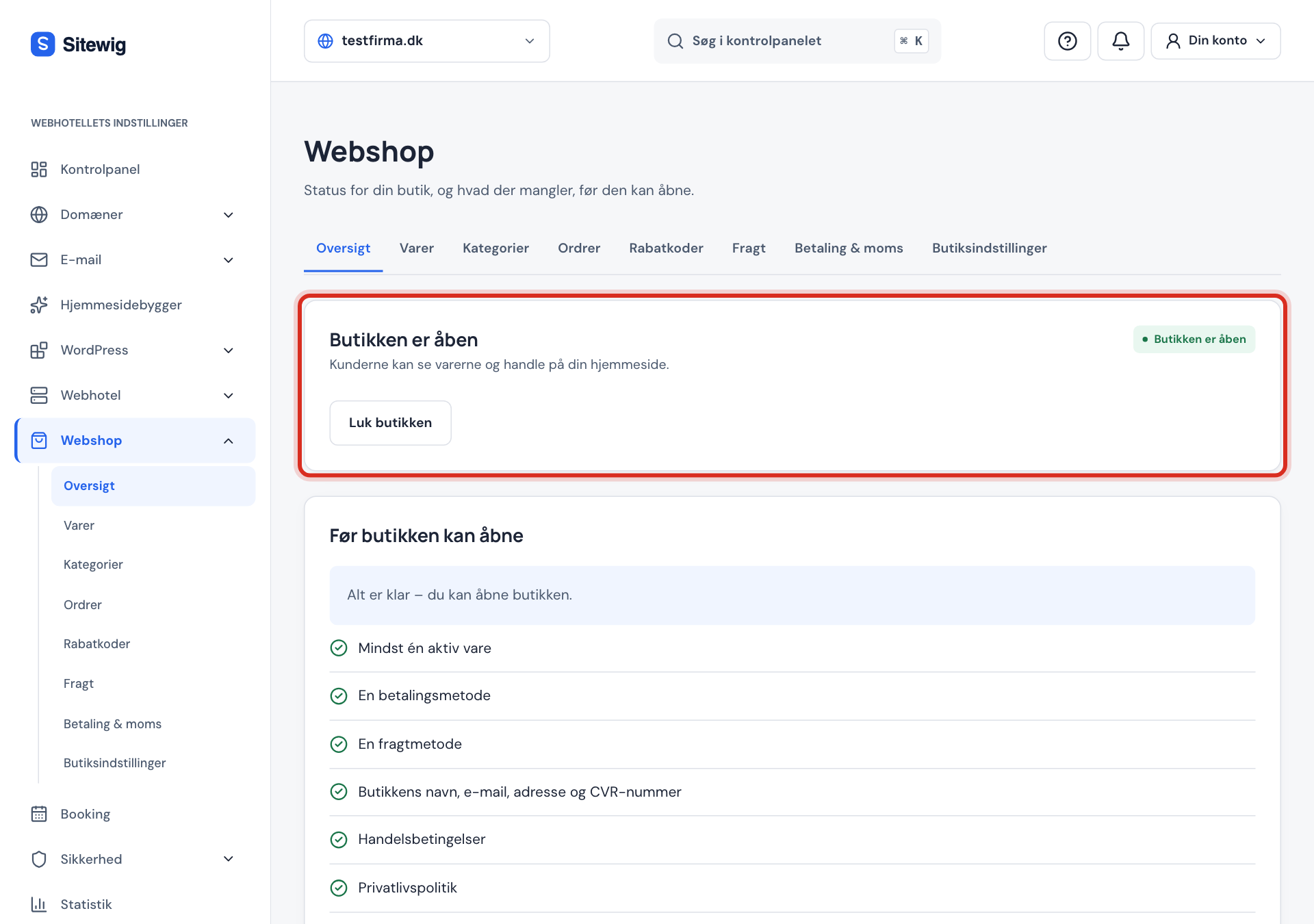
Når alle punkter i tjeklisten har et flueben, står der Alt er klar – du kan åbne butikken. Klik Åbn butikken. Statussen skifter til Butikken er åben, og kunderne kan nu lægge varer i kurven og betale.
Fanerne i webshoppen
| Fane | Det gør du her |
|---|---|
| Oversigt | Åbner og lukker butikken, ser tjeklisten og de seneste ordrer |
| Varer | Opretter varer, varianter og lager, eller importerer fra CSV |
| Kategorier | Deler varerne op, så kunderne nemt finder dem |
| Ordrer | Sender, refunderer og eksporterer ordrer |
| Rabatkoder | Laver rabatkoder og automatiske tilbud |
| Fragt | Sætter fragtpriser, fri fragt og afhentning op |
| Betaling & moms | Forbinder Stripe, slår manuelle betalinger til og indstiller moms |
| Butiksindstillinger | Udfylder butikkens oplysninger, juridiske sider og fortrydelsesret |
Ofte stillede spørgsmål
Hvor mange varer kan jeg have i webshoppen?
Med Pro kan du have op til 100 varer pr. hjemmeside. Max og Business har et ubegrænset antal varer.
Tager Sitewig procent af mit salg?
Nej. Sitewig tager 0 % kommission i alle pakker. Du betaler kun din pakke og Stripes gebyr på de betalinger, der går gennem Stripe.
Kan jeg lukke butikken midlertidigt, fx i ferien?
Ja. Gå til Webshop → Oversigt, og klik Luk butikken. Varerne bliver liggende, men kunderne kan ikke handle, før du klikker Åbn butikken igen.
Hvorfor kan jeg ikke klikke på Åbn butikken?
Knappen er grå, så længe der mangler noget i tjeklisten Før butikken kan åbne. Klik Ret det ud for de punkter, der mangler et flueben, og gå tilbage til Oversigt.
Kan jeg have en webshop på flere hjemmesider?
Ja. Hver hjemmeside har sin egen butik med egne varer, ordrer og indstillinger. Du skifter mellem dem i rullemenuen Hjemmeside øverst i webshoppen.