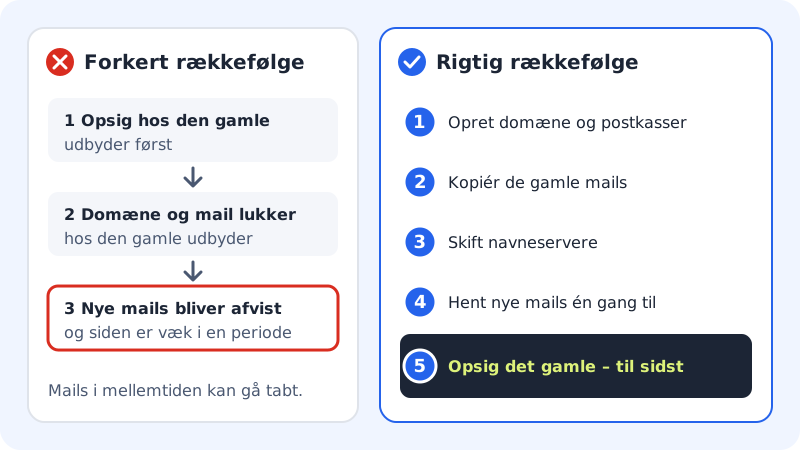
Et skift af udbyder handler om tre ting: dit domæne, din e-mail og din hjemmeside. Gør du tingene i den rigtige rækkefølge, mærker hverken dine kunder eller dine kolleger noget. Gør du dem i den forkerte, kan mails blive afvist, og hjemmesiden kan være væk i en periode.
Den gyldne regel er enkel: byg det hele op hos Sitewig først, skift så navneservere, og opsig først det gamle abonnement til sidst.
Flytteguiden Flyt hertil
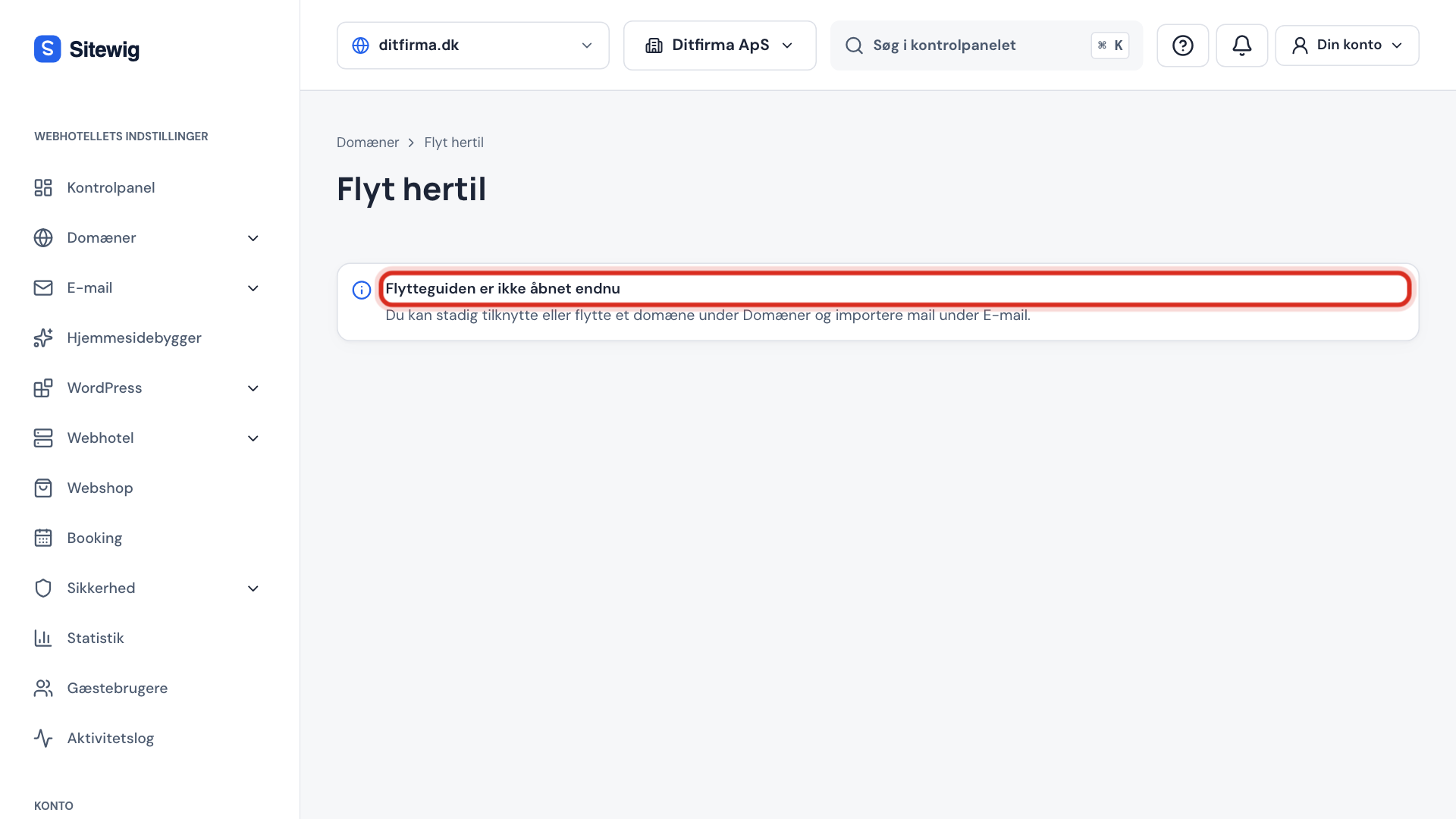
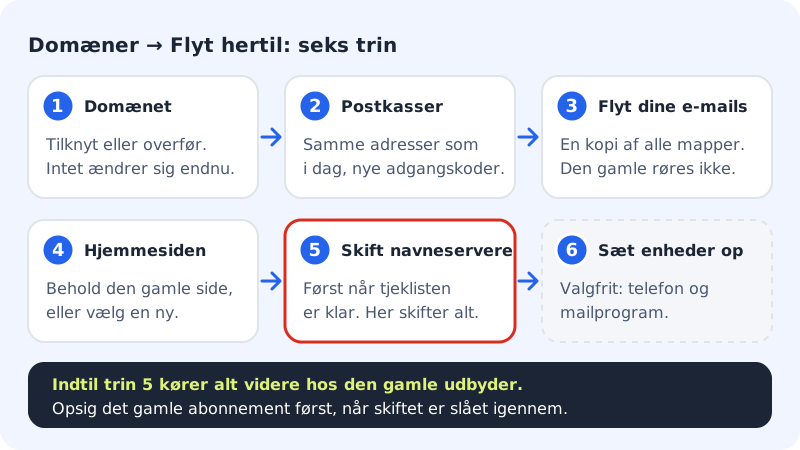
I kontrolpanelet findes guiden Domæner → Flyt hertil. Den samler hele flytningen af ét domæne på én side og fører dig gennem seks trin. Hvert trin låses op, når det forrige er gjort – står der Bliver klar, når de forrige trin er gjort., mangler du noget længere oppe.
Før du går i gang
- Opsig ikke noget endnu. Dit nuværende webhotel, din mail og dit domæne skal virke, indtil flytningen er færdig og kontrolleret.
- Lav en liste over dine e-mailadresser. Du skal bruge den i trin 2. Tæl også aliasser og videresendelser med.
- Hav login til den gamle udbyder klar. Du skal bruge det til at skifte navneservere og evt. til at hente en auth-kode.
- Vælg en virksomhed i kontrolpanelet. Domæner og postkasser hører til en virksomhed. Står du i dit personlige arbejdsområde, beder guiden dig om at skifte.
Flyt trin for trin
Trin 1: Vælg en pakke, og log ind
Har du ikke en konto endnu, så vælg en pakke på sitewig.com. De første 3 måneder er gratis. Log derefter ind på kontrolpanelet.
Trin 2: Åbn guiden, og undersøg domænet
Gå til Domæner → Flyt hertil. Skriv domænet i feltet Domænet du vil flytte, fx
ditfirma.dk, og tryk Undersøg domænet. Sitewig slår kun domænets offentlige DNS op – vi logger aldrig ind hos din nuværende udbyder.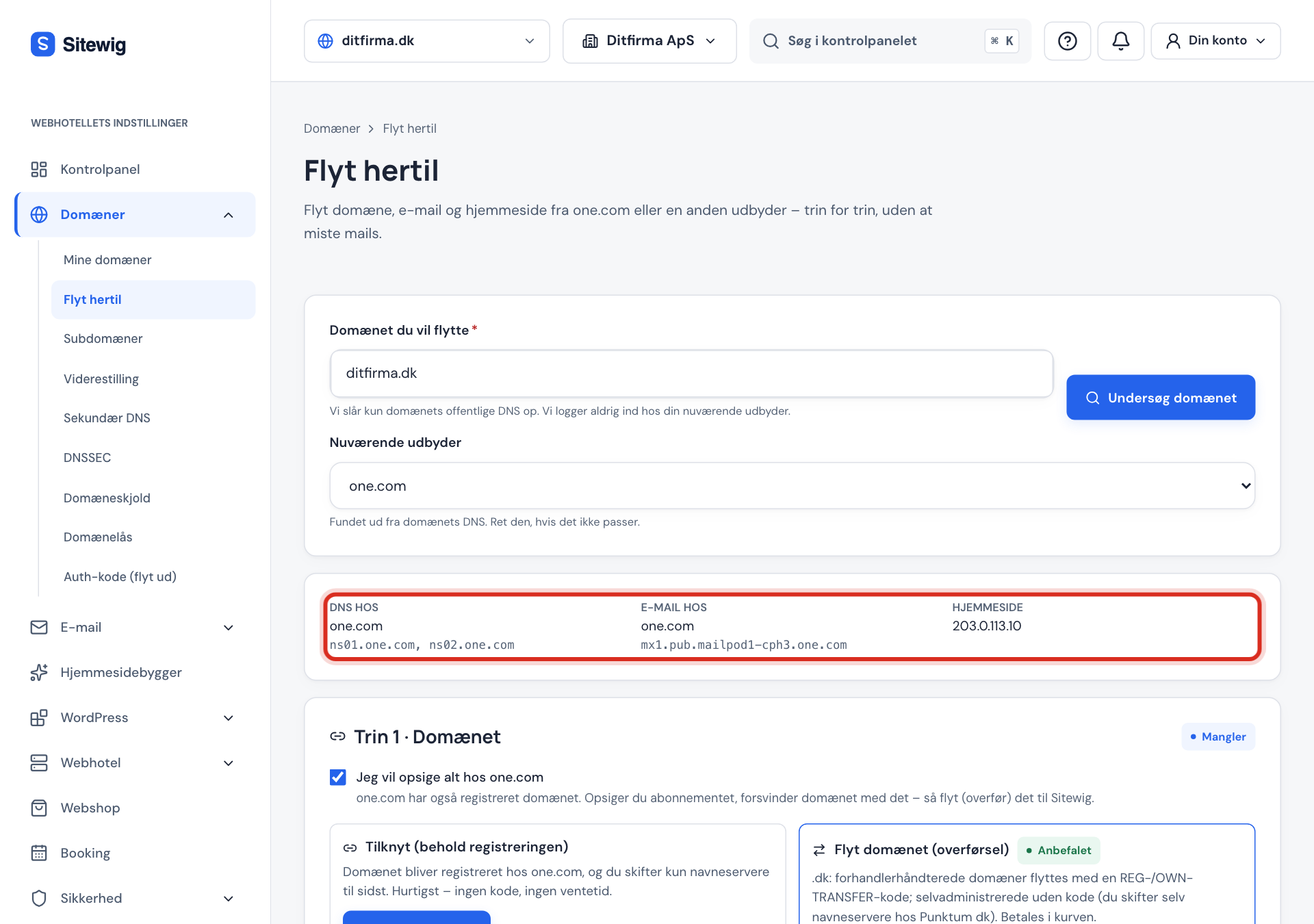
Bagefter ser du tre felter: DNS hos, E-mail hos og Hjemmeside. Under Nuværende udbyder står den udbyder, guiden har fundet. Passer den ikke, kan du rette den.
Trin 3: Trin 1 – Domænet
Vælg Tilknyt (behold registreringen) eller Flyt domænet (overførsel). Er du i tvivl, så læs Skal jeg tilknytte eller overføre mit domæne?. Intet ændrer sig for dine besøgende endnu.
Trin 4: Trin 2 – Postkasser
Indsæt listen over dine adresser, og opret de samme postkasser hos Sitewig med nye adgangskoder. Se Opret dine postkasser, før du flytter mailen.
Trin 5: Trin 3 – Flyt dine e-mails
Start importen af dine gamle mails. Den kopierer alle mapper, og din gamle postkasse bliver ikke rørt. Se Importér dine gamle e-mails.
Trin 6: Trin 4 – Hjemmesiden
Vælg, hvad domænet skal vise efter skiftet: den nuværende hjemmeside, en Sitewig-hjemmeside eller en parkeringsside. Se Behold din hjemmeside eller skift.
Trin 7: Trin 5 – Skift navneservere
Gennemgå Tjekliste før skiftet. Når alt er klar, skifter du navneservere til
ns1.sitewig.comogns2.sitewig.com. Det er her, din mail og din hjemmeside begynder at køre via Sitewig. Se Skift navneservere uden nedetid.Trin 8: Afslut – og opsig til sidst
Når guiden viser Navneserverne peger på Sitewig, trykker du Hent nye mails i trin 3 én gang til. Sæt telefoner og mailprogrammer op i trin 6 (valgfrit). Først nu opsiger du abonnementet hos den gamle udbyder.
Hvad med en WordPress- eller anden hjemmeside?
Flyt hertil peger domænet på din hjemmeside, men den flytter ikke selve filerne. Vil du have hjemmesiden over på Sitewigs webhotel, så se Flyt dit WordPress-site til Sitewig eller Flyt en almindelig hjemmeside med SFTP. Du kan sagtens flytte mail og domæne først og hjemmesiden senere.
Ofte stillede spørgsmål
Hvor lang tid tager en flytning?
Selve arbejdet i guiden tager typisk under en time. Mailimporten kan køre i op til 6 timer for store postkasser, og navneserverskiftet slår typisk igennem på 1–24 timer. Overfører du et domæne, kan det tage nogle dage hos registret – det påvirker ikke din mail, hvis du har oprettet postkasserne først.
Går min hjemmeside eller mail ned undervejs?
Nej, ikke hvis du følger rækkefølgen. Indtil du skifter navneservere i trin 5, kører alt videre hos den gamle udbyder. Bagefter fanger Hent nye mails de mails, der nåede den gamle server under skiftet.
Kan Sitewig logge ind hos min gamle udbyder og gøre det for mig?
Guiden logger aldrig ind hos din gamle udbyder – du skifter selv navneservere og henter evt. en auth-kode. Vil du have hjælp, er flyttehjælp gratis i webhotelpakkerne. Send aldrig adgangskoder i en almindelig mail.
Kan jeg flytte flere domæner?
Ja. Guiden tager ét domæne ad gangen. Gør det første færdigt, og start så forfra med det næste.