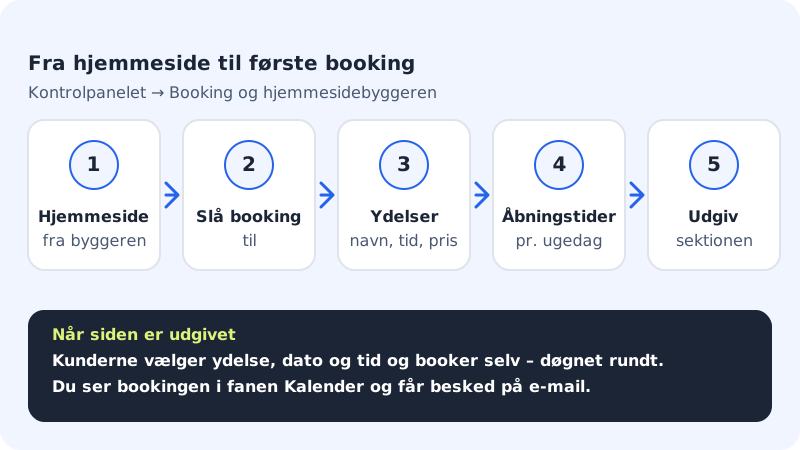
Med Sitewig Booking kan dine kunder bestille tid direkte på din hjemmeside – også om aftenen og i weekenden. Du styrer ydelser, åbningstider og bookinger fra kontrolpanelet under Booking, og kalenderen vises på hjemmesiden med en sektion fra hjemmesidebyggeren.
Det skal du bruge
- En hjemmeside lavet med Sitewigs hjemmesidebygger. Booking hører altid til en bestemt hjemmeside.
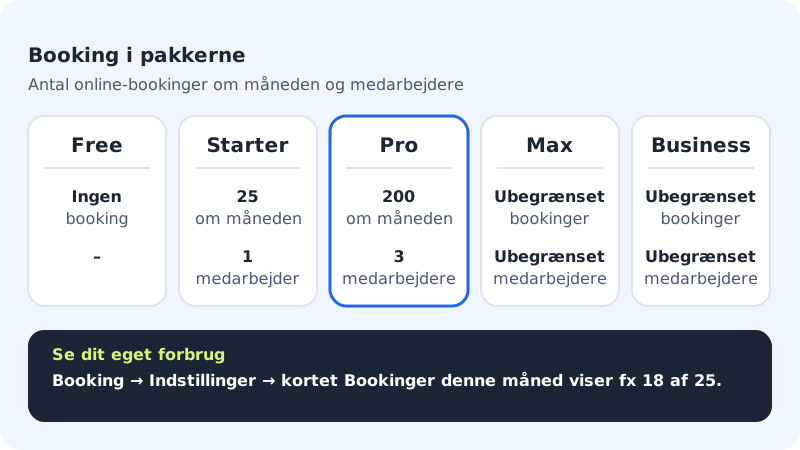
- En pakke med booking: Starter, Pro, Max eller Business. Free-pakken har ikke booking.
- En e-mailadresse, hvor du vil have besked om nye bookinger, fx
kontakt@ditfirma.dk.
Slå booking til
Trin 1: Åbn Booking i kontrolpanelet
Log ind, og vælg Booking i menuen. Har du flere hjemmesider, vælger du den rigtige i feltet Hjemmeside øverst.
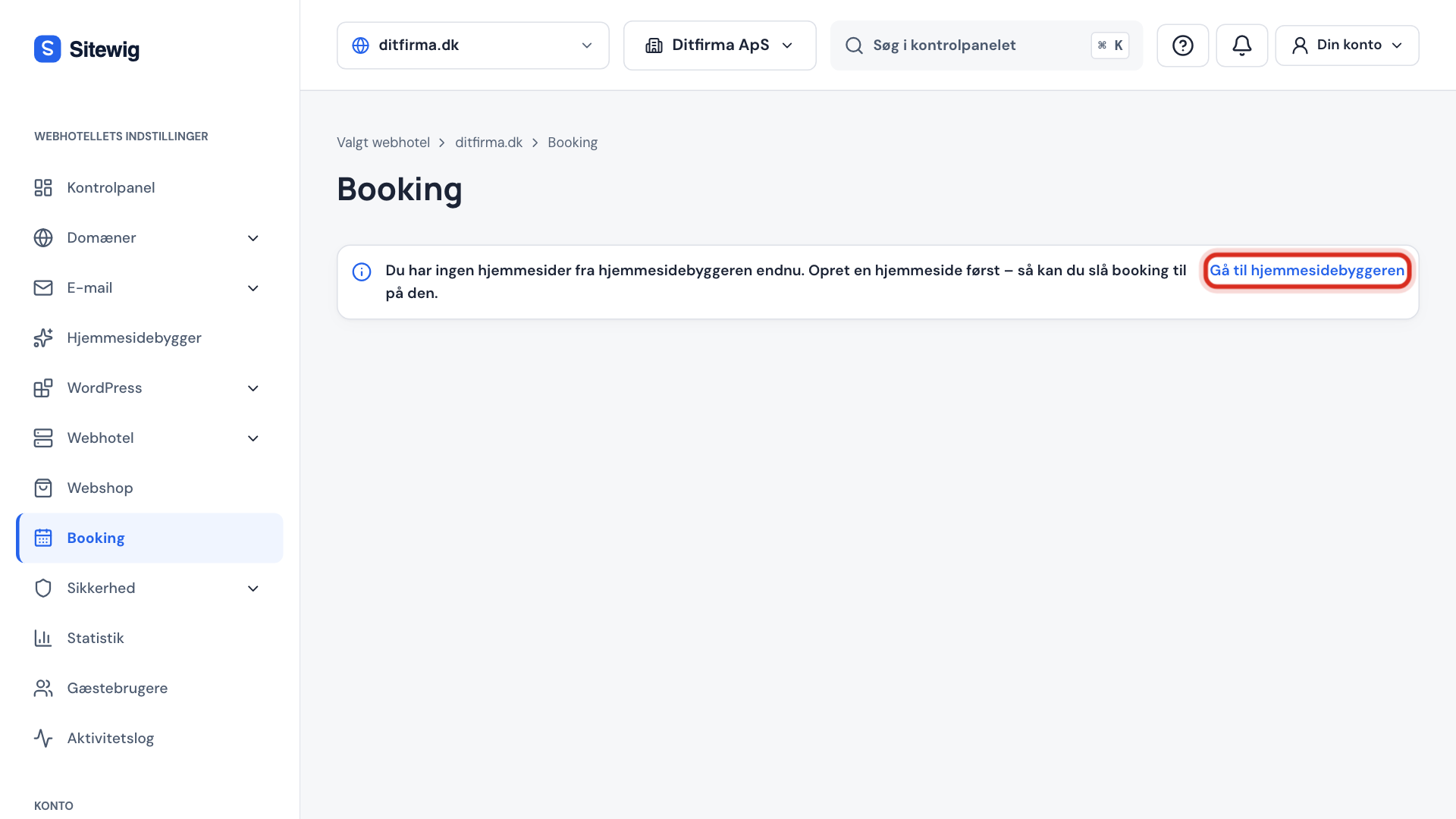
Ser du beskeden Du har ingen hjemmesider fra hjemmesidebyggeren endnu, skal du først lave en hjemmeside. Tryk på Gå til hjemmesidebyggeren.
Trin 2: Udfyld navn og e-mail
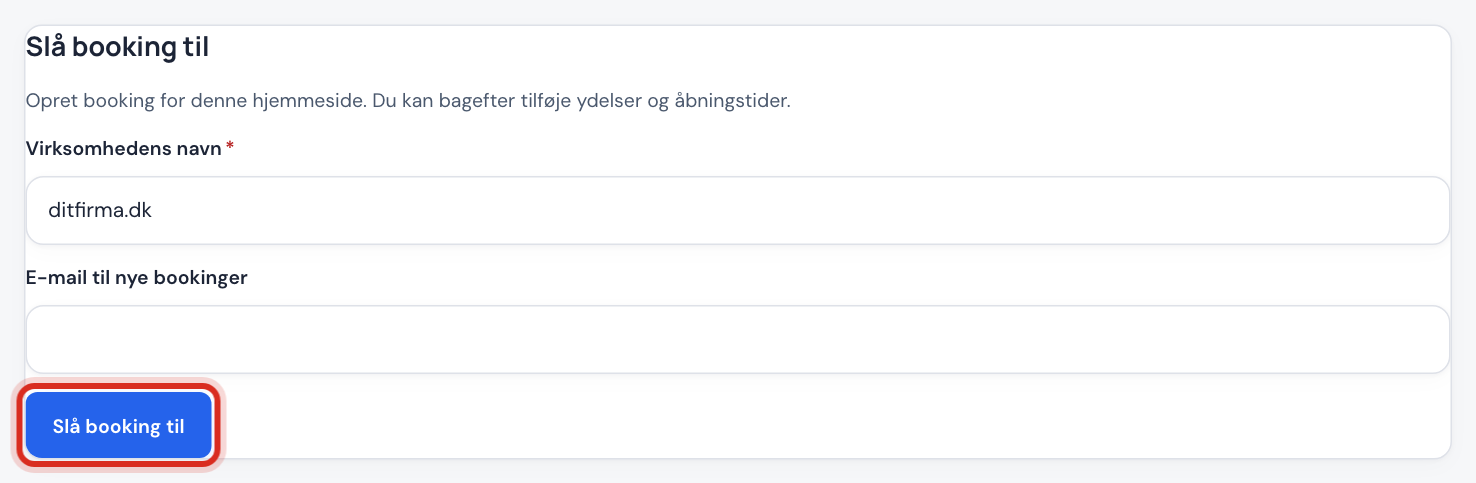
Første gang ser du kortet Slå booking til. Skriv Virksomhedens navn – det er det navn, kunderne ser i kalenderen og i mails. Skriv også E-mail til nye bookinger, så du får besked, når nogen booker. Tryk Slå booking til.
Trin 3: Opret dine ydelser
Gå til fanen Ydelser, og tryk Ny ydelse. Giv ydelsen et navn, en varighed og evt. en pris. Se Opret ydelser med varighed, pris og pause.
Trin 4: Sæt åbningstider
Gå til fanen Tilgængelighed, og sæt de tider, kunderne kan booke inden for. Tryk Gem. Se Sæt åbningstider, pauser og bookingregler.
Trin 5: Vis kalenderen på hjemmesiden
Åbn hjemmesiden i Hjemmesidebygger, og tryk Tilføj sektion på den side, hvor kunderne skal booke. Vælg sektionen Online booking og en af varianterne Indlejret kalender (hele kalenderen på siden) eller Kompakt knap (en knap, der åbner bookingen). Vil du også vise en oversigt over ydelserne, kan du tilføje Bookbare ydelser. Tryk Udgiv. Kan du ikke finde sektionen Online booking, er booking-sektionerne endnu ikke slået til for din konto – kontakt support.
Trin 6: Test som kunde
Åbn din udgivne hjemmeside, og book en tid, som en kunde ville gøre. Bookingen dukker op i fanen Kalender, og du får en mail. Aflys testbookingen bagefter i kalenderen.
Fanerne i Booking
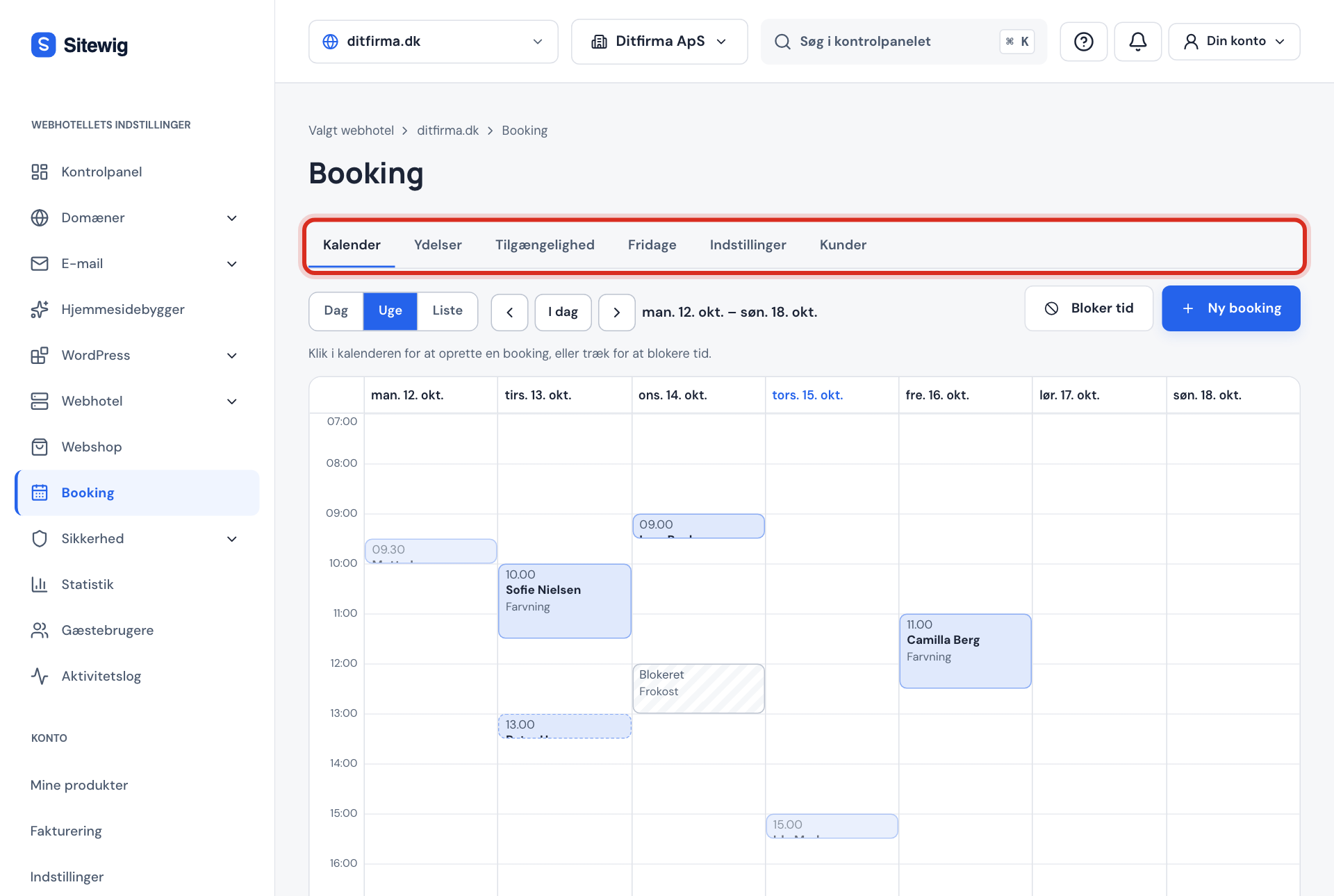
| Fane | Det bruger du den til |
|---|---|
| Kalender | Se, opret, flyt og aflys bookinger – og blokere tid |
| Ydelser | Ydelser, priser og medarbejdere |
| Tilgængelighed | Faste åbningstider for forretningen og hver medarbejder |
| Fridage | Ferie, lukkedage og særlige åbningstider |
| Indstillinger | Regler for booking, kontaktoplysninger og månedens forbrug |
| Kunder | Kundeliste, eksport og sletning af kundedata |
Ofte stillede spørgsmål
Kan jeg bruge booking uden en hjemmeside fra Sitewig?
Nej, ikke i dag. Booking hører til en hjemmeside fra hjemmesidebyggeren. Har du allerede en anden hjemmeside, kan du stadig lave en enkel Sitewig-side og vise kalenderen på din gamle side – se Vis bookingkalenderen på en anden hjemmeside.
Hvorfor ser jeg "Booking er på vej" i stedet for kalenderen?
Booking-administrationen åbnes gradvist for alle kunder. Ser du et kort om, at booking er med i din pakke og åbner snart, er funktionen endnu ikke slået til for din konto. Kontakt support, hvis du har brug for den nu.
Hvad sker der, når månedens grænse er nået?
Du får en advarsel, når du nærmer dig grænsen. Den første booking over grænsen bliver alligevel taget imod, og du får besked om at opgradere. Kommer der flere, får kunden at vide, at de skal ringe eller skrive til dig. Ingen booking forsvinder i stilhed.
Kan jeg lukke for booking midlertidigt?
Ja. Fjern fluebenet ved Online-booking er åben under Booking → Indstillinger, og tryk Gem. Dine ydelser og bookinger bliver liggende.