WordPress er med i alle Sitewigs webhotelpakker. Du behøver ikke uploade filer eller oprette en database selv: Kontrolpanelet opretter databasen, henter den nyeste officielle WordPress, kontrollerer filerne og installerer det hele på dit website. Bagefter får du et brugernavn og et stærkt kodeord, så du kan logge ind med det samme.
Det skal være på plads først
Kontrolpanelet tjekker selv, om websitet er klar. Det er det, når fire ting er opfyldt:
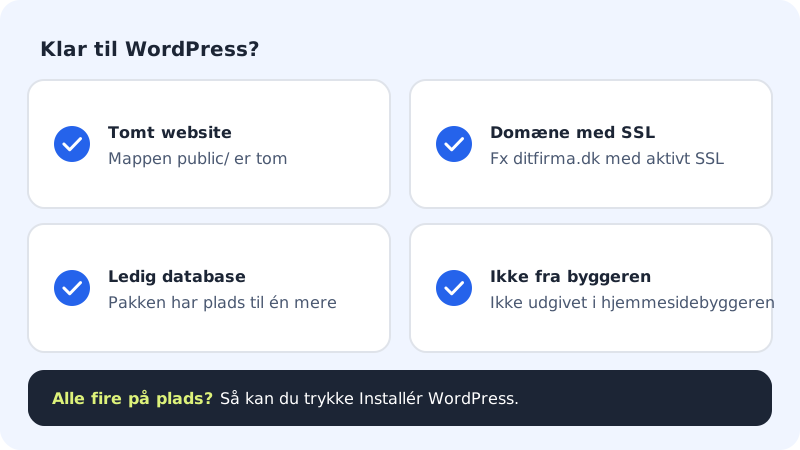
- Websitet er aktivt og tomt. Mappen
public/på websitet må ikke indeholde filer. Har du brug for et nyt, tomt website, så tryk Opret website under WordPress → Oversigt. - Websitet har et domæne med SSL. Tilknyt domænet med Tilføj domæne på websitets side, og vent, til SSL-certifikatet er aktivt. Undtagelsen er dit hovedsite (main), som også kan bruge sin preview-adresse.
- Pakken har plads til én database mere. WordPress får sin egen database.
- Websitet er ikke udgivet med hjemmesidebyggeren. Et website, du har bygget og udgivet i hjemmesidebyggeren, kan ikke samtidig køre WordPress – brug et andet website.
Installér WordPress
Trin 1: Åbn websitet
Log ind i kontrolpanelet, og vælg WordPress → Oversigt i menuen. Du ser nu listen over dine websites. Klik på det website, WordPress skal installeres på – fx
ditfirma.dk.Trin 2: Find afsnittet WordPress
Rul ned til afsnittet WordPress på websitets side. Står der WordPress kan ikke installeres endnu, mangler et af kravene ovenfor – teksten under overskriften fortæller præcis hvilket. Mangler websitet et domæne med SSL, kan beskeden også først komme, når du trykker Installér WordPress.
Trin 3: Udfyld de tre felter
Skriv Sitets titel (fx
Ditfirma) og Din e-mail (fxkontakt@ditfirma.dk). E-mailen bruges til login og til beskeder fra WordPress. Feltet Administrator-brugernavn er valgfrit – lader du det stå tomt, hedder brugerenwpadmin. Brugernavnet må have 3–30 tegn og kun indeholde a–z, 0–9, punktum, bindestreg og understregning.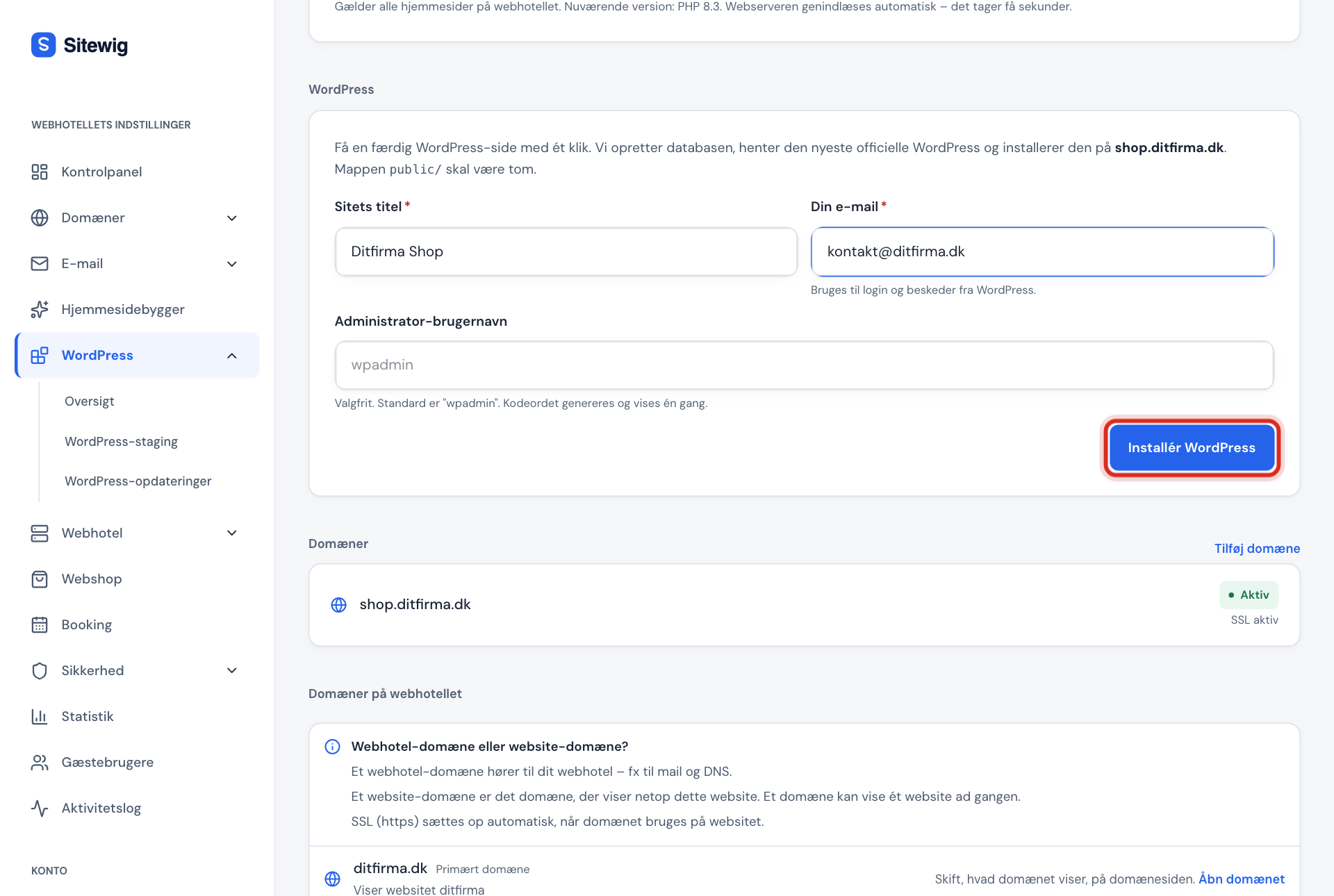
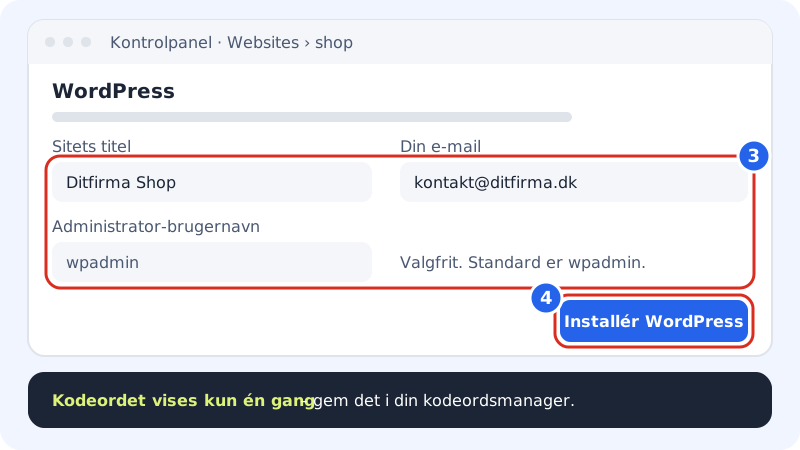
Udfyld felterne, og tryk Installér WordPress Trin 4: Tryk Installér WordPress
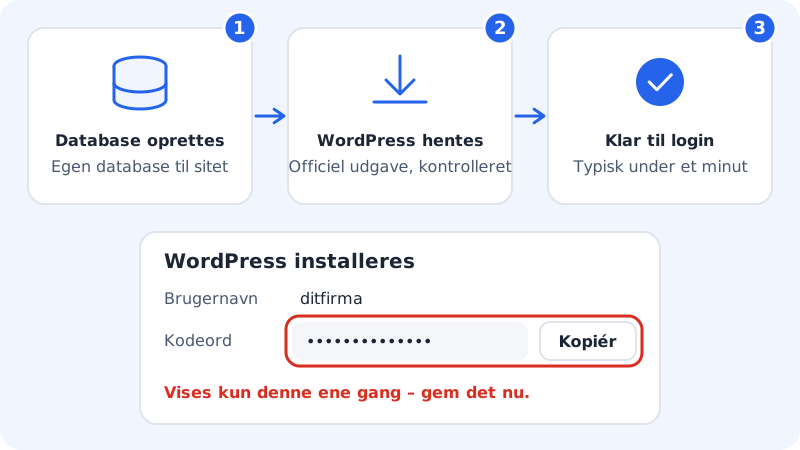
Vinduet WordPress installeres åbner og viser dit brugernavn og kodeord. Kodeordet er lavet af serveren og vises kun denne ene gang. Kopiér det til din kodeordsmanager, før du lukker vinduet.
Trin 5: Vent på, at installationen bliver færdig
Afsnittet viser tre trin: Database oprettes, WordPress hentes, verificeres og installeres og Klar til login. Det tager typisk under et minut, og siden opdaterer af sig selv.
Trin 6: Log ind
Når installationen er færdig, viser afsnittet adressen, brugernavnet og versionen. Klik Log ind på /wp-admin, og log ind med brugernavnet og kodeordet fra før.
Det nye kort "WordPress på 3 klik"
Vi er ved at rulle et nyt, hurtigere kort ud, der hedder WordPress på 3 klik. Ser du det på WordPress → Oversigt eller på websitets side, gør du sådan:
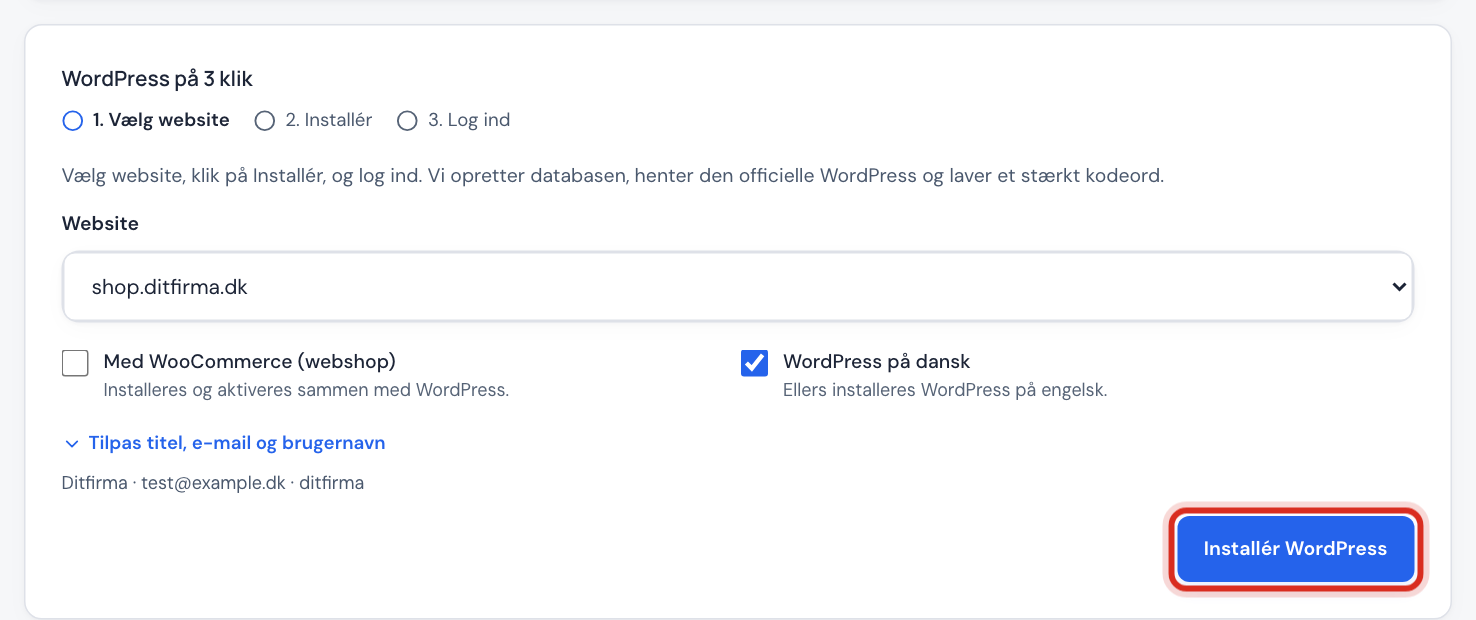
- Vælg website – listen viser kun websites, der opfylder kravene ovenfor.
- Sæt eventuelt flueben i Med WooCommerce (webshop) og WordPress på dansk (dansk er valgt, når kontrolpanelet er på dansk). Felterne er udfyldt på forhånd: titlen og brugernavnet laves ud fra domænenavnet, og e-mailen er den, du logger ind i kontrolpanelet med. Vil du ændre dem, så klik Tilpas titel, e-mail og brugernavn.
- Klik Installér WordPress. Når der står WordPress er klar, ser du brugernavn og kodeord – gem kodeordet – og kan klikke Log ind i WordPress.
Ser du ikke kortet, bruger du bare formularen i afsnittet WordPress som beskrevet ovenfor. Resultatet er det samme.
Ofte stillede spørgsmål
Koster WordPress ekstra?
Nej. WordPress er med i alle webhotelpakker. Det bruger én af de databaser, der er med i din pakke.
Jeg fik ikke gemt kodeordet – hvad gør jeg?
Kodeordet bliver ikke gemt hos Sitewig og kan ikke vises igen. Brug Mistet din adgangskode? på WordPress' login-side, så får du et link på den e-mail, du skrev ved installationen. Se Skift adgangskode eller e-mail for WordPress-administratoren.
Hvorfor står der, at websitet ikke er tomt?
WordPress installeres i mappen public/ på websitet, og den skal være tom. Har du uploadet filer, eller ligger der en gammel side, så flyt eller slet dem først via Webhotel → Filer – eller opret et nyt website.
Kan jeg installere WordPress, før domænet er flyttet til Sitewig?
Domænet skal være tilknyttet websitet og have aktivt SSL. Vil du have WordPress klar, før domænet flyttes, kan du installere på dit hovedsite, som har en preview-adresse.
Hvad hvis installationen fejler?
Afsnittet viser WordPress kunne ikke installeres med en forklaring, og knappen hedder nu Prøv igen. Den database, der allerede er oprettet, bliver brugt igen, så du ikke mister en plads i pakken.