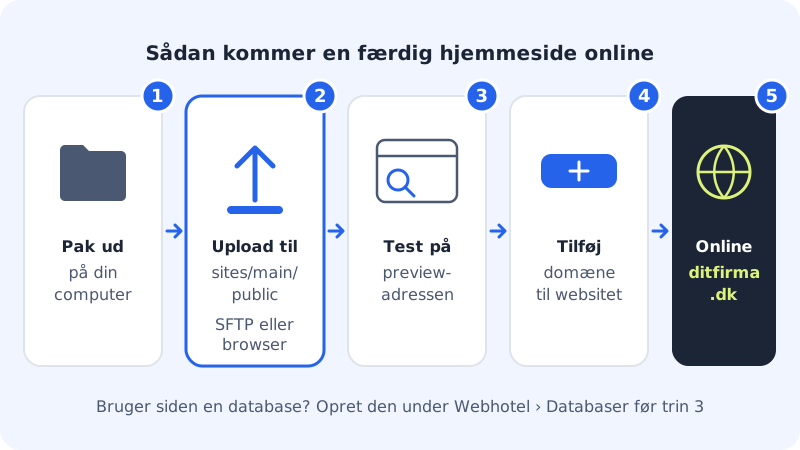
Har du fået en færdig hjemmeside fra en webdesigner eller lavet den selv, skal filerne bare ligge i den rigtige mappe på dit webhotel. Det tager typisk 10–20 minutter. Bruger du WordPress, så se i stedet flyt WordPress til Sitewig.
Før du starter
- Du skal have et webhotel hos Sitewig og en FTP-bruger.
- Har du fået hjemmesiden som en zip-fil, så pak den ud på din computer først.
- Find startsiden. Den hedder
index.htmlellerindex.php.
Læg hjemmesiden online
Trin 1: Forbind til webhotellet
Brug et FTP-program som FileZilla, eller åbn Filhåndtering under Webhotel → Filer.
Trin 2: Åbn mappen public
Gå til
sites/main/public. Det er mappen for dit hovedsite. Ligger der allerede filer, du ikke skal bruge, kan du slette dem.Trin 3: Upload filerne
Upload indholdet af hjemmesidens mappe – alle filer og undermapper som
css,jsogbilleder. Startsiden skal ligge direkte ipublic.Trin 4: Opret en database, hvis siden bruger en
Bruger hjemmesiden en database (typisk PHP-sider), så opret den under Webhotel → Databaser, og importér dine data. Ret derefter forbindelsesoplysningerne i sidens konfigurationsfil. Værten er
localhost. Se databaser og PHP.Trin 5: Test på preview-adressen
Åbn WordPress → Oversigt, klik på websitet main, og åbn Preview-URL under Detaljer. Kontrollér forsiden, menuer, billeder og formularer.
Trin 6: Tilknyt dit domæne
Klik Tilføj domæne på websitets side, og vælg dit domæne. Har du ikke et domæne hos Sitewig endnu, så se brug et domæne, du allerede ejer. Gratis SSL sættes op automatisk, når domænet peger på Sitewig.
Tjekliste, hvis noget ikke virker
- Forsiden viser en fejl:
index.htmlellerindex.phpligger ikke direkte ipublic. Se mappestrukturen. - Billeder eller CSS mangler: links i koden peger på din egen computer, fx
C:\Users\…, eller store og små bogstaver passer ikke. Webserveren skelner mellemLogo.pngoglogo.png. - "Kan ikke forbinde til databasen": tjek databasenavn, brugernavn, kodeord og værten
localhost. - Omdirigeringer i
.htaccessvirker ikke: Sitewig bruger webserveren nginx, som ikke læser.htaccess. Se skjulte filer og fejl.
Ofte stillede spørgsmål
Kan jeg uploade en zip-fil og pakke den ud på serveren?
Det sikre er at pakke filerne ud på din computer og uploade indholdet. Er du vant til kommandolinjen, kan du også arbejde med filerne via SSH.
Hvorfor ser jeg stadig den gamle side på mit domæne?
Domænet peger måske stadig på din gamle udbyder, eller din browser viser en gemt kopi. Tjek, at domænet er tilknyttet websitet, og prøv i et privat browservindue.
Kan jeg have flere hjemmesider på samme webhotel?
Ja. Opret et ekstra website under WordPress → Oversigt med Opret website. Det får sin egen mappe sites/<navn>/public og sine egne domæner.