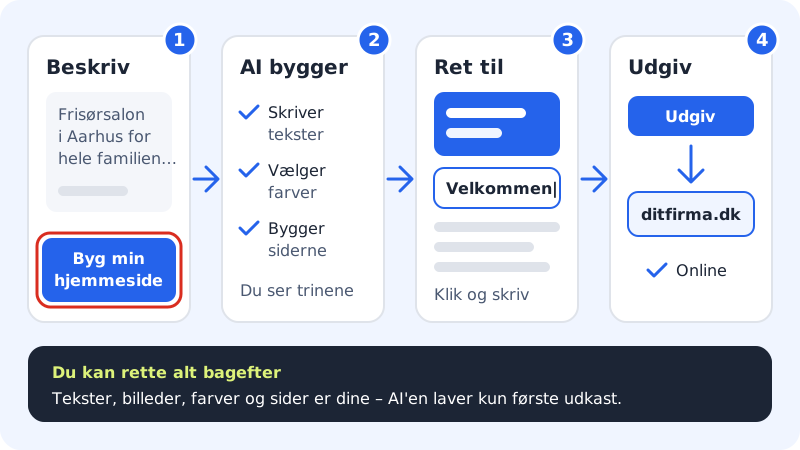
Med hjemmesidebyggeren laver du en hjemmeside uden at kode. Du skriver kort, hvad din virksomhed laver, og AI'en laver et første udkast med tekster, farver, skrifttyper og sider. Udkastet er dit eget: du kan rette alt bagefter, og intet bliver vist for andre, før du selv udgiver.
Det skal du bruge
- En Sitewig-konto med et webhotel. Hovedsitet (websitet) oprettes automatisk sammen med webhotellet.
- 2–4 sætninger om din virksomhed.
- Et domæne er ikke nødvendigt for at komme i gang – du kan tilføje det senere.
Byg hjemmesiden
Trin 1: Åbn hjemmesidebyggeren
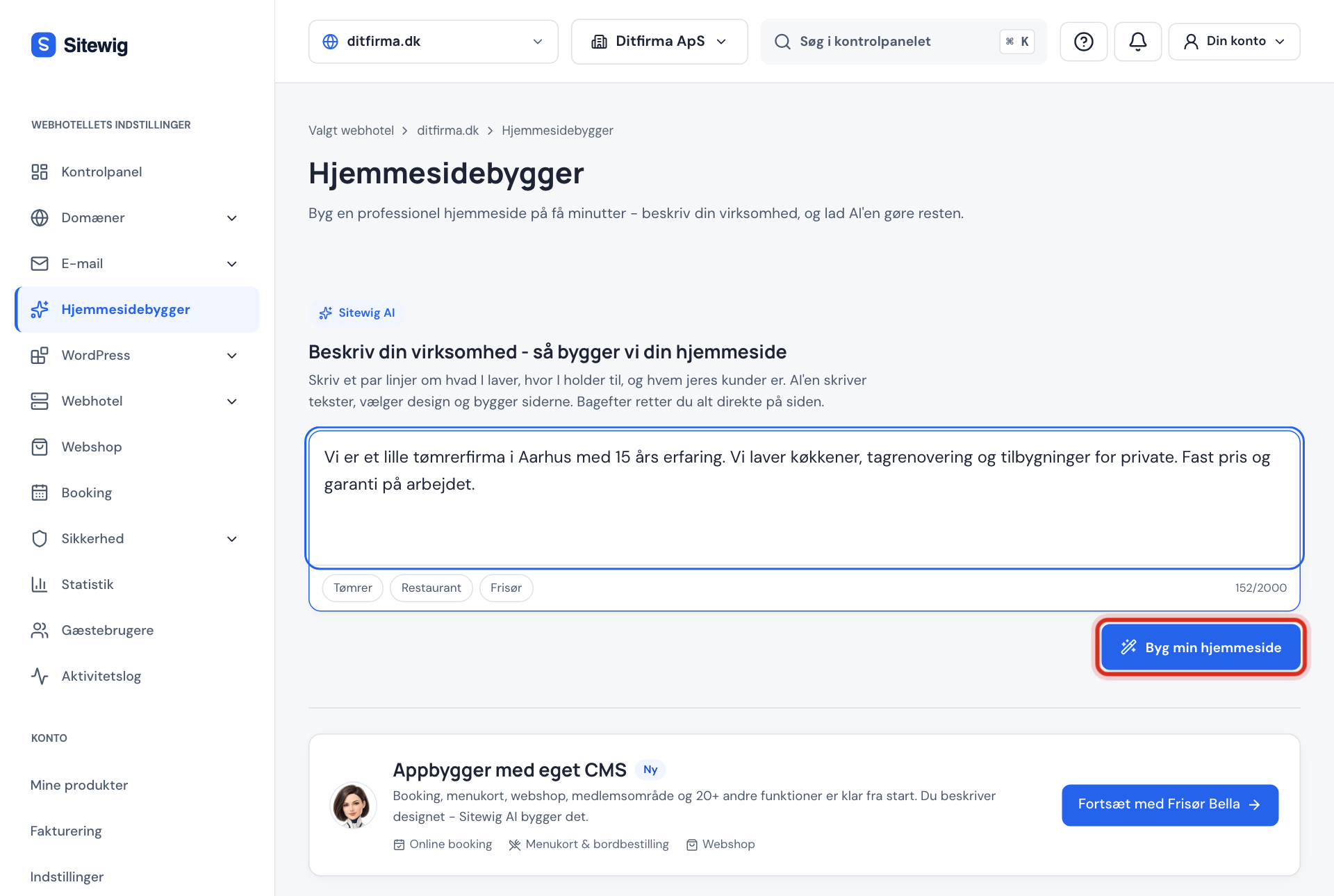
Log ind på kontrolpanelet, og vælg Hjemmesidebygger i menuen til venstre. Øverst på siden står kortet Beskriv din virksomhed - så bygger vi din hjemmeside.
Trin 2: Beskriv din virksomhed
Skriv i tekstfeltet, hvad I laver, hvor I holder til, og hvem jeres kunder er. Feltet skal have mindst 15 tegn og kan rumme op til 2.000. Er du i tvivl, så klik på et af eksemplerne Tømrer, Restaurant eller Frisør under feltet og ret teksten til, så den passer til dig.
Beskriv virksomheden, og klik Byg min hjemmeside 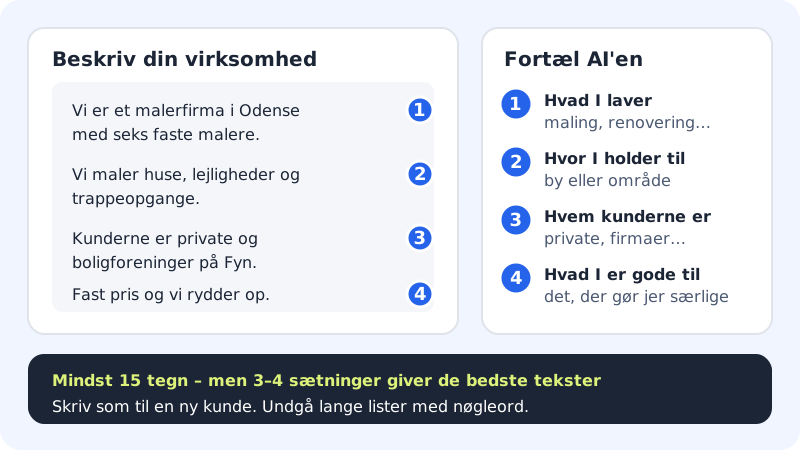
Fire ting, AI'en har brug for at vide Trin 3: Vælg website (kun hvis du har flere)
Har du mere end ét website, vises feltet Website. Vælg det website, hjemmesiden skal udgives på. Hjemmesiden udgives på dette website og dets domæner. Har du kun ét website, vælges det automatisk.
Trin 4: Klik Byg min hjemmeside
Klik Byg min hjemmeside, eller tryk Cmd+Enter (Mac) / Ctrl+Enter (Windows) i tekstfeltet. Knappen viser, hvad AI'en er i gang med: Forstår din virksomhed…, Skriver tekster…, Vælger farver og skrifttyper…, Bygger siderne… og Lægger sidste hånd…. Luk ikke fanen imens.
Trin 5: Ret udkastet til
Når du ser beskeden Din hjemmeside er klar, åbner editoren af sig selv. Klik på en overskrift eller en tekst i forhåndsvisningen, og skriv direkte. Klik på et billede for at skifte det. Alt gemmes automatisk som en kladde.
Trin 6: Udgiv, når du er tilfreds
Klik Udgiv øverst til højre for at lægge hjemmesiden online. Se Udgiv din hjemmeside.
Dine hjemmesider
Under Dine hjemmesider ser du alle hjemmesider, du har bygget. Hver hjemmeside har mærket Kladde, indtil den er udgivet første gang – derefter står der Udgivet og adressen, den kan ses på. Klik Redigér for at åbne editoren igen.
Ofte stillede spørgsmål
Hvad gør jeg, hvis der står "AI er ikke konfigureret endnu"?
Så kan AI'en ikke bygge lige nu. Vælg en skabelon længere nede på siden i stedet. Du kan rette alle tekster og billeder direkte i editoren, præcis som hvis AI'en havde bygget siden.
Tæller det i min AI-grænse?
Ja. Din pakke har et fast antal AI-hjemmesider og AI-ændringer hver måned, og grænserne nulstilles den 1. i hver måned. En hel hjemmeside bygget med AI tæller som én AI-hjemmeside. Når du selv retter tekster og billeder, tæller det ikke.
Kan jeg bygge forfra, hvis jeg ikke kan lide udkastet?
Ja. Åbn fanen AI i editoren, og klik Byg forfra. Du kan også skrive en ny beskrivelse først. Den gamle version ligger stadig i versionshistorikken, så du kan gå tilbage.
Kan andre se min hjemmeside, mens jeg arbejder på den?
Nej. Det, du laver i editoren, er en kladde. Besøgende ser først hjemmesiden, når du klikker Udgiv og derefter Udgiv nu.