Mange websites gemmer indhold i en database – fx WordPress, en webshop eller et PHP-script, du selv har skrevet. Hos Sitewig opretter du databasen i kontrolpanelet, og den er klar efter få sekunder. Alle databaser kører på MariaDB 11.4, som er kompatibel med MySQL.
Sådan bliver navnet til
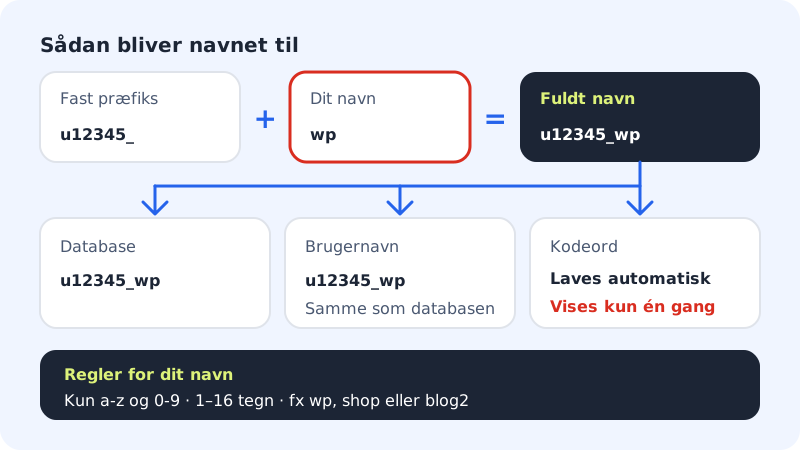
Hver database får et fast præfiks med dit kundenummer, fx u12345_. Du vælger kun den sidste del. Databasen og brugeren, der har adgang til den, hedder altid det samme, og kodeordet laver vi for dig.
Regler for navnet
- Tegn
- Kun små bogstaver a-z og tal 0-9
- Længde
- 1–16 tegn (efter præfikset)
- Eksempel
u12345_wp- Tegnsæt
- utf8mb4 (understøtter emojis og alle sprog)
Opret databasen
Trin 1: Åbn Databaser
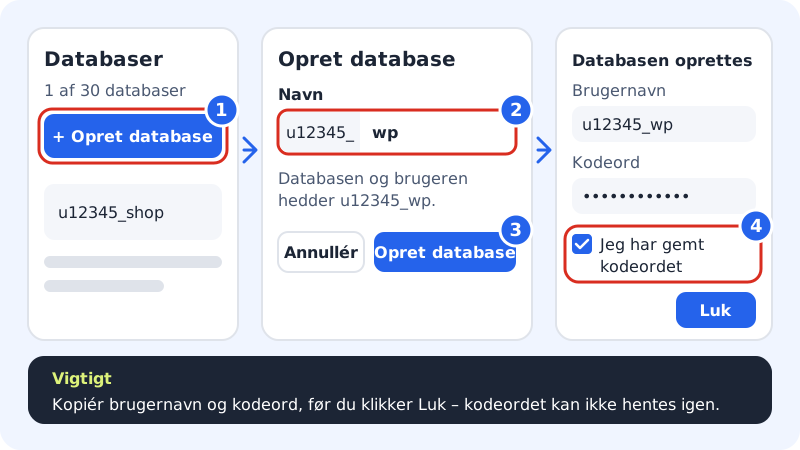
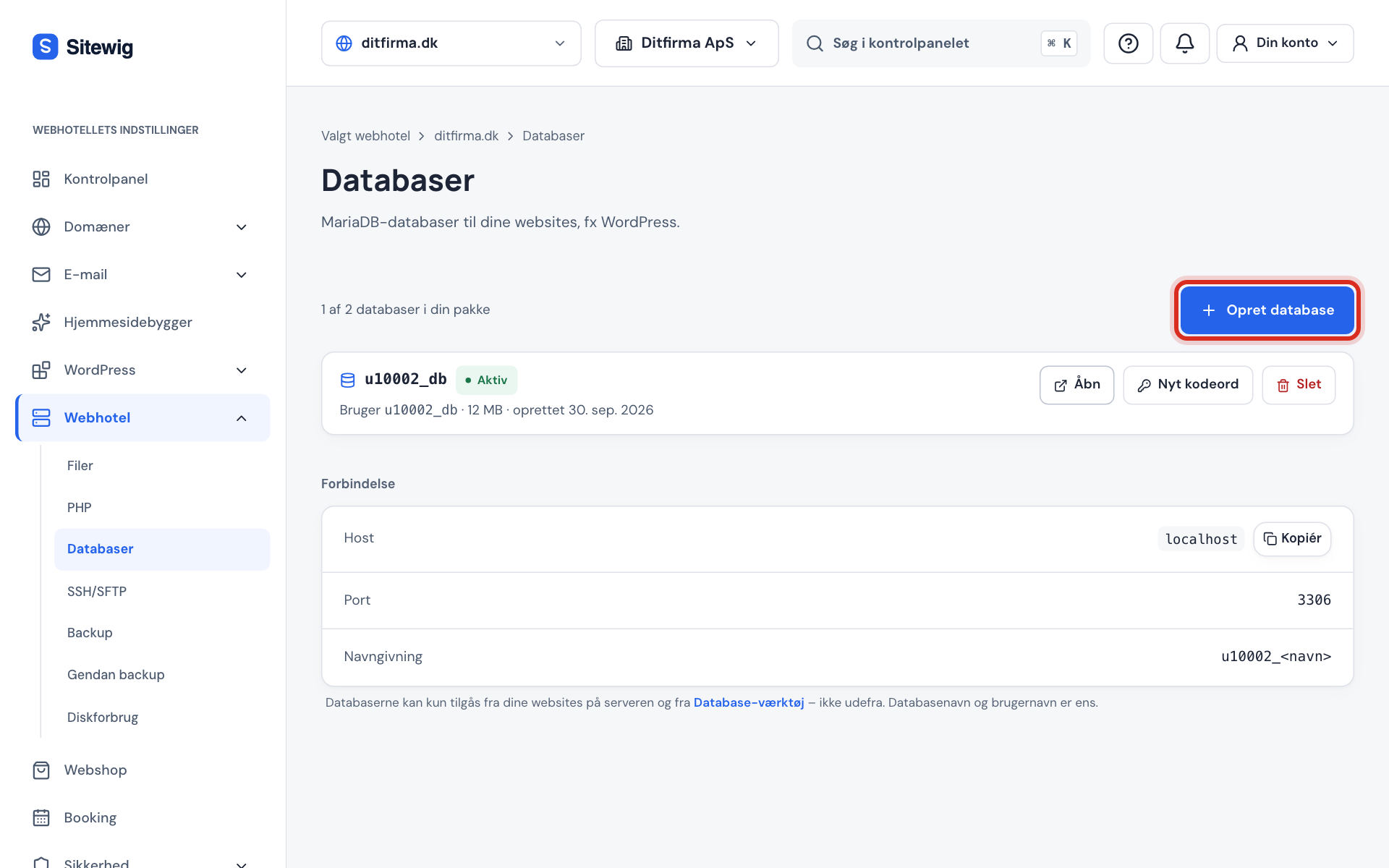
Log ind på kontrolpanelet, vælg dit webhotel, og gå til Webhotel → Databaser. Øverst ser du, hvor mange databaser du har brugt, fx 1 af 30 databaser i din pakke. Klik Opret database.
Webhotel → Databaser Trin 2: Skriv et navn
Skriv et kort navn i feltet Navn, fx
wpellershop. Under feltet kan du se det fulde navn, databasen får. Store bogstaver laves automatisk om til små, og andre tegn end a-z og 0-9 fjernes.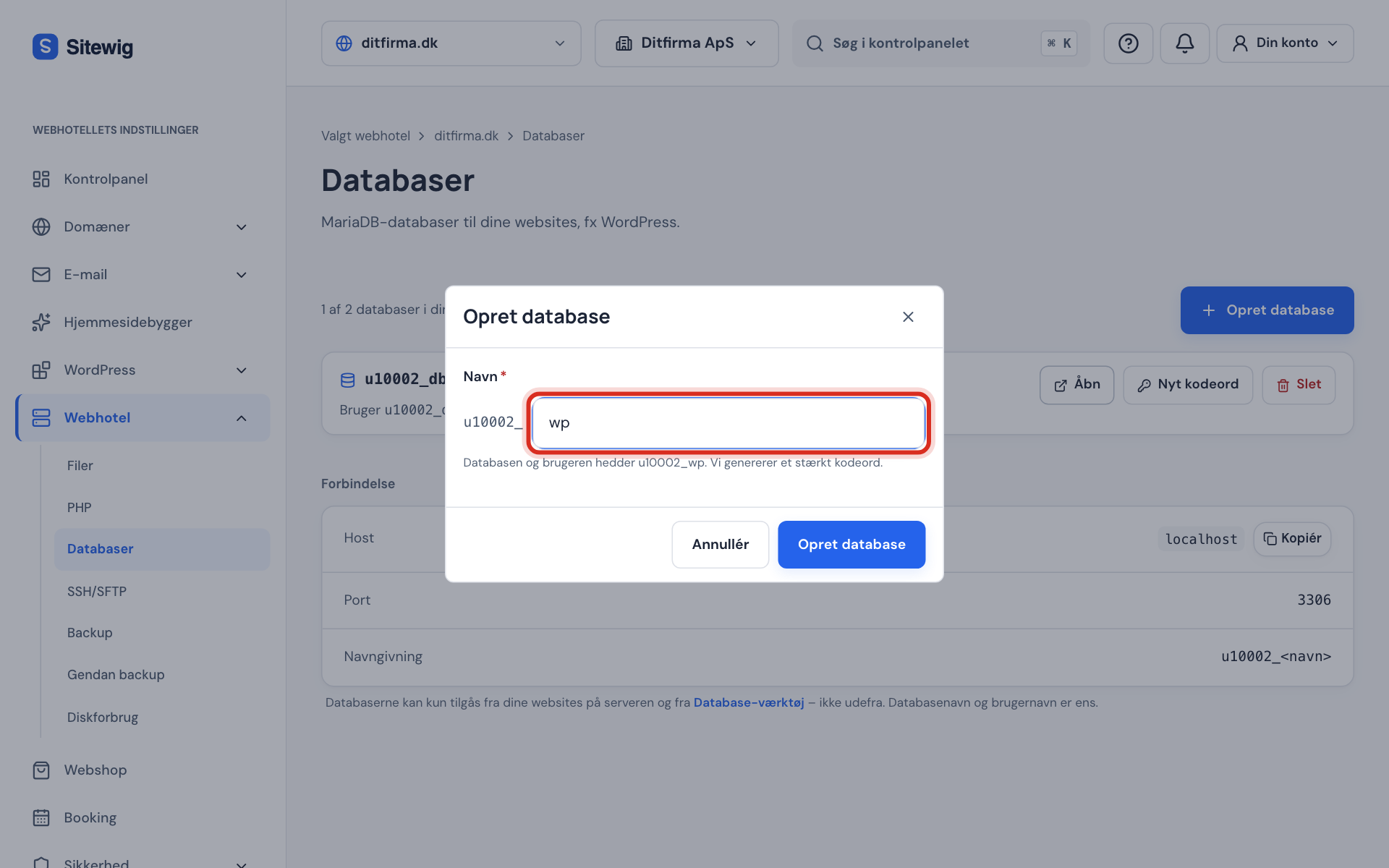
Det faste præfiks står foran dit navn Trin 3: Opret databasen
Klik Opret database nederst i vinduet. Der laves et stærkt kodeord automatisk – du kan ikke selv vælge det.
Trin 4: Gem brugernavn og kodeord
Et nyt vindue viser Brugernavn, Kodeord og forbindelsesoplysningerne (Host, Port, Database og Bruger). Kopiér kodeordet med kopiknappen, og gem det i din kodeordsmanager eller direkte i dit websites konfiguration. Sæt flueben i Jeg har gemt kodeordet, og klik Luk.
Trin 5: Vent på status Aktiv
Databasen står kort med status Opretter. Efter få sekunder skifter den til Aktiv, og så kan dit website bruge den. Går noget galt, står status Fejl, og årsagen vises med rødt under databasens navn.
Hvor mange databaser må jeg have?
Antallet afhænger af din pakke. Grænsen gælder hele webhotellet, uanset hvor mange hjemmesider du har.
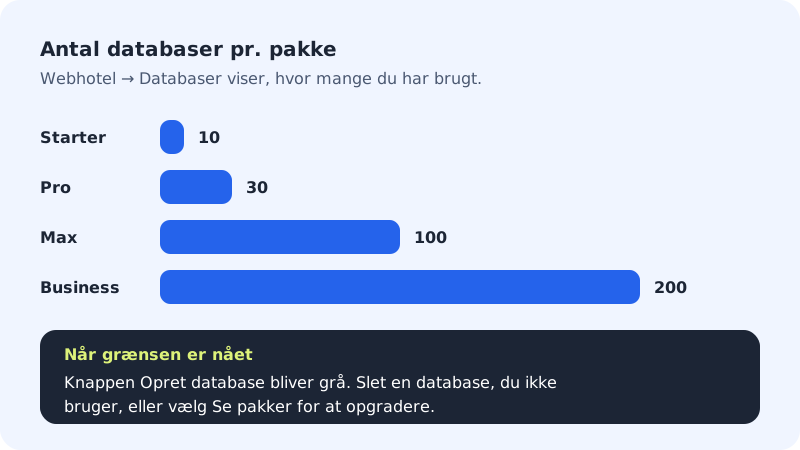
| Pakke | Databaser |
|---|---|
| Starter | 10 |
| Pro | 30 |
| Max | 100 |
| Business | 200 |
Har du brugt alle, viser siden Du har brugt alle databaser i din pakke, og knappen Opret database bliver grå. Slet en database, du ikke bruger, eller klik Se pakker for at opgradere.
Ofte stillede spørgsmål
Kan jeg selv vælge brugernavnet?
Nej. Brugernavnet er altid det samme som databasens navn, fx u12345_wp. Det gør det let at holde styr på, hvilken bruger der hører til hvilken database.
Kan flere databaser dele den samme bruger?
Nej. Hver database har sin egen bruger, som kun har adgang til netop den database. Skal et script bruge to databaser, skal det have to sæt loginoplysninger.
Hvad skal jeg skrive i WordPress som databasevært?
Skriv localhost. Se alle værdierne i Find værtsnavn, port og brugernavn til din database.
Hvorfor er knappen Opret database grå?
Enten har du brugt alle databaser i din pakke, eller også er dit webhotel ikke aktivt, fx fordi det er suspenderet. Står der en besked øverst på siden, forklarer den årsagen.