Ligger dit domæne hos en anden udbyder, kan du stadig bruge det til hjemmeside og e-mail hos Sitewig. Du beholder domænet, hvor det er, og skifter kun dets navneservere. Når domænet peger på Sitewigs navneservere, sætter vi resten op af os selv.
Sitewigs navneservere
- Navneserver 1
ns1.sitewig.com- Navneserver 2
ns2.sitewig.com- Gælder
- Alle endelser – også .dk
Før du går i gang
- Du skal være ejer eller administrator af virksomheden i kontrolpanelet.
- Eget domæne skal være med i din pakke. Står der på siden Tilføj domæne, at domæner kræver en anden pakke, så opgradér først.
- Du skal kunne logge ind hos den udbyder, hvor domænet er registreret i dag. For selvadministrerede .dk-domæner er det Punktum dk's selvbetjening med MitID.
- Bruger du e-mail på domænet hos den gamle udbyder, så opret postkasserne hos Sitewig først, så der ikke går mail tabt.
Skift navneservere
Trin 1: Tilknyt domænet hos Sitewig
Vælg Domæner → Mine domæner, og tryk Tilføj domæne. Vælg fanen Tilknyt et domæne, du ejer, skriv domænet, og vælg under Hvad skal domænet pege på?, om det skal vise en hjemmeside hos Sitewig eller en parkeringsside, og om mailen skal til Sitewig Mail. Tryk Tilknyt domæne. Det koster ikke noget at tilknytte et domæne.
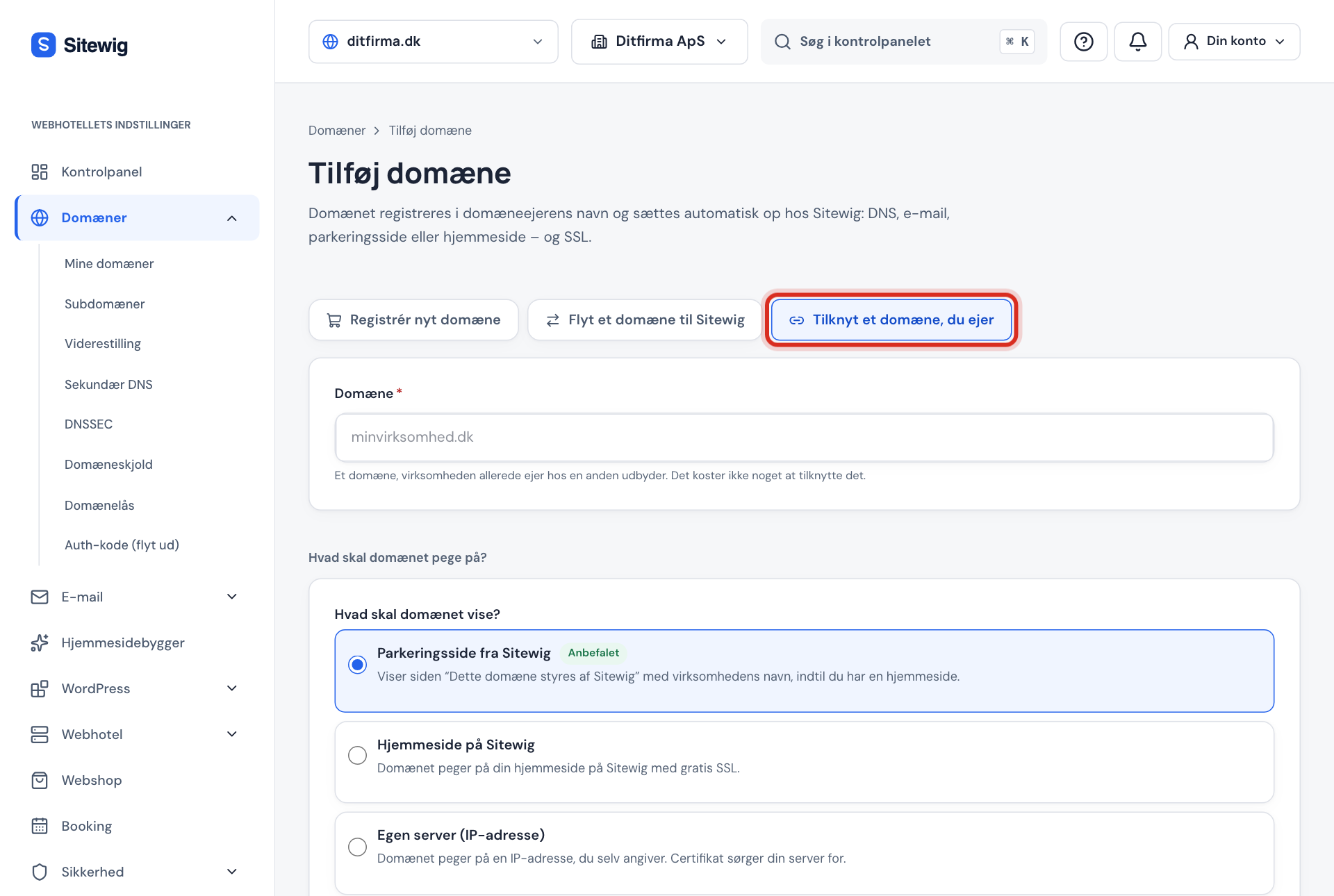
Tilføj domæne → Tilknyt et domæne, du ejer Trin 2: Kopiér navneserverne
Åbn domænet. Øverst står Peg domænet på Sitewig med de to navneservere, du skal bruge. Kopiér dem.
Trin 3: Skift navneserverne hos din nuværende udbyder
Log ind hos udbyderen, find domænets indstillinger for navneservere (de kaldes også nameservers eller DNS-servere), og erstat de nuværende med
ns1.sitewig.comogns2.sitewig.com. Slet alle andre navneservere på listen, og gem.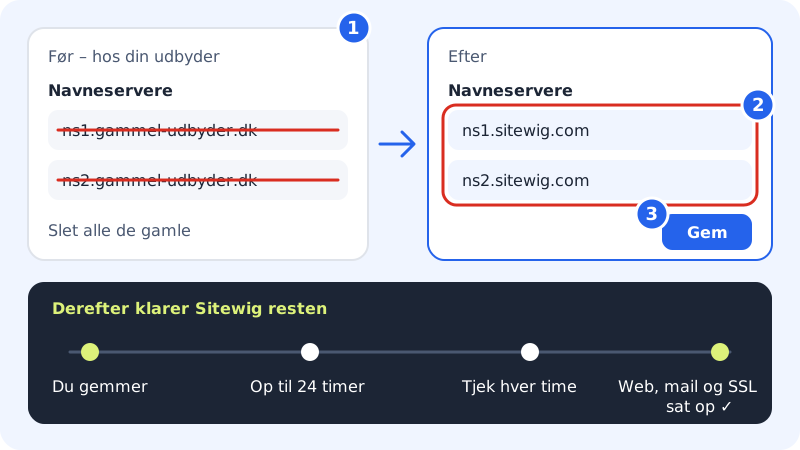
Erstat alle gamle navneservere – bland dem ikke med Sitewigs Trin 4: Vent på, at Sitewig opdager skiftet
Der kan gå op til 24 timer, før ændringen slår igennem. Vi tjekker automatisk hver time. Så snart navneserverne virker, forsvinder banneret, og vi sætter hjemmeside, e-mail og SSL-certifikat op.
Trin 5: Kontrollér resultatet
På domænesiden viser Navneservere nu
ns1.sitewig.com, ns2.sitewig.com, og kortet Opsætning viser status for E-mail, Web og SSL. Følg med under Tidslinje.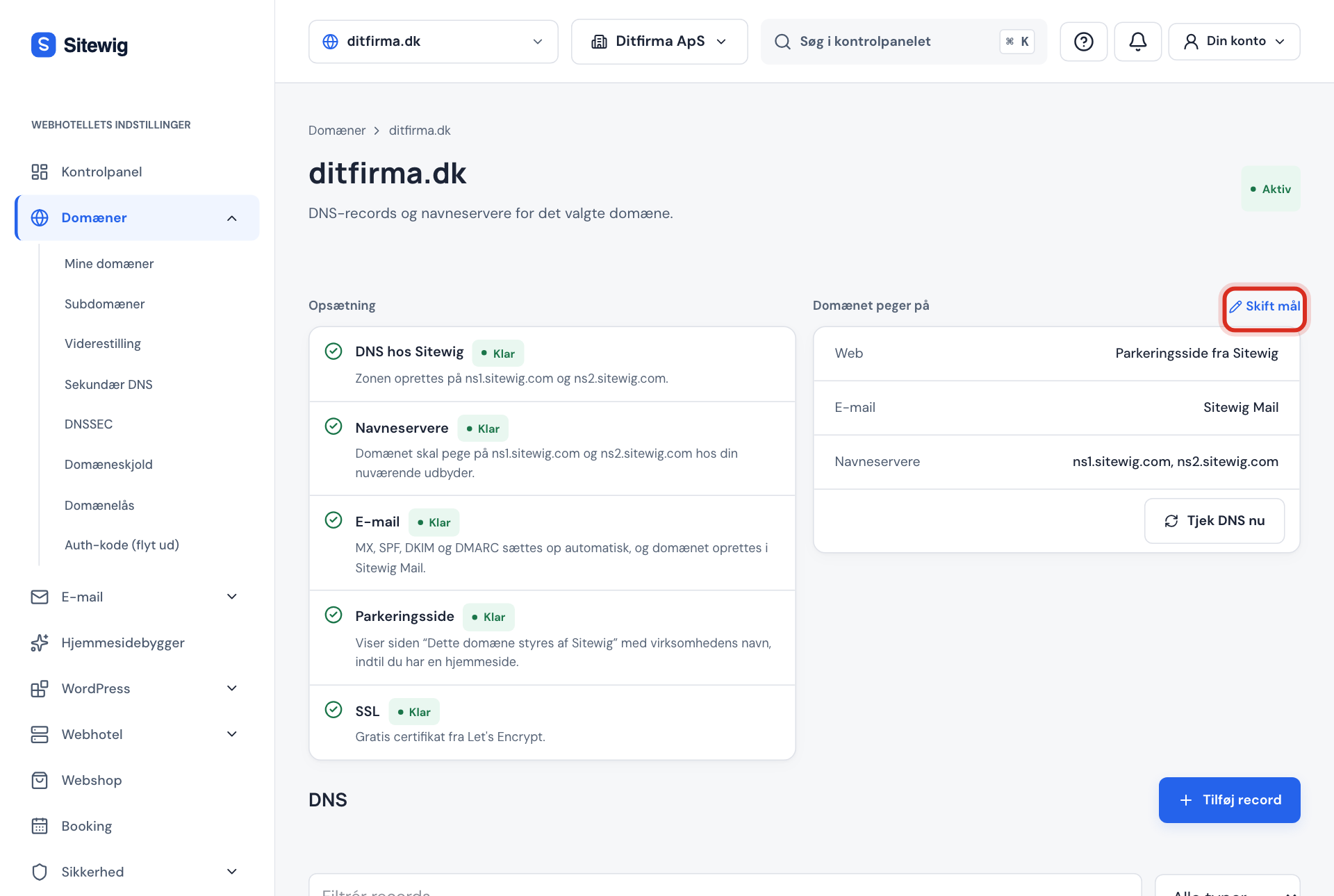
Navneservere viser Sitewigs servere, når skiftet er gået igennem
Særligt for .dk-domæner
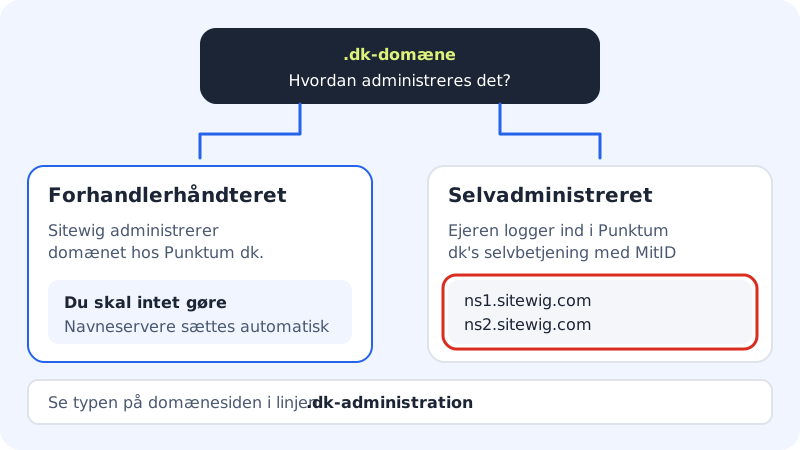
.dk-domæner administreres på én af to måder:
- Forhandlerhåndteret: domænet ligger hos en registrator (fx Sitewig). Sitewig administrerer domænet hos Punktum dk, og navneservere og kontakter opdateres automatisk.
- Selvadministreret: domæneejeren styrer selv domænet i Punktum dk's selvbetjening. Her skal ejeren logge ind med MitID og skifte navneserverne til
ns1.sitewig.comogns2.sitewig.com. Når kontrolpanelet ved, at du skal gøre noget hos Punktum dk, viser domænesiden en vejledning.
Har Sitewig registreret eller overtaget betalingen for dit .dk-domæne, kan du se typen under Fornyelse og betaling i linjen .dk-administration.
Ofte stillede spørgsmål
Hvor lang tid tager det?
Typisk under en time, men op til 24 timer. Sitewig tjekker hver time, så du behøver ikke trykke på noget. Læs mere i TTL og ventetid.
Mister jeg min mail, mens jeg skifter?
Det kan ske, hvis mailen ligger hos den gamle udbyder og du ikke har oprettet postkasserne hos Sitewig. Opret postkasserne før skiftet, eller vælg et andet mailmål under Skift mål, hvis mailen skal blive hos en anden udbyder. Se MX-records.
Skal jeg flytte mine gamle DNS-records?
Sitewig opretter alt til hjemmeside, mail og SSL. Har du ekstra records hos den gamle udbyder – fx TXT-records til Google eller Microsoft – skal du selv oprette dem igen med Tilføj record, før du skifter. Se Tilføj, redigér og slet DNS-records.
Banneret Peg domænet på Sitewig forsvinder ikke – hvad gør jeg?
Tjek, at der kun står Sitewigs to navneservere hos udbyderen, og at de er stavet rigtigt. Se Fejlfinding.